Canvaで作ったホームページを独自ドメインで公開する方法


Canvaを使えば、専門的な知識がなくても簡単にホームページを公開できますが、意外と悩むのがどのドメインで公開するかという点です。
Canvaの共有ドメインで十分なのか、それとも独自ドメインを使うべきなのか。
両方ともメリット・デメリットありますが、選択を間違えてしまうと意図せぬコストが掛かってしまったり、信頼性のないサイトになってしまう可能性があります。
そこで本記事では、Canvaで設定できる3種類のドメイン(共有ドメイン・独自ドメイン・サブドメイン)の違いや、それぞれのメリット・デメリットをわかりやすく解説していきます。
記事の後半では、独自ドメインを設定する具体的な手順も紹介していきます。
ぜひ参考にしてみてください。
Canvaでホームページを制作するか迷っている方は、先にぜひ以下の記事をご覧ください。
Service
【最安18万円〜】
集客に強い・SEO特化のホームページ制作サービス
「デザインは良いのに問い合わせが来ない」それはSEO対策がしっかりできていないことが原因かもしれません。 月間10万PVメディアを運営する現役SEOコンサルが設計するから、 GoogleにもAI(ChatGPT等)にも選ばれるホームページが作れます。
- AI×人間の分業でSEO対策が圧倒的に低価格
- 公開後3ヶ月のSEO改善レポート付き
- 完全オリジナルデザイン(テンプレート不使用)
- Studio制作で自社更新もカンタン
- ホームページ制作実績、累計50サイト以上
今なら制作費30,000円OFF(毎月3組限定)。ご相談・お見積りは無料です。
Canvaで独自ドメインを使える料金プラン
Canvaは無料でホームページを制作できますが、独自ドメインを利用できるのは有料プランのみになります。
| 無料プラン | Canvaプロ | Canvaビジネス | |
|---|---|---|---|
| 料金(年払い) | 0円 | 8,300円 | 18,000円 |
| 制作可否 | (制作可能) | (制作可能) | (制作可能) |
| 独自ドメイン | (使えない) | (使える) | (使える) |
無料プランの場合、「Canvaの共有ドメイン」で運用することになります。
Canvaで設定できるドメインの種類
ドメインには複数種類があり、ホームページを公開する際にはどのドメインで公開するかを決めることができます。
今回は、Canvaで設定できるドメインの種類を紹介します。
それぞれ具体的に説明します。
①:Canvaの共有ドメイン
Canvaの共有ドメインとは、「〇〇.my.canva.site」のようなドメインを指します。
| メリット | デメリット |
|---|---|
| 最短・無料で公開できる ドメイン管理が楽 | 信頼性が低く、企業サイトには向いてない サイトが自分の資産にならない ブランディングに弱い |
デフォルトではCanvaの共有ドメインが割り振られますが、メリットを挙げるなら「無料で公開できる」ということです。
逆にデメリットは、Webの知識がある方から見ると「無料で運営しているサイト」と一瞬で判断されてしまい、信頼感の低下に繋がることです。
ビジネス目的ではなく、趣味に使うホームページにおすすめのドメインといえます。
②:独自ドメイン
独自ドメインとは、「〇〇.com」や「〇〇.jp」のような企業名が一切入らないドメインを指します。
| メリット | デメリット |
|---|---|
| 信頼性が高い ドメイン評価が蓄積されて、SEO的に有利になりやすい | DNS設定が必要なので初心者にはハードルが高い 維持費がかかる(年1,000〜3,000円程度) Canvaの有料プランでないと、独自ドメインは使えない |
サイトを長期的に運用するのであれば、独自ドメインで運用するのがおすすめです。
なぜならサイトを運営する期間が長くなれば長くなるほど、ドメインパワーが蓄積していき、検索結果により表示されやすくなるからです。
 Kaji
Kajiその結果、サイトへの流入も増えていきます!
ただし、基本的にはDNS設定が必要になるため、初心者にはハードルが高いといえます。
もし面倒な作業を避けたい場合は、「Canvaで取得したドメインで設定する方法」で設定するのがおすすめです。
③:サブドメイン
サブドメインは本ドメインを持っている人のみ限定の公開方法です。
例えば、弊社は「terace.jp」というドメインを持っているため、「〇〇.terace.jp」というサブドメインを無料で発行することができます。
| メリット | デメリット |
|---|---|
| 維持費がかからない ドメイン評価が蓄積されて、SEO的に有利になりやすい | DNS設定が必要なので初心者にはハードルが高い 初心者にはサブドメインの発行が難しい Canvaの有料プランでないと、サブドメインは使えない |
もし本ドメインのサイトとまったく違う方向性のサイトを作りたい場合、広告専用のLPを作りたい場合、特設サイトを作りたい場合などは、サブドメインで発行するのがおすすめです。
Canvaで独自ドメイン(サブドメイン)を設定する手順
Canvaで作ったサイトを独自ドメインに載せる方法は、以下の2つがあります。
それぞれ具体的に説明します。
どちらの方法でもサイトは公開できますが、下記のようなメリット・デメリットがあります。
| メリット | デメリット | |
|---|---|---|
| Canvaで取得 | 簡単にドメイン取得できて、かつサイト公開も簡単 | ・独自ドメインの料金が高い ・将来的なサイト引越しのときに大変 |
| 他社で取得 | ・独自ドメインの料金が安い ・将来的なサイト引越しも簡単 | ・サイト公開が難しい ・DNS設定などがあり、初心者にはハードルが高い |
自分に向いている方法を選ぶようにしましょう。
Canvaで取得したドメインで設定する方法
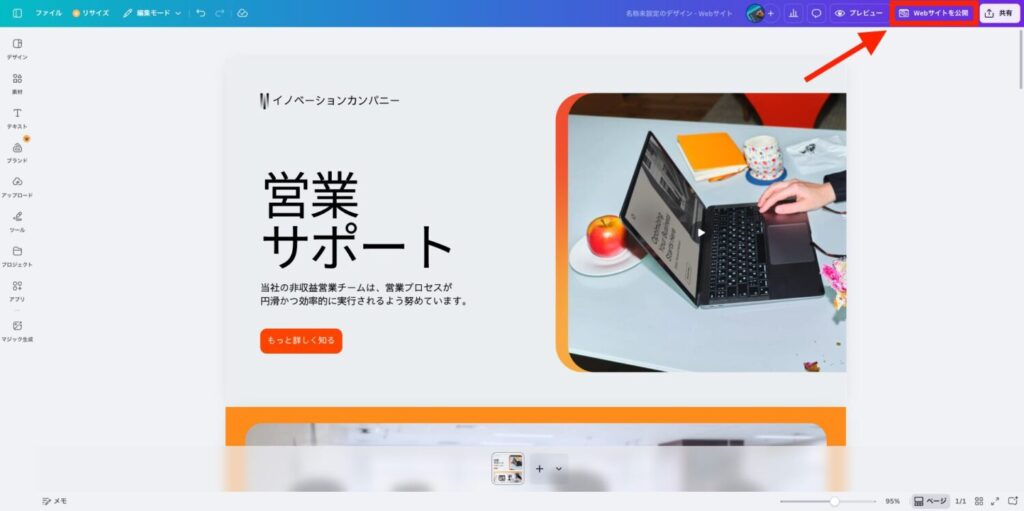
「Webサイトを公開」をクリックします。
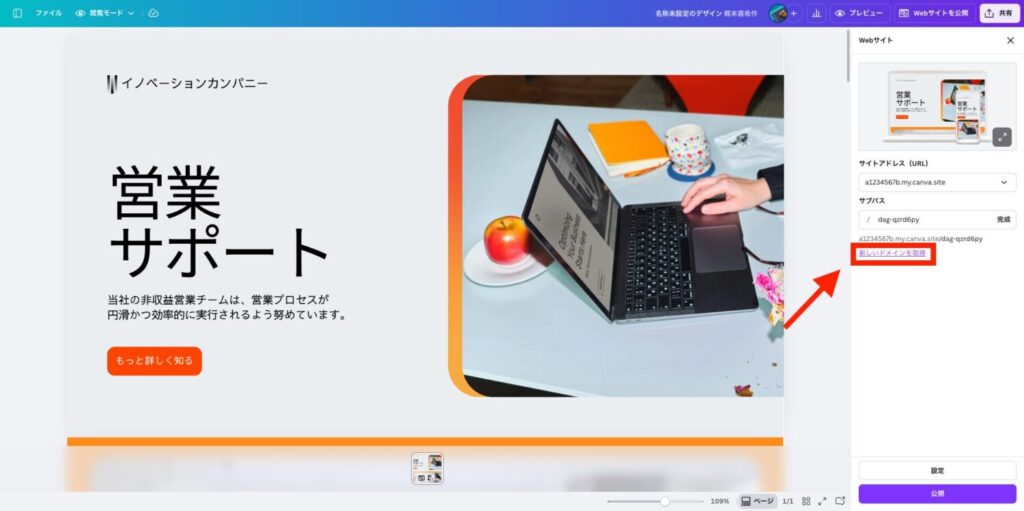
「新しいドメインを取得」をクリックします。
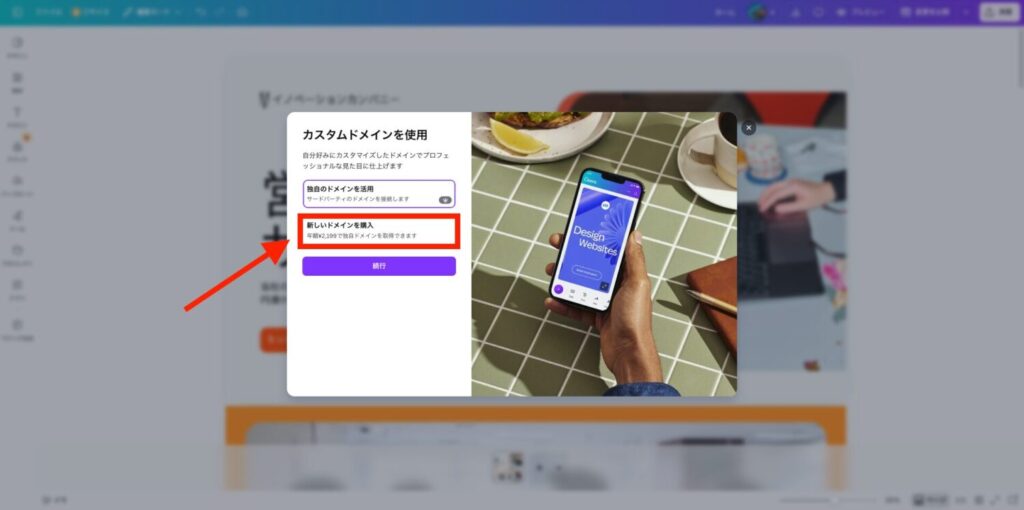
「新しいドメインを購入」をクリックして、「続行」をクリックします。
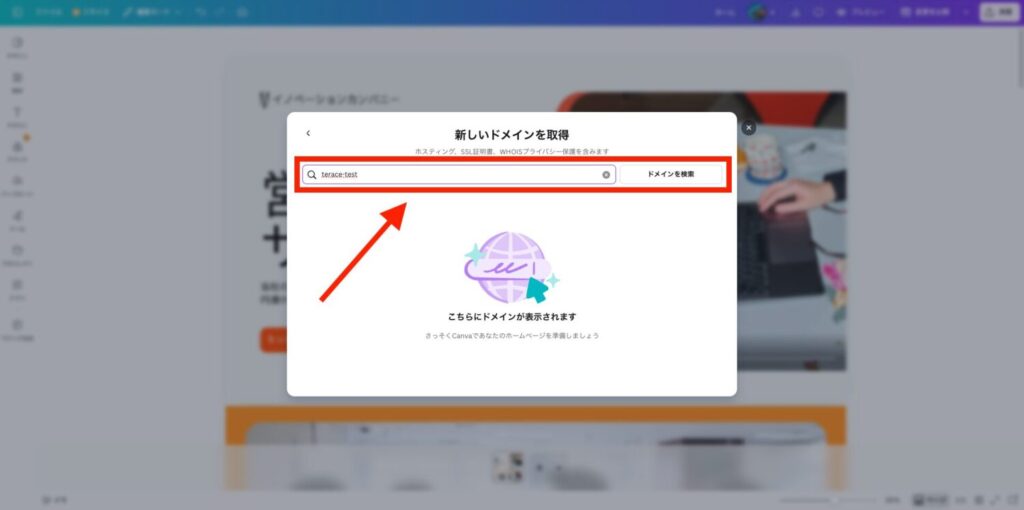
検索窓にドメインを入力して、「ドメインを検索」をクリックします。
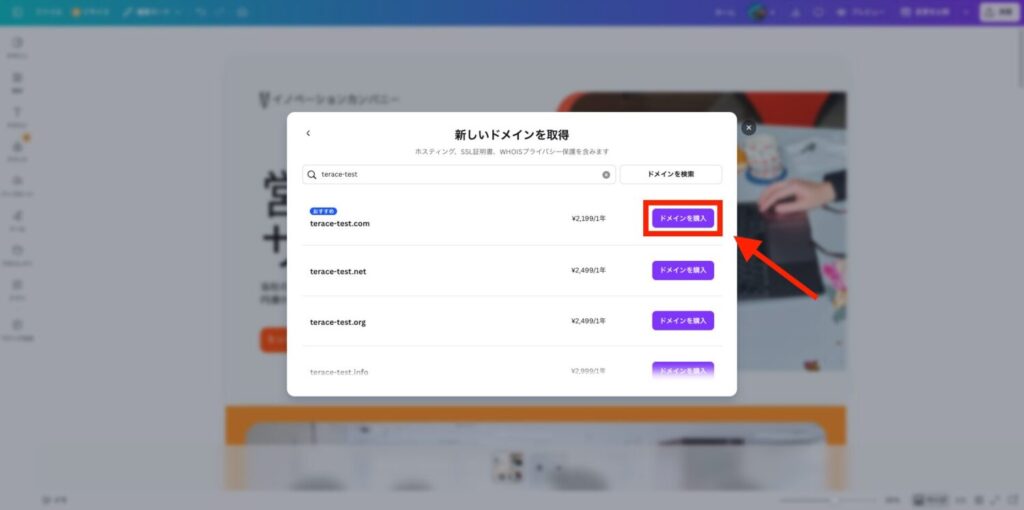
好きなドメインを選んで、「ドメインを購入」をクリックします。
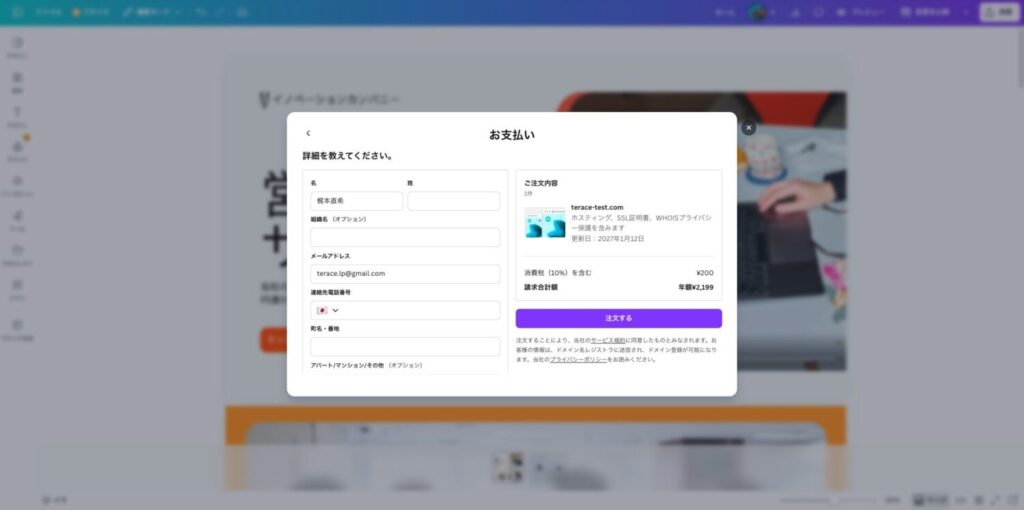
クレジットカード情報を入力して、「注文する」をクリックします。
ドメイン購入が完了したら、案内にしたがってサイトを公開手続きを行います。
他社で取得したドメインで設定する方法
まずは、外部サービスでドメインを取得します。
「お名前.com」や「ムームードメイン」などの有名サービスで購入するのがおすすめです。
◼︎お名前.comでドメインを購入する方法

◼︎ムームードメインでドメインを購入する方法
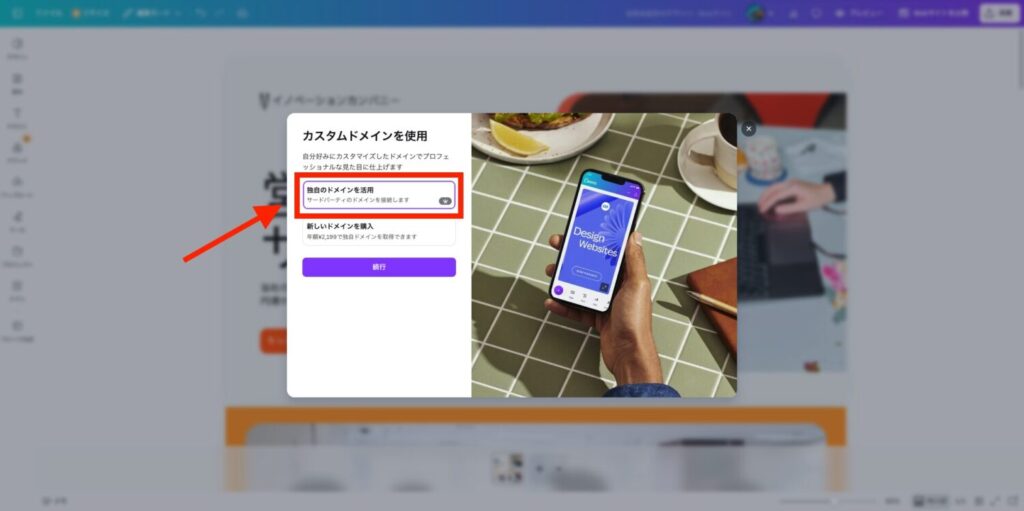
「Webサイトを公開」をクリックします。
「新しいドメインを取得」をクリックします。
「独自のドメインを活用」をクリックして、「続行」をクリックします。
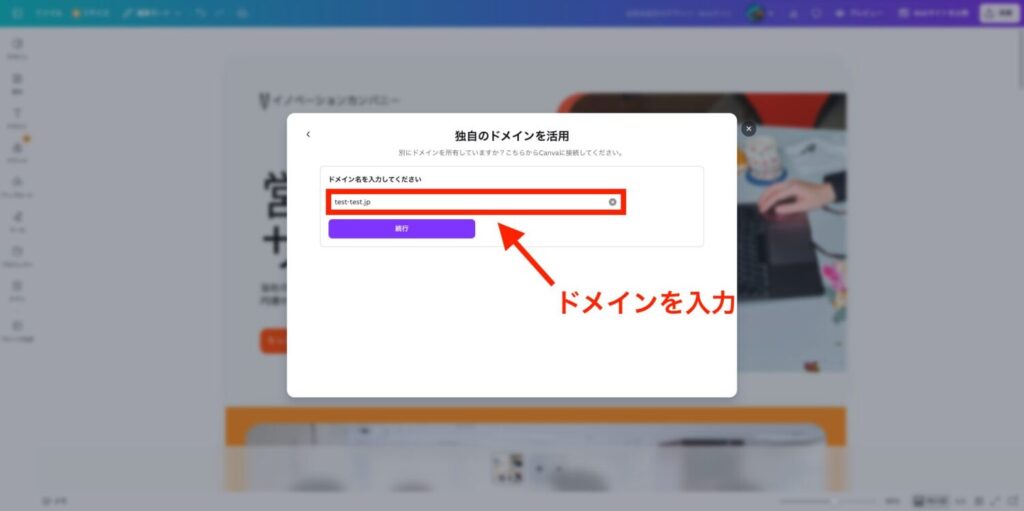
ドメインを入力して、「続行」をクリックします。
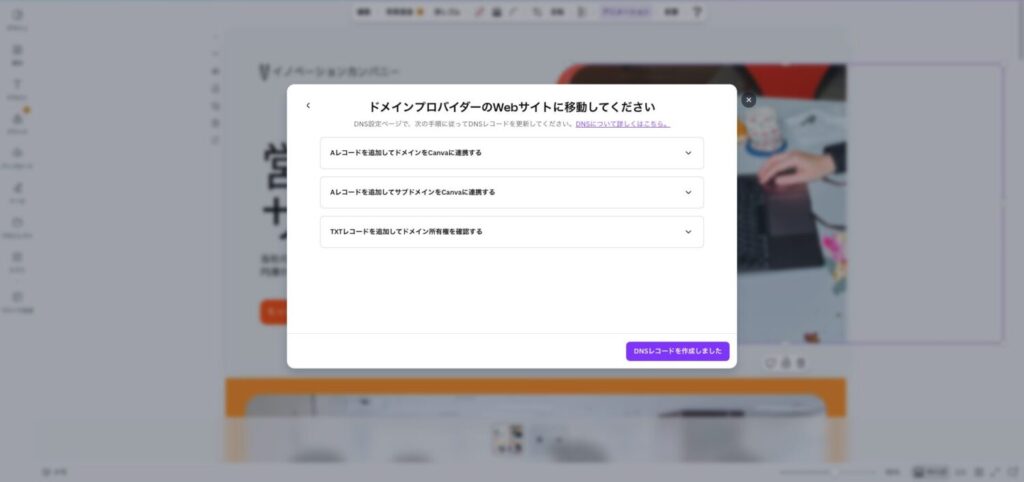
レコード追加の案内が出てくるので、見ながらDNS設定を行います。
今回は「お名前.com」のサービスでDNS設定を行います。
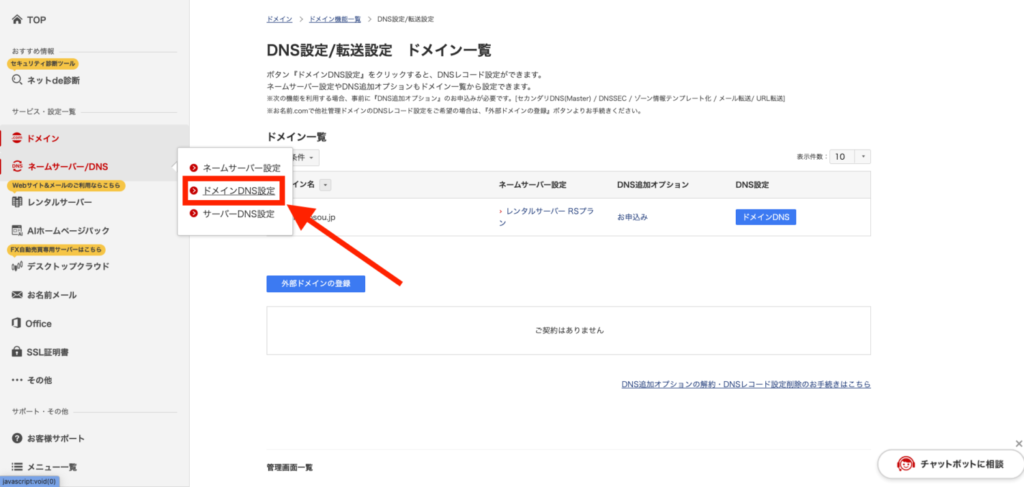
左側メニューの「ネームサーバー/DNS」→「ドメインDNS設定」をクリックします。
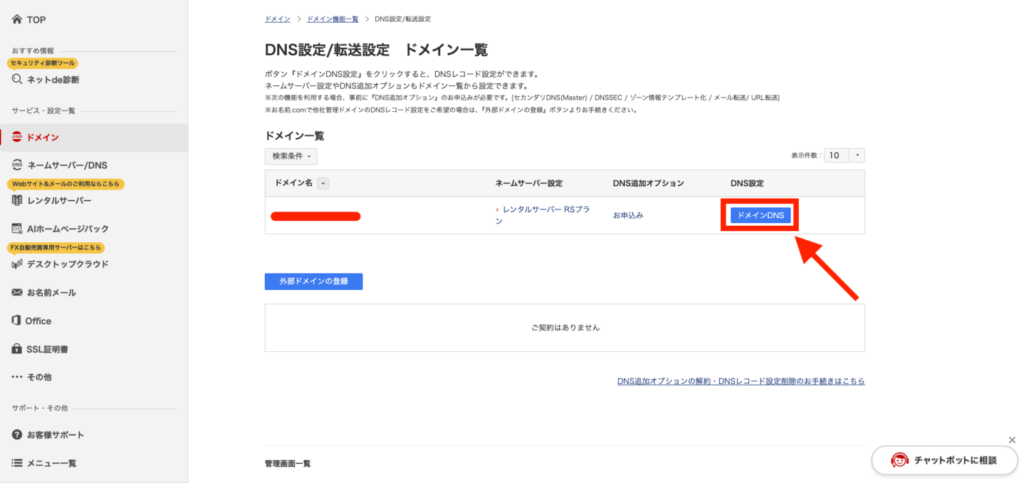
「ドメインDNS」をクリックします。
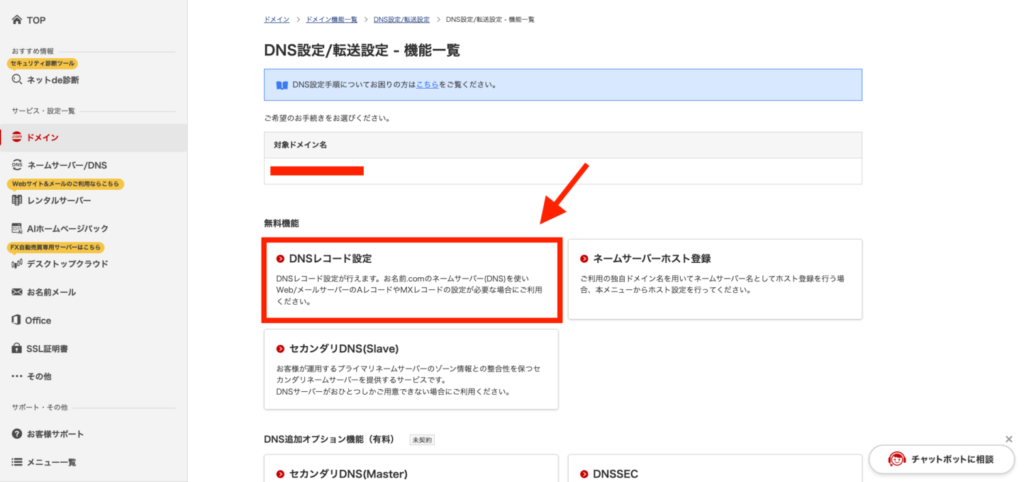
「DNSレコード設定」をクリックします。
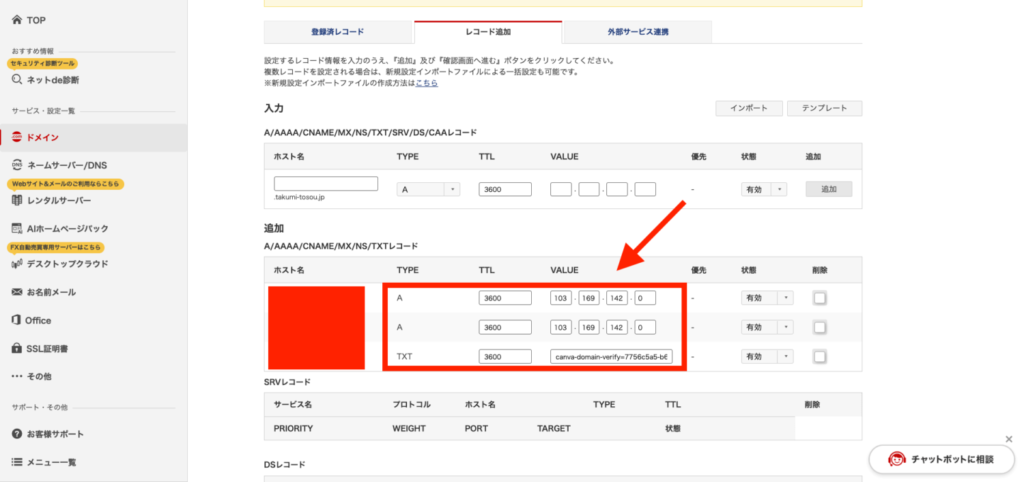
「レコード追加」をクリックします。
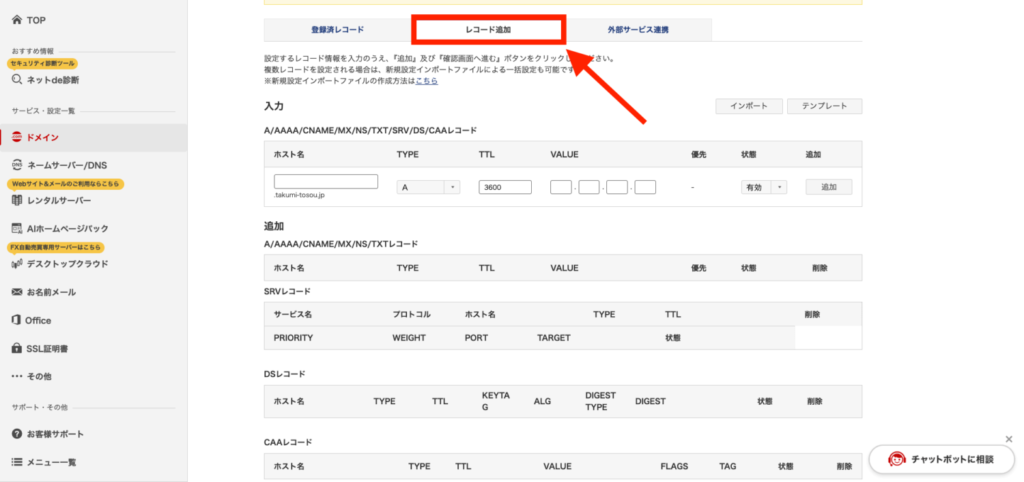
STEP2で表示されたレコード情報をすべて追加します。
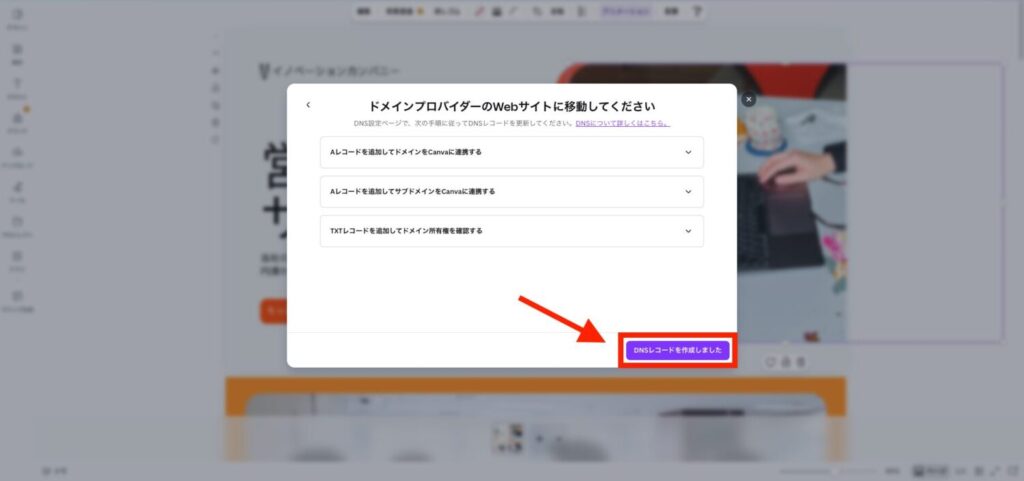
DNS設定が完了したら、Canvaに戻って「DNSレコードを作成しました」をクリックします。
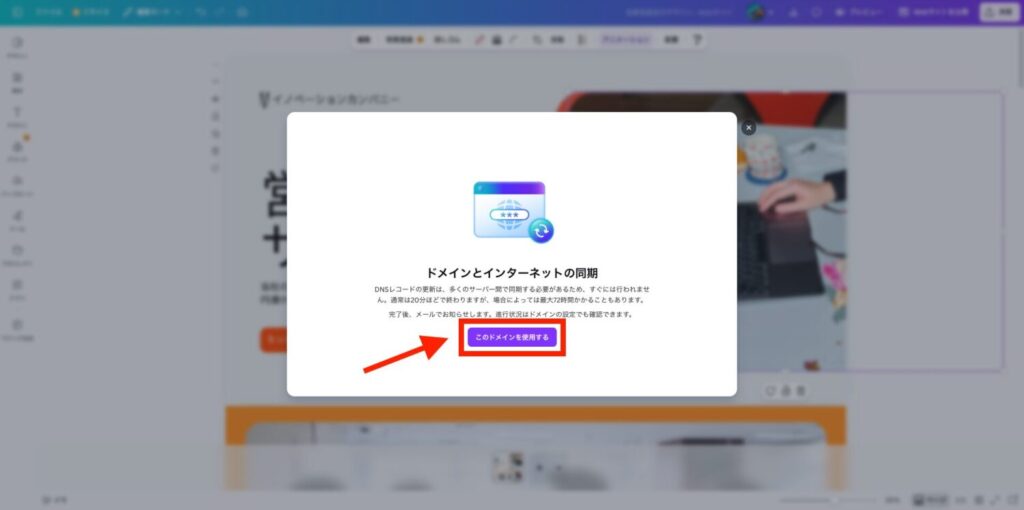
「このドメインを使用する」をクリックします。
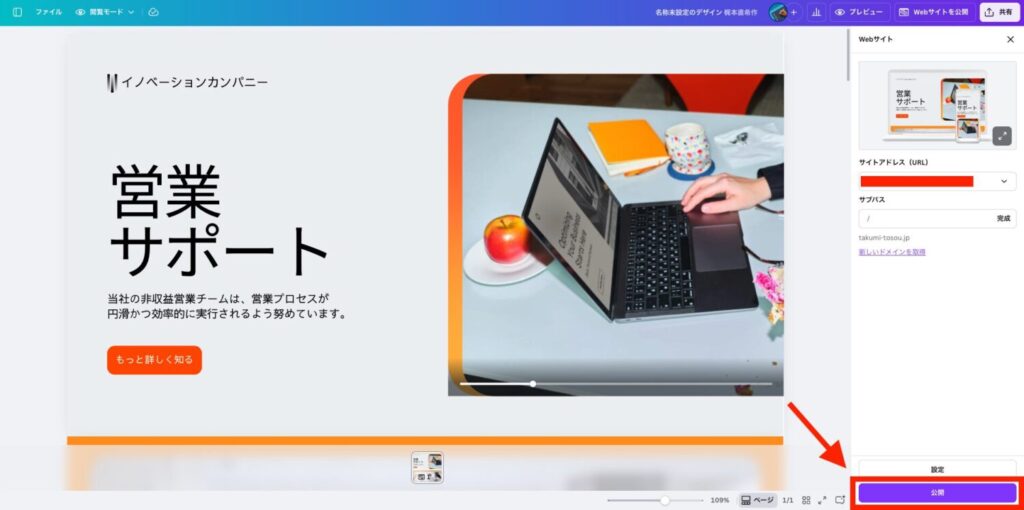
「公開」をクリックします。
まとめ
今回は、Canvaで作ったホームページを独自ドメインで公開する方法について紹介しました。
冒頭でも説明したとおり、サイトの公開方法は3つあります。
- Canvaの共有ドメイン
- 独自ドメイン
- サブドメイン
ざっくり使い分けを説明すると、ビジネス目的なら独自ドメイン・サブドメインを利用するべきで、ビジネス目的以外ならCanvaの共有ドメインを使うべきといえます。
独自ドメインでの公開はDNS設定など複雑な作業があることも事実です。もし不安があるなら、Canvaで購入した独自ドメインでサイトを運営するようにしましょう。
ebook
【無料のお役立ち資料】
初ホームページ制作のよくある質問集

ホームページ制作に関するよくある質問14選にすべて答えています。
「自作するべきなのか」か「Web制作会社に任せるべきか」など、これまでホームページ制作をやっていく中で1番よく受けた質問を厳選しています。
無料でダウンロードできるので、これからホームページを作成する予定の方はぜひ参考にしてみてください!

※コメントは最大500文字、5回まで送信できます