Canvaで作ったサイトをWordPressに埋め込む方法

Canvaで作ったホームページを、WordPressにそのまま表示できたら便利だと感じたことはありませんか?
実は、Canvaには作成したデザインをWebサイトに埋め込むための共有機能があり、WordPressにも比較的かんたんに表示できます。
本記事では、Canvaで作ったサイトをWordPressに埋め込む方法を解説していきます。
ただし、サイトの埋め込みは「表示スピードが遅くなりやすい」や「SEO的に不利になりやすい」といったデメリットがあります。
デメリットをしっかり踏まえた上で、WordPressに埋め込むか判断してみてください。
Canvaでホームページを制作するメリット・デメリットについては以下の記事にまとめています。
Service
【最安15万円〜】
全てセット料金のホームページ制作サービス
サイト企画〜公開まですべてセット料金になっており、「余計な料金は一切いただかない」というのをモットーにしています。
最安15万円〜からホームページが作れて、すべてオリジナルデザインで制作可能です。また自社管理できる「Studio」というツールを用いているので、プランによっては維持費0円で運営できます。
期間限定で制作費用の3万円割引キャンペーンもやっていますので、ぜひお気軽にご相談ください!
Canvaで作ったサイトをWordPressに埋め込む方法
Canvaで作ったサイトをWordPressに埋め込む手順は、下記のとおりです。
それぞれ具体的に説明します。
①:Canvaでサイトを制作する
Canvaのホームページ作成サービスで、好みのホームページを制作します。
 Kaji
Kajiテンプレートを選択して、「画像」や「テキスト」や「リンク」を変更すれば簡易的なサイトを制作できます!
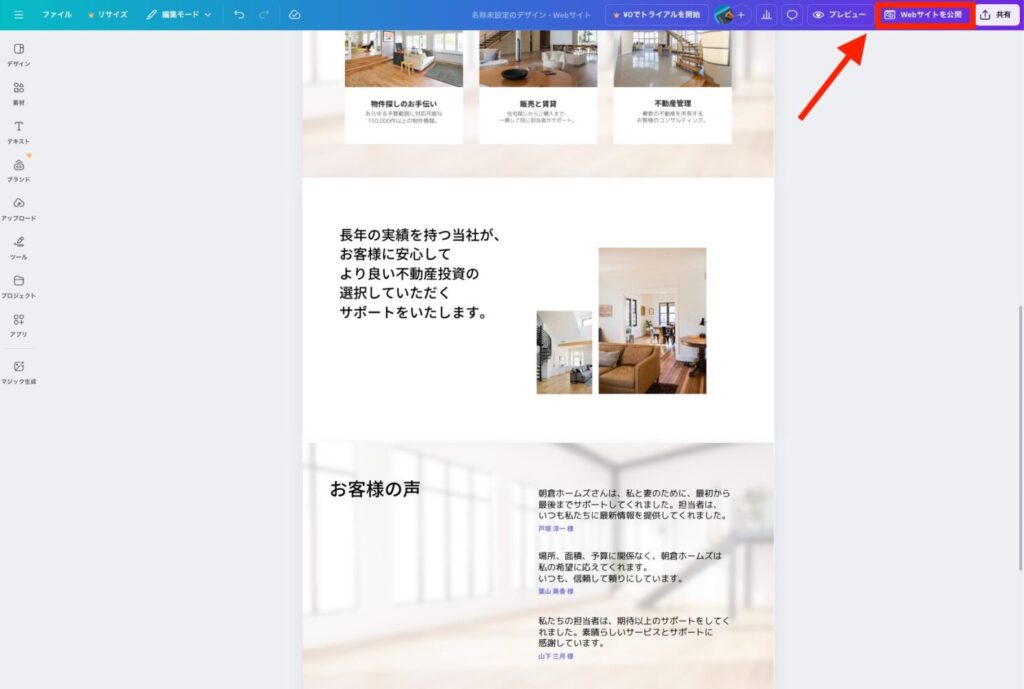
ホームページが完成したら、「Webサイトを公開」をクリックします。
②:埋め込みコードをコピーする
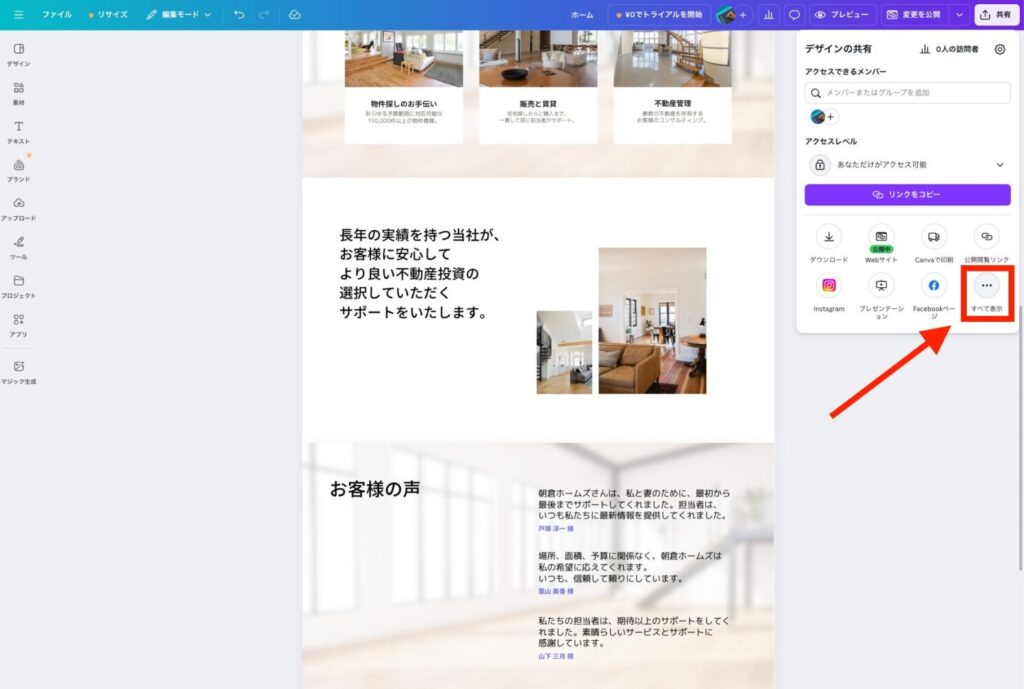
ホームページを公開できたら、画面右上の「共有」ボタンをクリックして、「すべて表示」をクリックします。
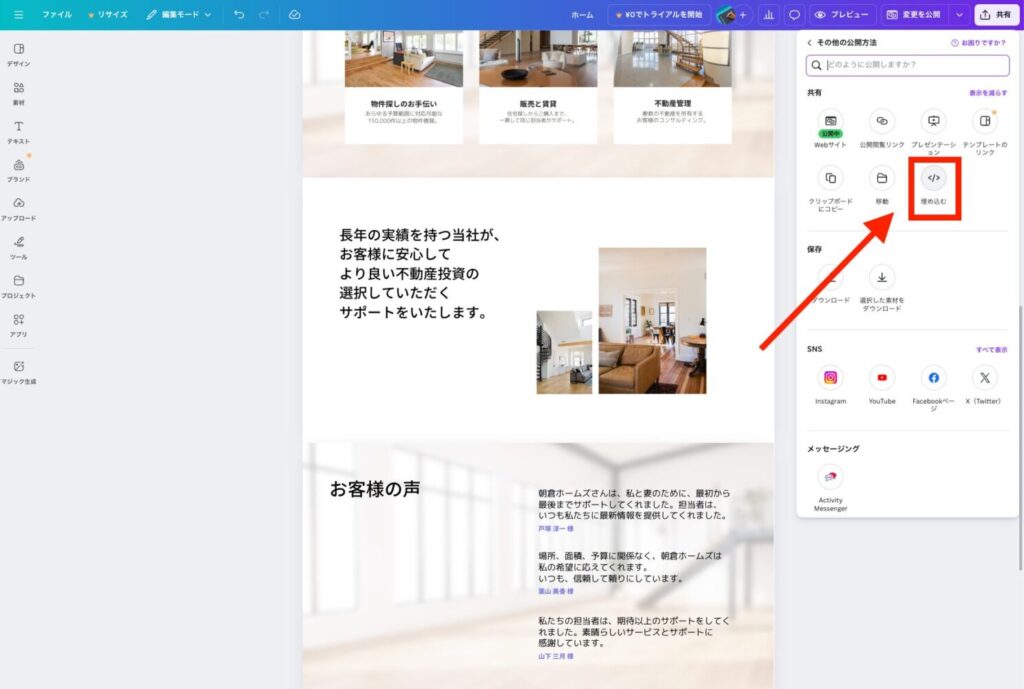
「埋め込む」をクリックします。
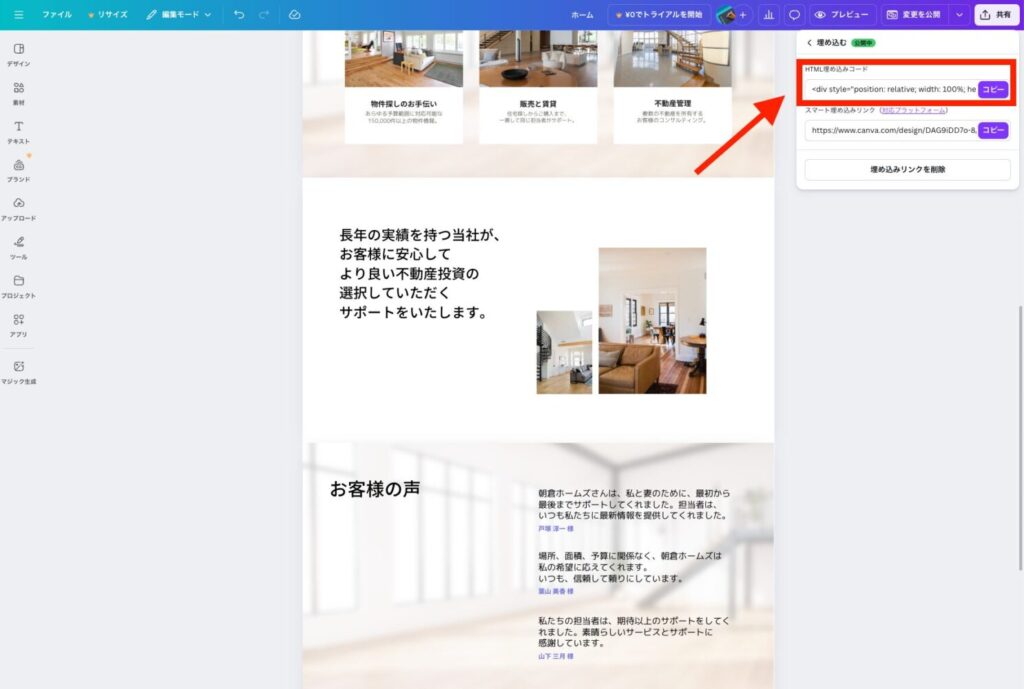
HTML埋め込みコードをコピーします。
③:WordPressに貼り付ける
まず、WordPressにログインします。
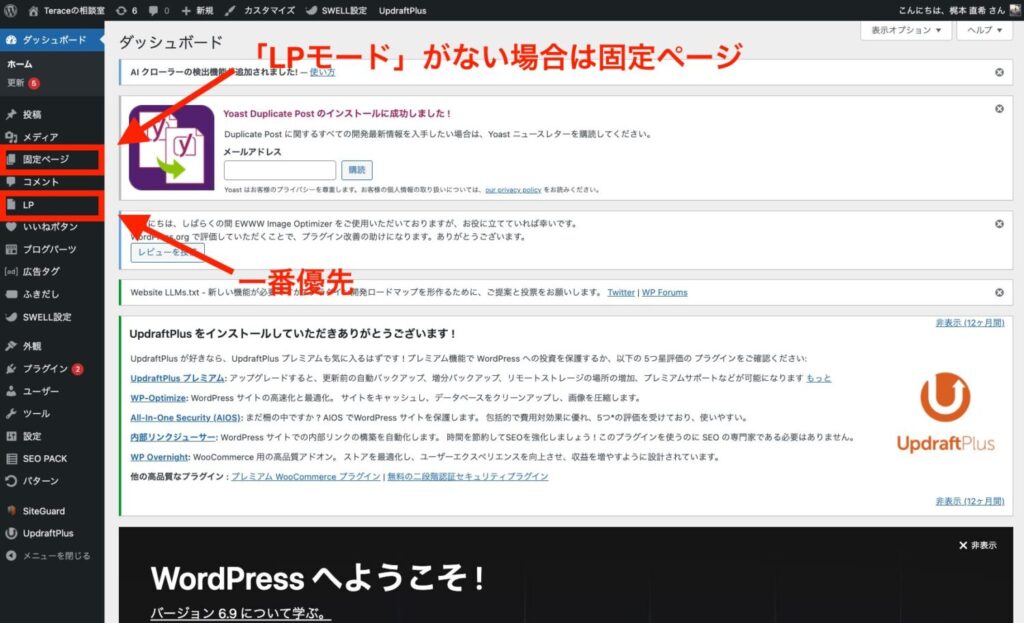
コピーしたHTML埋め込みコードを貼り付けていきますが、「LPモード」があればLPモードを選択、なければ固定ページを選択するのがいいかと思います。
イメージしにくい方は、ぜひ以下の動画をご覧ください。
◼︎LPモードで埋め込んだ場合
◼︎固定ページで埋め込んだ場合
「LPモード」もしくは「固定ページ」を開いて、投稿を追加します。
「カスタムHTML」というブロックを追加します。
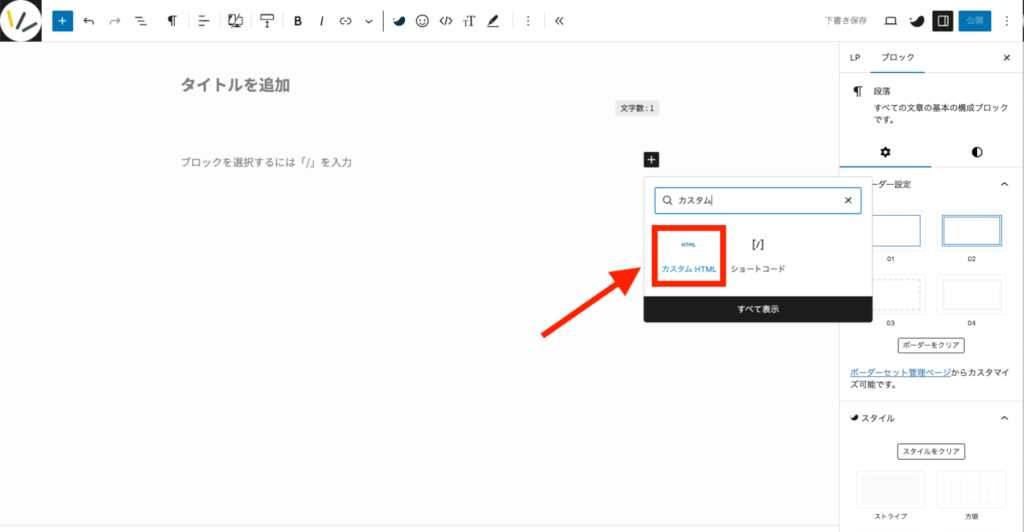
先ほどコピーしておいたHTML埋め込みコードを貼り付けます。
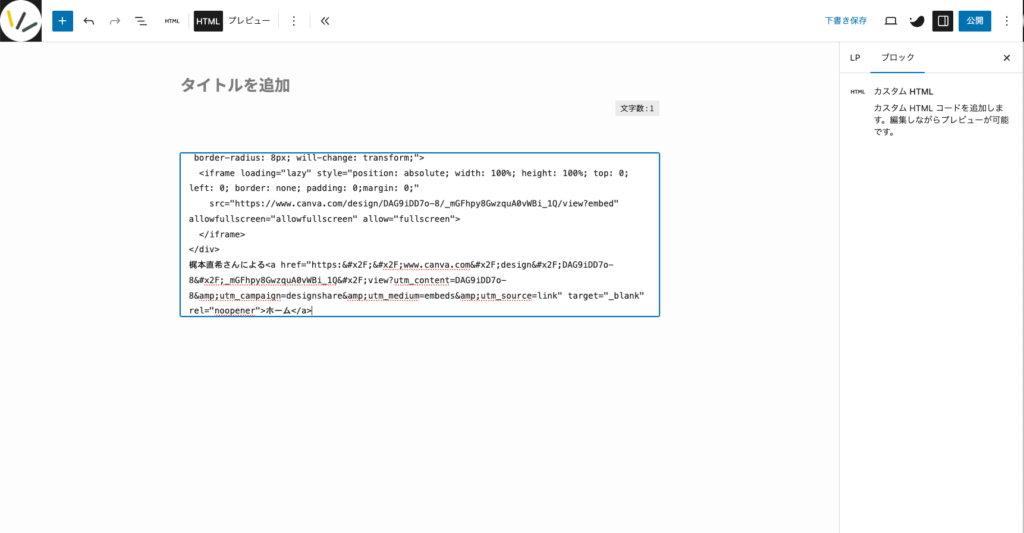
これでCanvaで作ったサイトを、 WordPressに埋め込むことができました。
実際にプレビュー画面を開いて、Canvaで作ったサイトが反映されているか確認してみましょう。
Canvaで作ったサイトを埋め込むデメリット
Canvaで作ったサイトをWordPressに埋め込めば、「独自ドメインでサイトを公開できるのでラッキー」と考えているかもしれません。
ただし、サイトの埋め込みはもちろんデメリットもあります。
それぞれ具体的に説明します。
もしSEO集客を本格的に考えるのであれば、ノーコードWeb制作ツールである「Studio」のような専門ツールを使うべきといえます。
検索エンジンからの集客は期待できない
Canvaの埋め込みはiframe表示のため、デザイン内のテキストや構造は検索エンジンにほとんど評価されません。
その結果、ページ内容が薄いと判断されやすく、特定のキーワードで上位表示を狙うには不利になります。
Kajiつまり、SEO的には不利ということです!
集客を目的とする場合、WordPress側に十分な文章コンテンツを用意しないと、検索エンジンからの評価はほぼゼロになってしまいますので注意しましょう。
表示速度や操作性が不安定になりやすい
Canvaの埋め込みは外部読み込みのため、通信状況によって表示が遅れたり、スマホでスクロールしづらくなるケースがあります。
特に縦に長いデザインでは、ユーザー体験が悪化し、離脱につながる可能性があります。
Kaji8セクション以上あるようなLPは要注意です!
Canvaの埋め込みに関するよくある質問
ホームページ制作は「Terace」にお任せ!
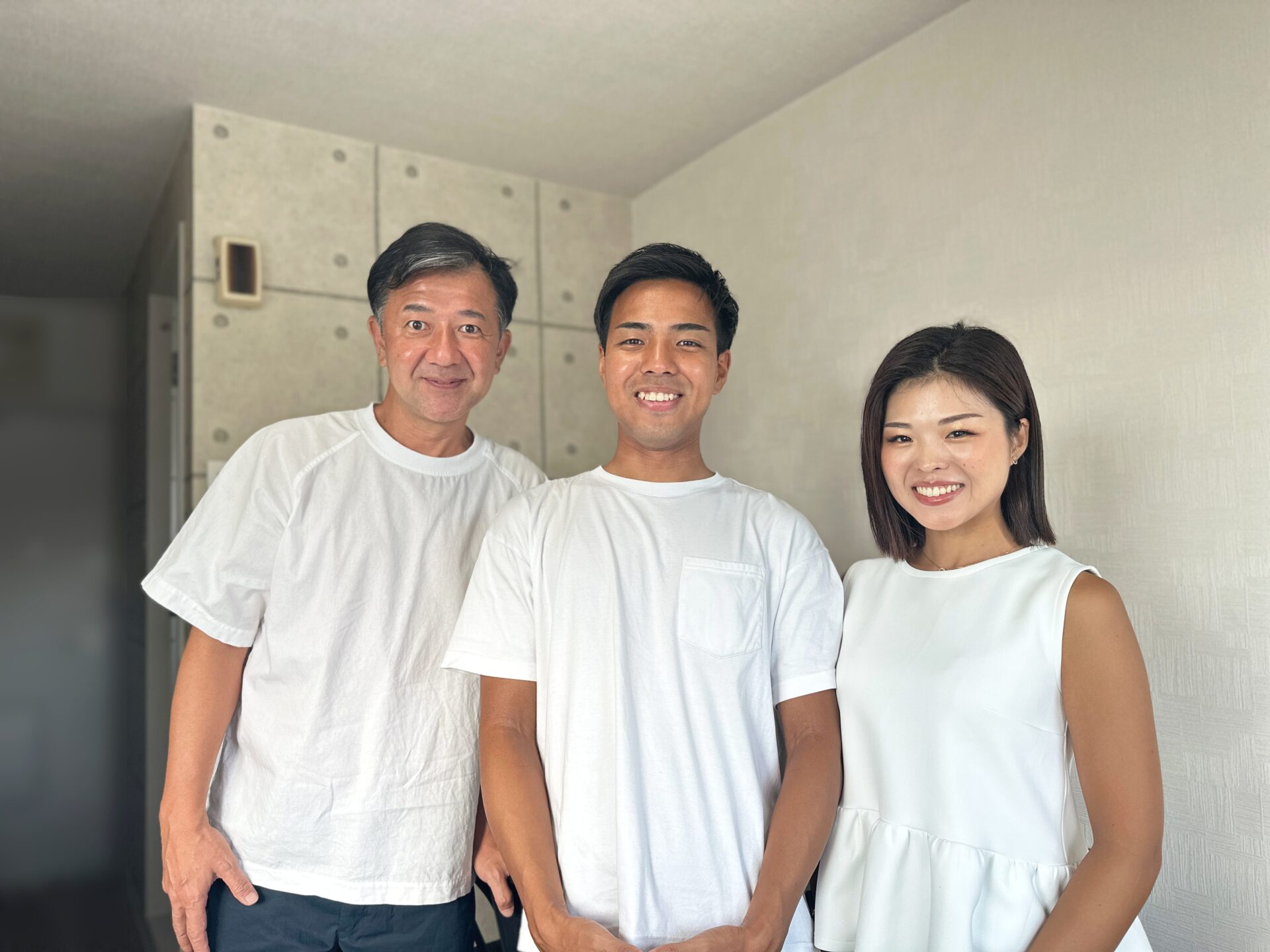
当メディアを運営する私達は、ホームページ制作のサービス「ラク子」を運営しています。
Kaji「デザイナー」と「フロントエンジニア」のフリーランス3名で運営中!
- ポッキリ価格でホームページを制作できる
- 専属デザイナーが完全オリジナルのデザイン作成
- 納品後1ヶ月間は無料の電話サポートあり
- 自社更新できるホームページが作れる
- ホームページ制作期間中は何度でも無料相談できる
- 顔の出ているフリーランス3人が運営
- 維持費0円でホームページを運営できる
また「ラク子」の料金プランは、下記のとおりです。
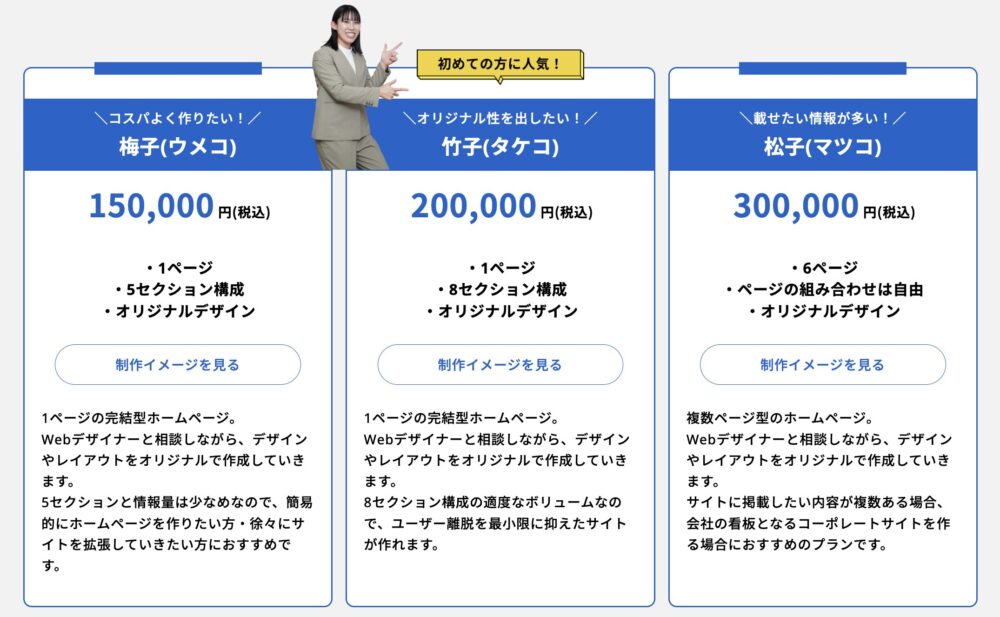
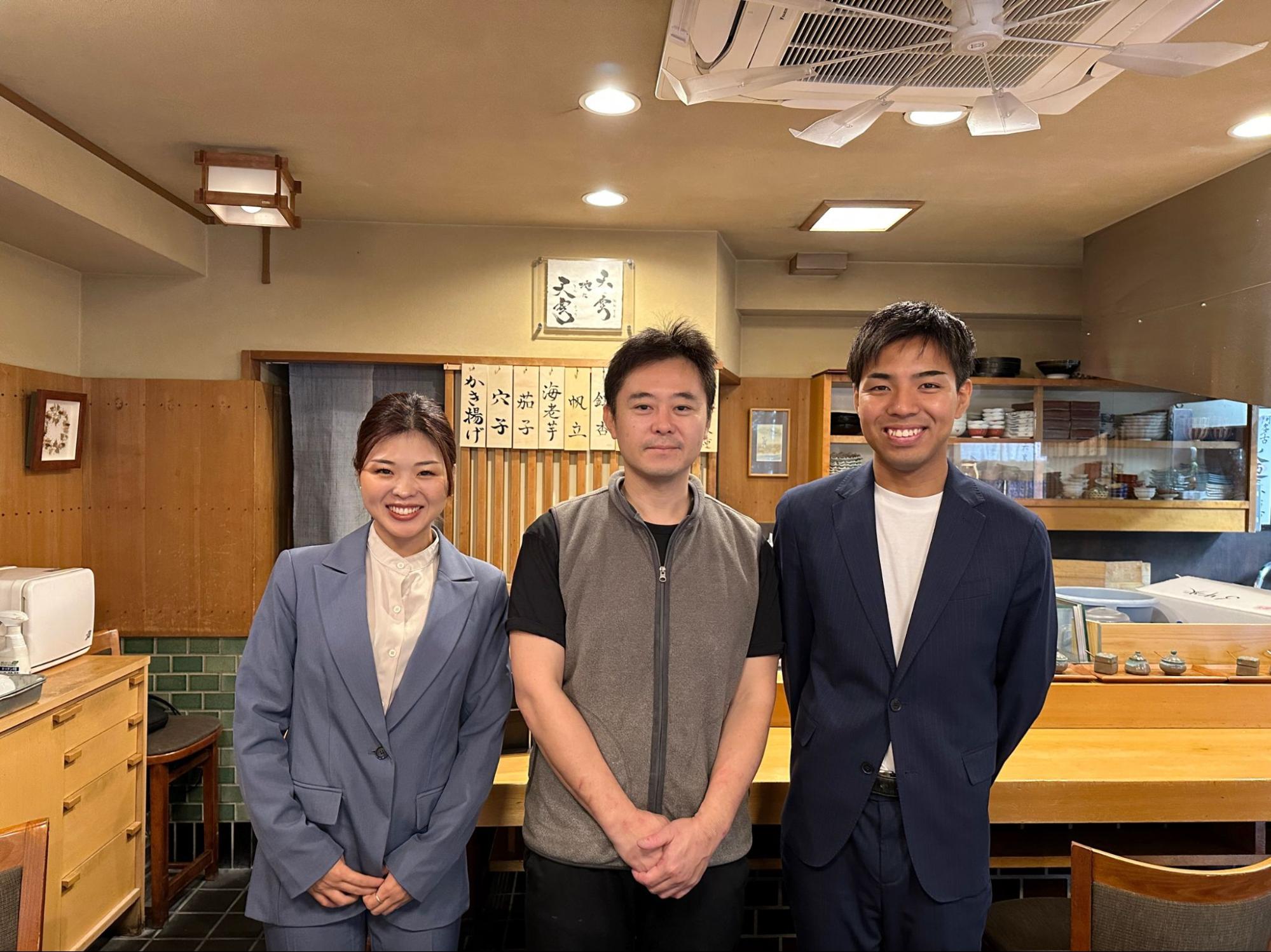
ポッキリ価格でホームページが作れるサービスであり、個人事業主や中小企業からよく選ばれています。サービス利用者の声を聞きたい方は、ぜひ以下のインタビュー記事をご覧ください。
今だけ、毎月3組まで制作費用が3万円割引になるキャンペーンを行っています。
先着順で締め切るので、気になる方はぜひお早めにお問い合わせください!
ebook
【無料のお役立ち資料】
初ホームページ制作のよくある質問集

ホームページ制作に関するよくある質問14選にすべて答えています。
「自作するべきなのか」か「Web制作会社に任せるべきか」など、これまでホームページ制作をやっていく中で1番よく受けた質問を厳選しています。
無料でダウンロードできるので、これからホームページを作成する予定の方はぜひ参考にしてみてください!
※コメントは最大500文字、5回まで送信できます