GoogleサイトにPDFを埋め込む方法2選|10枚の画像で解説

- 会社の規約
- 製品マニュアル
- イベントのチラシ
Webサイト上でPDF資料を公開したい場面は多々あります。GoogleサイトはPDFファイルをページ内に直接埋め込む機能が非常に優れています。
特別な知識がなくても、紙の資料をそのままWebで見せることが可能です。
しかし、間違った方法でPDFを共有してしまうと、「自分以外の人には真っ白に見える」「スマホで見るとレイアウトが崩れる」といったトラブルに陥ることも少なくありません。
本記事では、GoogleサイトにPDFを埋め込む方法、埋め込む手順について詳しく解説します。
またサイト制作ツールはGoogleサイト以外にも多くあり、各ツールのメリット・デメリットがあります。
Googleサイトのメリット・デメリットを詳しく知りたい方は以下の記事もご覧ください。
Service
【最安15万円〜】
全てセット料金のホームページ制作サービス
サイト企画〜公開まですべてセット料金になっており、「余計な料金は一切いただかない」というのをモットーにしています。
最安15万円〜からホームページが作れて、すべてオリジナルデザインで制作可能です。また自社管理できる「Studio」というツールを用いているので、プランによっては維持費0円で運営できます。
期間限定で制作費用の3万円割引キャンペーンもやっていますので、ぜひお気軽にご相談ください!
GoogleサイトでPDFを埋め込む方法2選
GoogleサイトでPDFを埋め込む方法は、以下の3つになります。
それぞれ具体的に説明します。
プレビュー表示
一番オーソドックスなのは、プレビュー表示になります。
 Kaji
Kajiサイト内でPDFが閲覧できます!
| メリット | デメリット |
|---|---|
| クリックの手間がなく、内容がすぐに目に入る 資料の内容をその場で確認できるため、離脱を防げる | ページ全体の読み込みが少し重くなる デザインの統一感がなくなる可能性がある |
特にPDF表示にこだわりがない場合は、この方法がおすすめです。
ボタン・テキストリンク
全画面でPDFを閲覧でき、よりユーザーファーストなのが「ボタン・テキストリンク」です。
| メリット | デメリット |
|---|---|
| サイトのデザインがスッキリし、情報整理がしやすい スマホユーザーにとって、全画面で資料が読めるため親切 | クリックされるまで、何が書いてあるか全く伝わらない 別タブに移動するため、元のサイトに戻ってきてもらいにくい |
例えばページ数の多いPDFファイルなど、しっかり読んでもらいたい場合はボタン・テキストリンクで別タブに移動させるのがおすすめです。
GoogleサイトにPDFを埋め込む手順
GoogleサイトにはGoogleドライブとの強力な連携機能があります。
以下の4ステップで、誰でも簡単に埋め込みが可能です。
それぞれ具体的に説明します。
①:GoogleドライブにPDFをアップロードする
まず、埋め込みたいPDFファイルをGoogleドライブに保存します。
KajiGoogleドライブとは写真や文書をネット上に保存できる「オンライン物置」です。
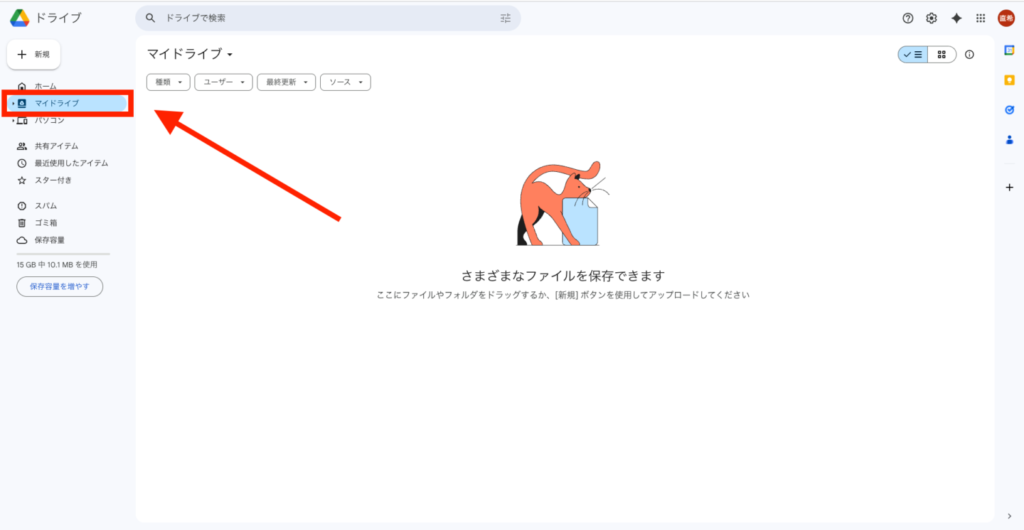
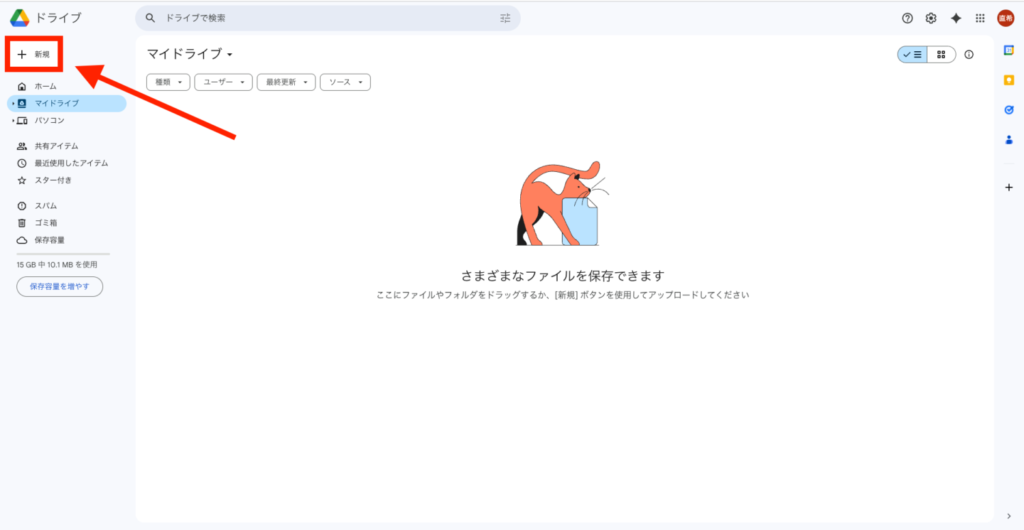
画面左上にある「+新規」をクリックして、「ファイルをアップロード」をクリックします。
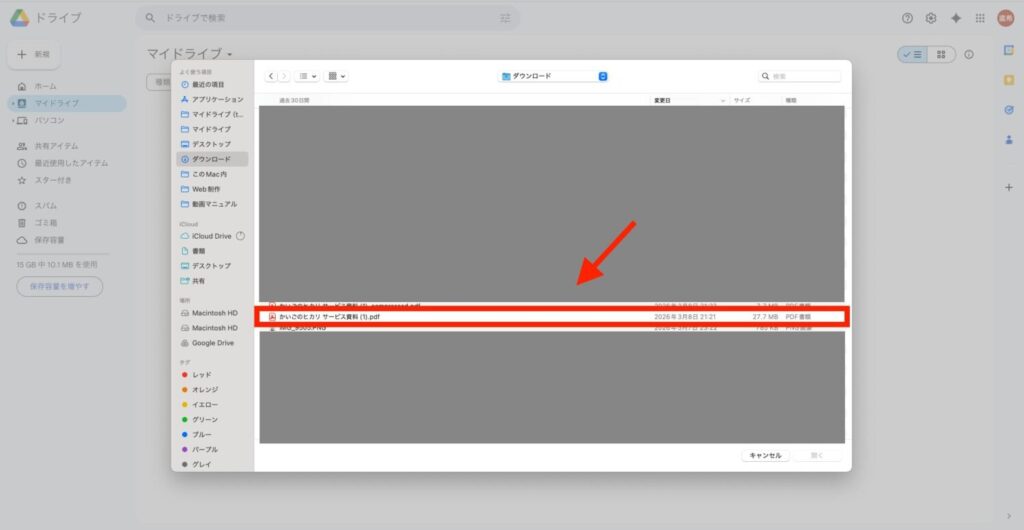
パソコン内のPDFを選択してアップロードを完了させます。
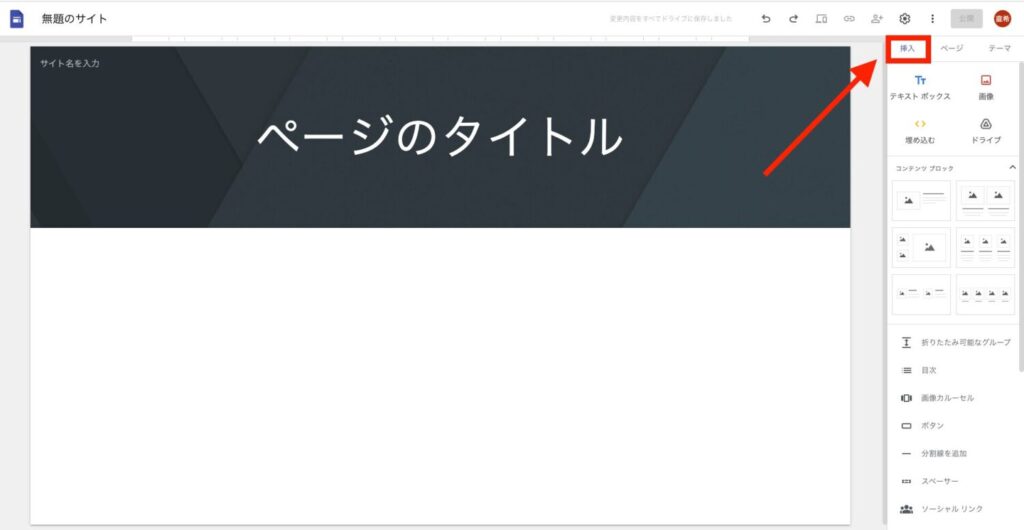
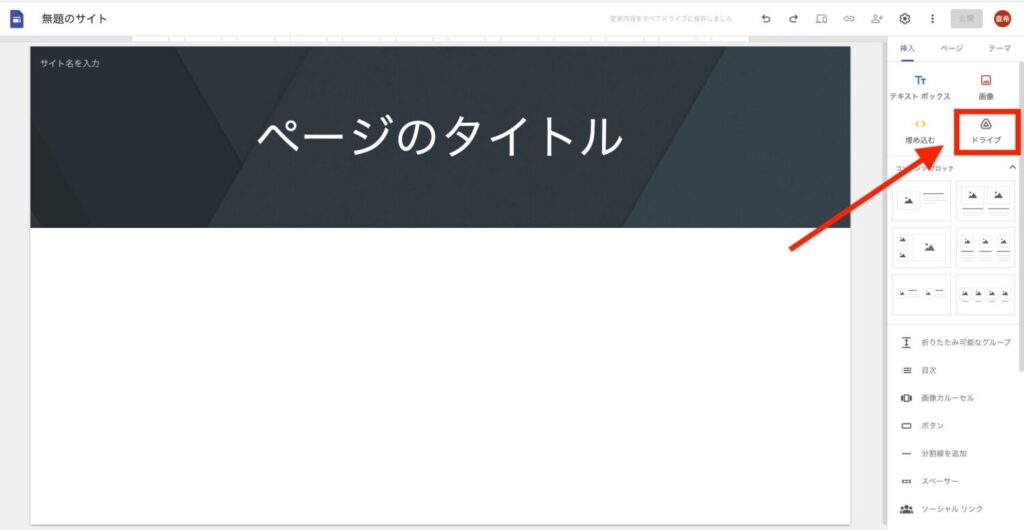
②: 編集画面で「ドライブ」メニューを開く
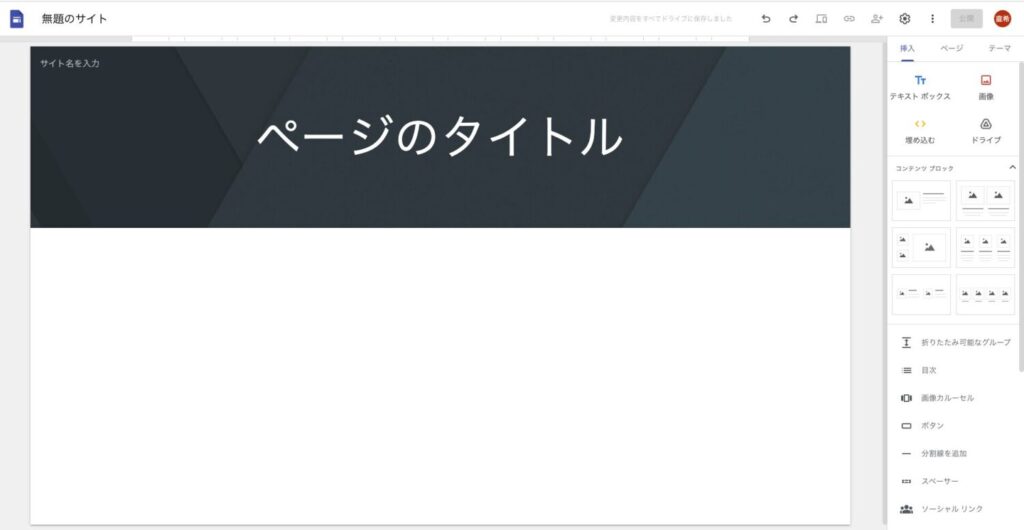
次に、Googleサイトの編集画面に移動します。
③:PDFを検索して挿入する
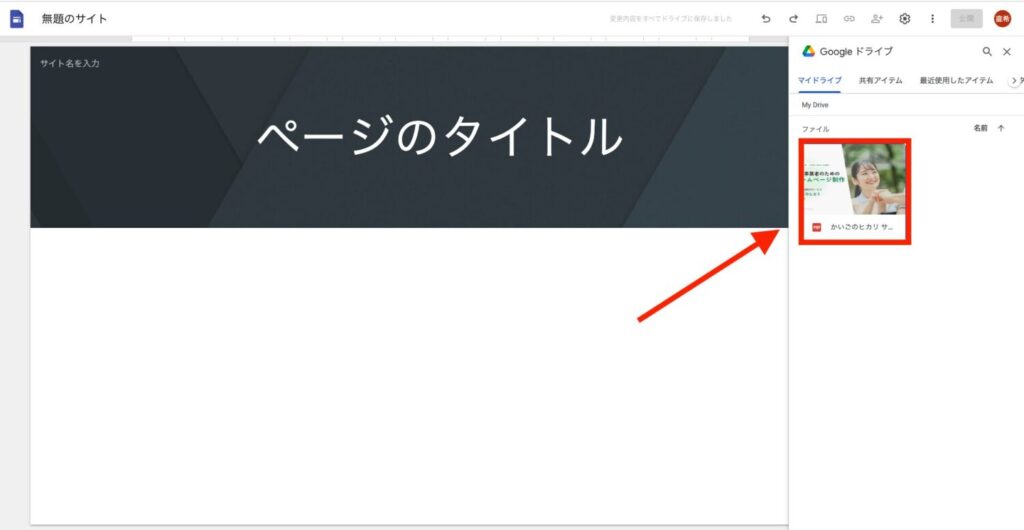
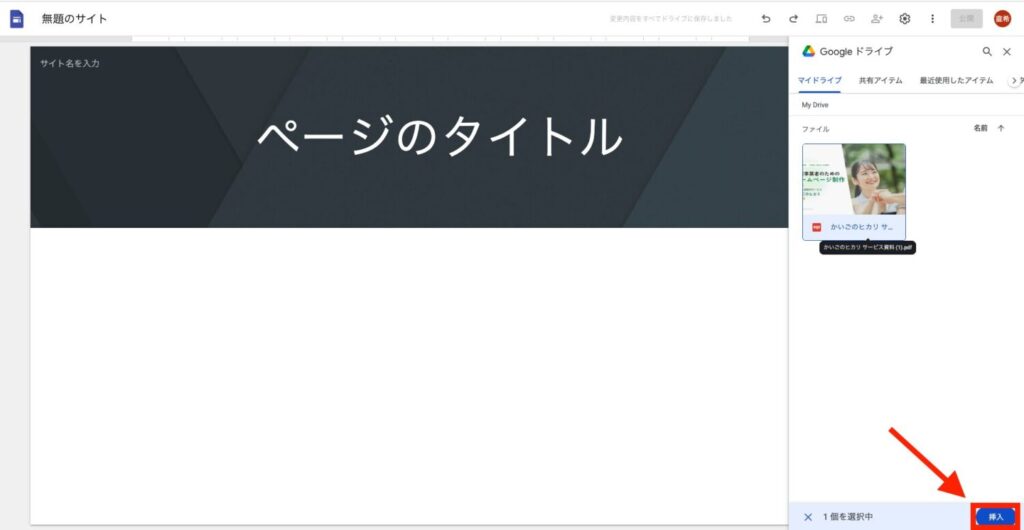
画面右側にサイドバーが表示され、Googleドライブ内のファイルが表示されます。
Kajiサイトに挿入したいPDFファイルを選択します。
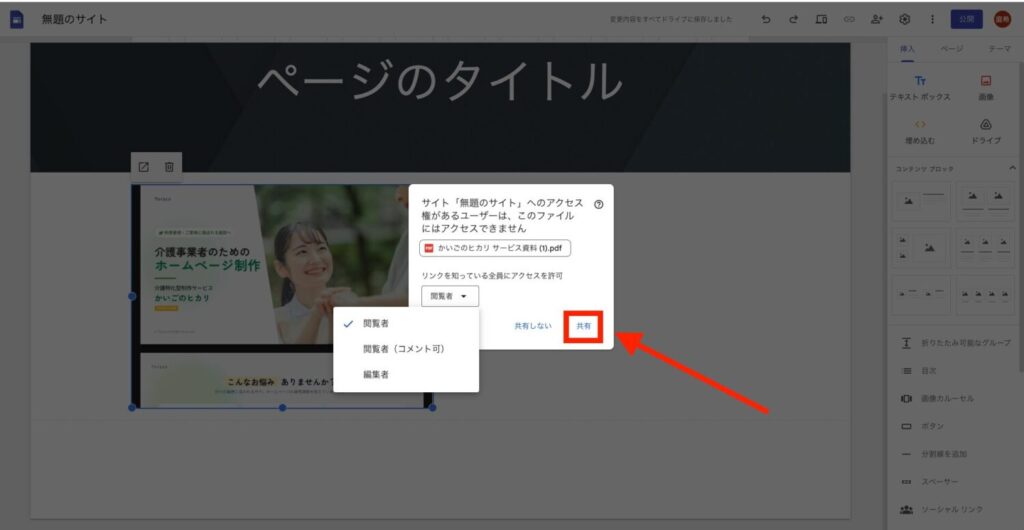
④:共有の権限を変更する
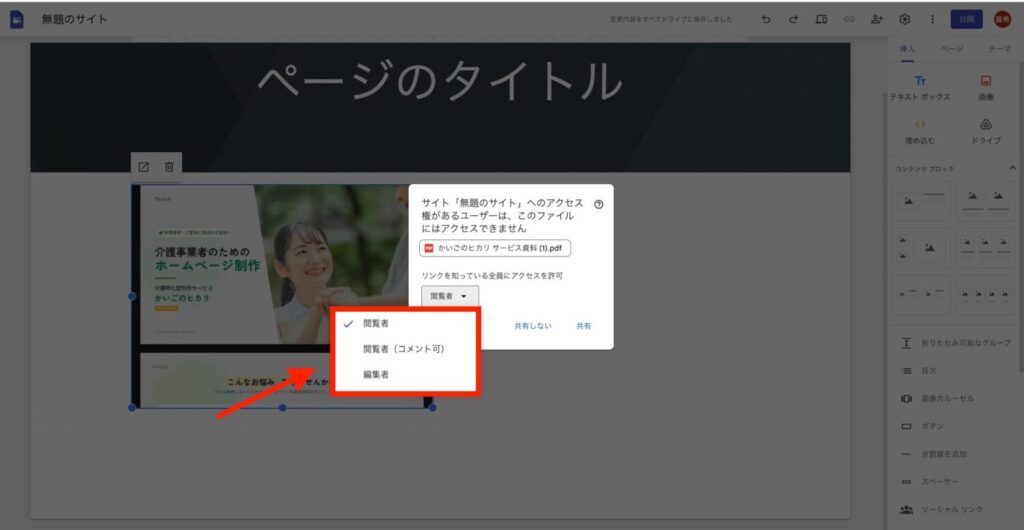
Googleドライブに格納されたPDFファイルには、共有権限が設定できます。
| 共有権限 | 各権限の詳細 |
|---|---|
| 編集者 | 誰でもファイルの中身を自由に書き換えたり、削除したりできます。 |
| 閲覧者(コメント可) | 内容は直せませんが、付箋を貼るように意見を残せます。 |
| 閲覧者 | ファイルの中身を見るだけで、内容の書き換えはできません。 |
| 共有しない | 自分以外は見られず、サイト上ではエラー表示になります。 |
Kaji誰でも見れるようにしたいけど、ファイルを編集されるのが嫌な場合は、共有権限を「閲覧者」にするのがおすすめです。
PDFが表示されない・開けない時の最終チェックリスト
うまく動作しない場合は、以下の5項目をチェックしてください。
| チェック項目 | 詳細 |
|---|---|
| 共有設定が「リンクを知っている全員」か | PDFの共有設定が「制限付き」になっていると閲覧できません。必ず「リンクを知っている全員」に設定しましょう。 |
| シークレットモードで表示されるか? | 自分のブラウザにログイン情報が残っているとエラーに気づきにくいため、シークレットモードで閲覧できるか確認しましょう。 |
| PDFのファイル名に特殊文字が含まれていないか? | ファイル名に「機種依存文字」が入っていたり、ファイル名が長すぎるとエラーになる可能性があります。 |
| サイズが大きすぎて読み込みが止まっていないか? | 5MBを超えるPDFは表示に時間がかかります。PDFをしっかり圧縮しましょう。 |
Google系のツールに慣れていない方でよくあるのが、共有設定がしっかりできていないパターンです。「制限付き」のステータスのまま、PDFを共有してしまっているケースは非常に多いので注意しましょう。
また見落としがちなのが、「PDFのファイルサイズ」です。
Kaji文字だけのPDFだとサイズは基本的に問題ないですが、画像を入れたり・イラストを入れている場合はサイズが大きくなりがちです!
PDFのファイルサイズが大きいと、スマホで閲覧するときなどに表示に時間がかかってしまい、離脱されるリスクが高くなります。なるべくサイズを圧迫して利用するようにしましょう。
Googleサイトで実現できるデザイン例
Googleサイトは無料で利用できて、Google系のサービスと相性が抜群にいいため、よく初めてのホームページ制作のツールに選ばれます。
非常に良いツールなのですが、よくデメリットに挙げられるのが「デザイン性の低さ」です。テンプレートっぽいサイトになりがちですよね。
ですがツールの使い方をしっかり習得すれば、現代風なサイトを作ることも可能です。
Googleサイトでどのようなサイトが作れるのか、具体的に知りたい方はぜひ以下の記事をご覧ください。

ホームページ制作は「Terace」にお任せ!
当メディアを運営する私達は、ホームページ制作のサービス「ラク子」を運営しています。
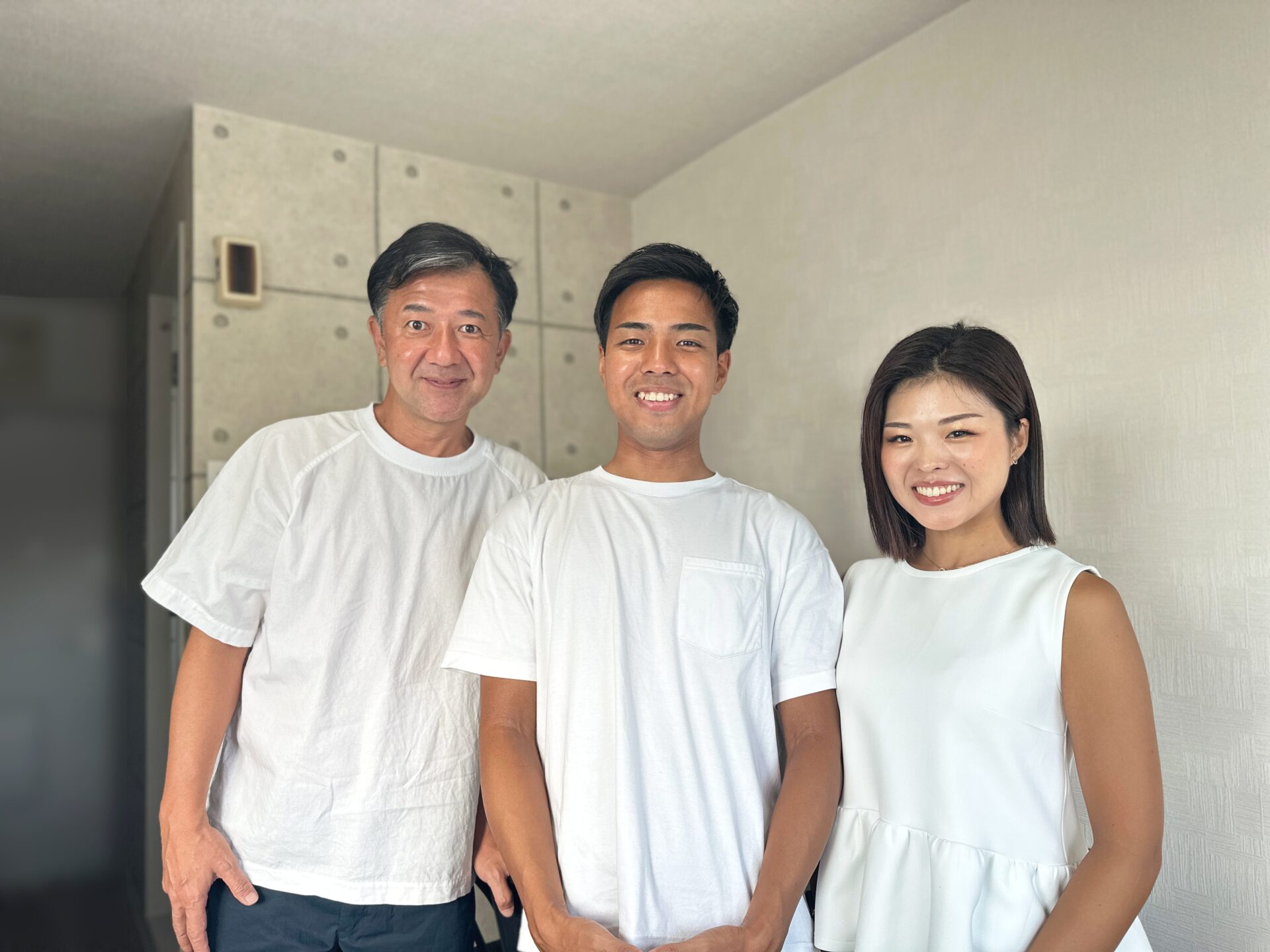
Kaji「デザイナー」と「フロントエンジニア」のフリーランス3名で運営中!
- ポッキリ価格でホームページを制作できる
- 専属デザイナーが完全オリジナルのデザイン作成
- 納品後1ヶ月間は無料の電話サポートあり
- 自社更新できるホームページが作れる
- ホームページ制作期間中は何度でも無料相談できる
- 顔の出ているフリーランス3人が運営
- 維持費0円でホームページを運営できる
また「ラク子」の料金プランは、下記のとおりです。
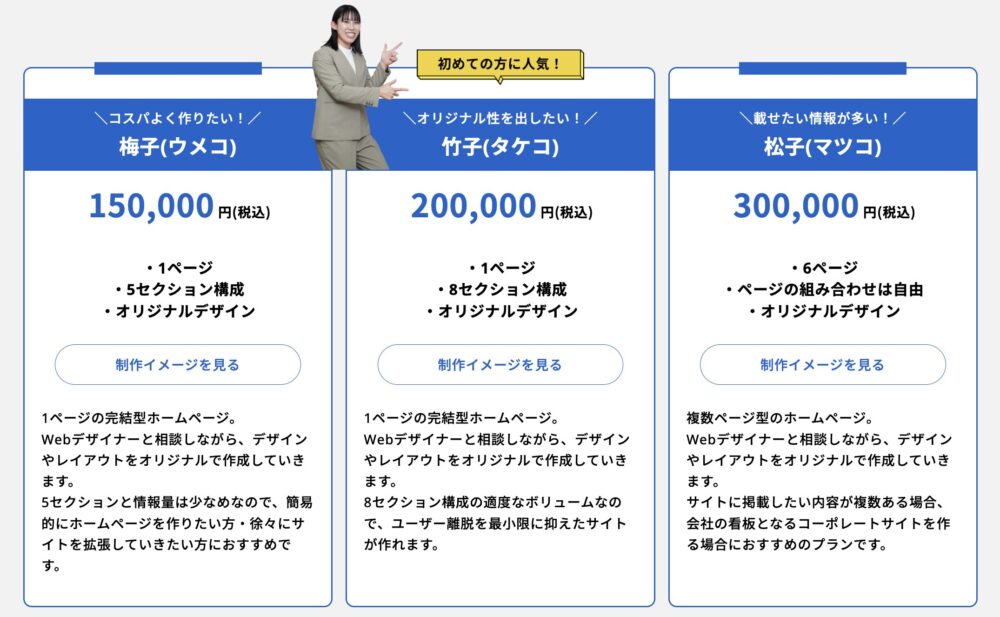
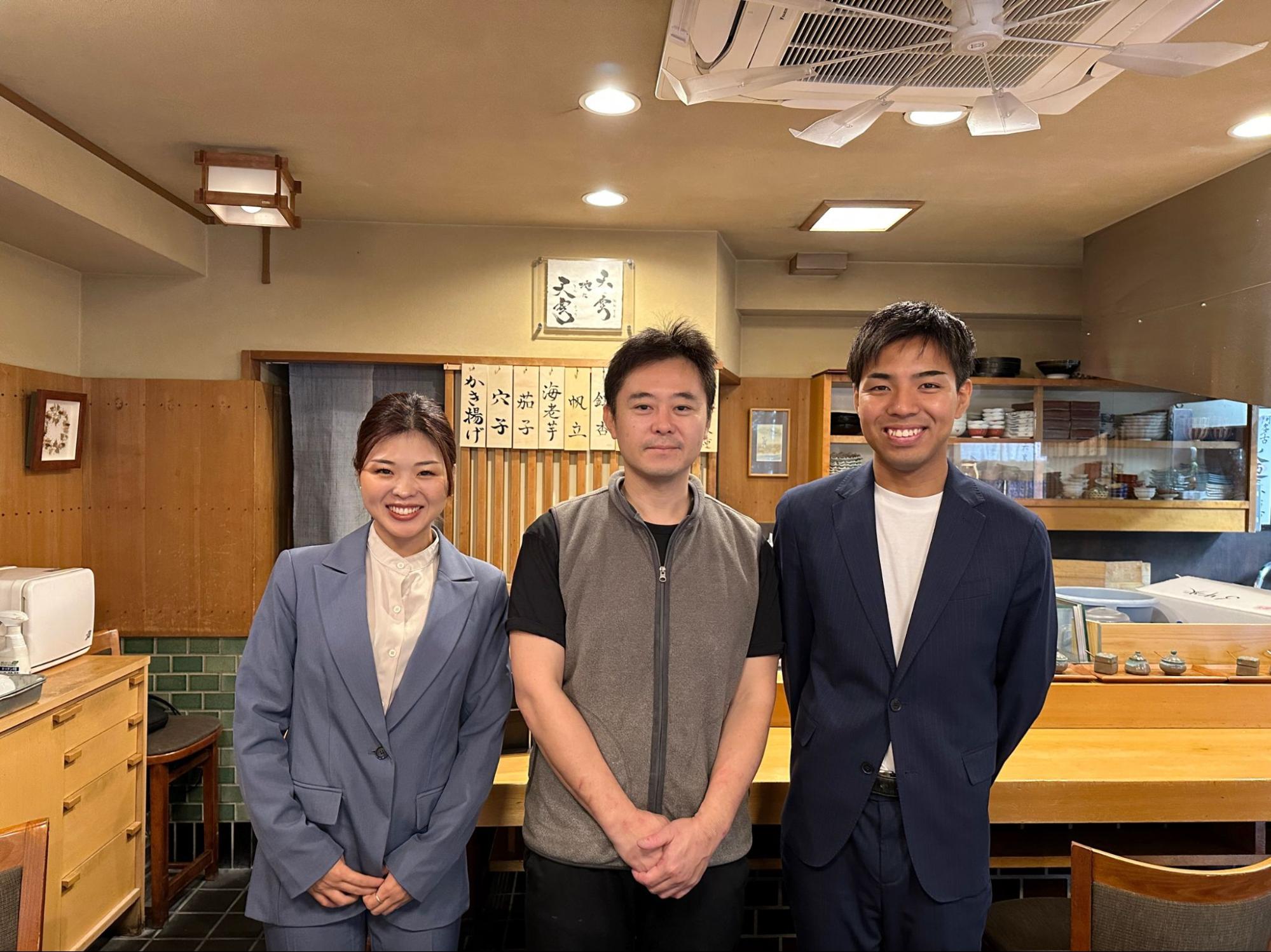
ポッキリ価格でホームページが作れるサービスであり、個人事業主や中小企業からよく選ばれています。サービス利用者の声を聞きたい方は、ぜひ以下のインタビュー記事をご覧ください。
今だけ、毎月3組まで制作費用が3万円割引になるキャンペーンを行っています。
先着順で締め切るので、気になる方はぜひお早めにお問い合わせください!
ebook
【無料のお役立ち資料】
初ホームページ制作のよくある質問集

ホームページ制作に関するよくある質問14選にすべて答えています。
「自作するべきなのか」か「Web制作会社に任せるべきか」など、これまでホームページ制作をやっていく中で1番よく受けた質問を厳選しています。
無料でダウンロードできるので、これからホームページを作成する予定の方はぜひ参考にしてみてください!
※コメントは最大500文字、5回まで送信できます