【Canva】ホームページ内でリンクを設定する手順!

- ボタンを押したら別ページに移動させたい
- メニューから特定のセクションへジャンプさせたい
と感じる場面は多いのではないでしょうか。
Canvaではテキストやボタン、画像にリンクを設定することで、ページ内・ページ外への遷移を簡単に実装できます。
ただし、リンクの設定方法を正しく理解していないと意図しない挙動になったり、デザイン崩れを起こすことがあります。
そこで本記事では、Canvaで作成したホームページ内にリンクを設定する基本手順から、よくあるつまずきポイントまで初心者の方にもわかりやすく解説します。
これから本格的にCanvaでサイトを作っていく予定の方は、ぜひ以下の記事を先に読んでみてください。
 Kaji
Kajiサイトは作るのは簡単ですが、作った後のサイト引越しが非常に面倒です。なので慎重にツールは選ぶようにしましょう。
Service
【最安18万円〜】
集客に強い・SEO特化のホームページ制作サービス
「デザインは良いのに問い合わせが来ない」それはSEO対策がしっかりできていないことが原因かもしれません。 月間10万PVメディアを運営する現役SEOコンサルが設計するから、 GoogleにもAI(ChatGPT等)にも選ばれるホームページが作れます。
- AI×人間の分業でSEO対策が圧倒的に低価格
- 公開後3ヶ月のSEO改善レポート付き
- 完全オリジナルデザイン(テンプレート不使用)
- Studio制作で自社更新もカンタン
- ホームページ制作実績、累計50サイト以上
今なら制作費30,000円OFF(毎月3組限定)。ご相談・お見積りは無料です。
Canvaでリンクを設定できる要素
リンクを設定する要素は、下記の4つあたりが主流です。
- テキスト
- 画像
- ボタン
- カード全体
どの要素にリンクを設定する手順も、基本的には一緒です。
◼︎リンクを設定する手順
リンクを設定したいテキスト・画像・ボタン・カードを1つ選択します。
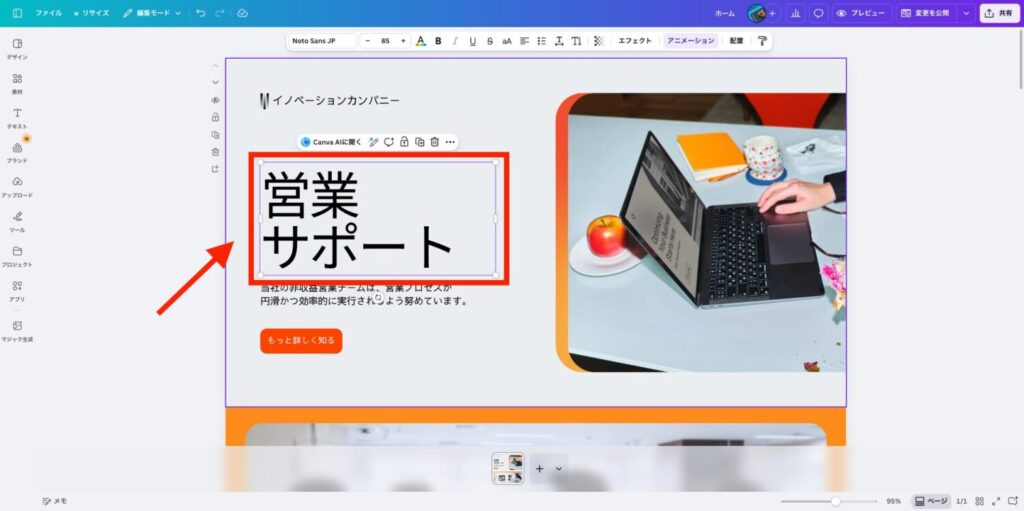
要素を選択できたら右クリックして、「リンク」をクリックします。
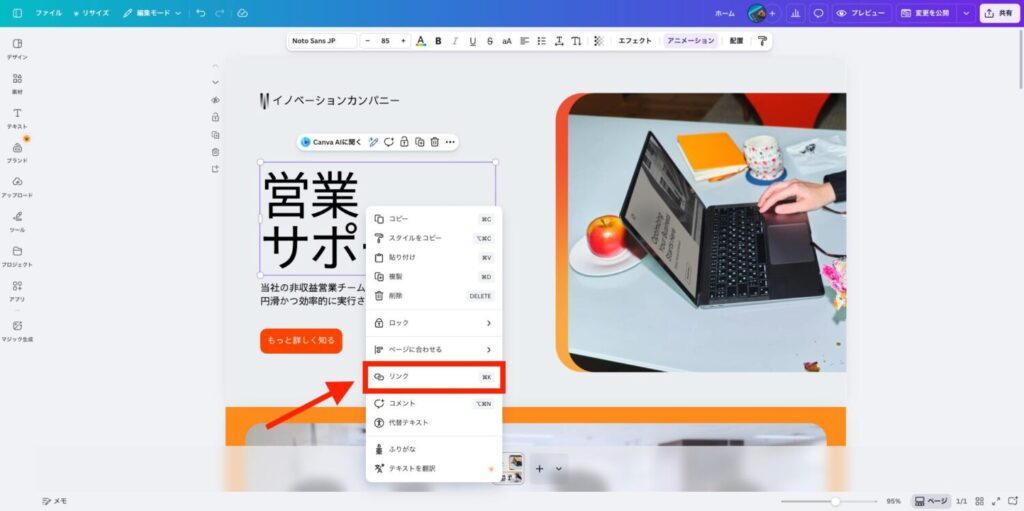
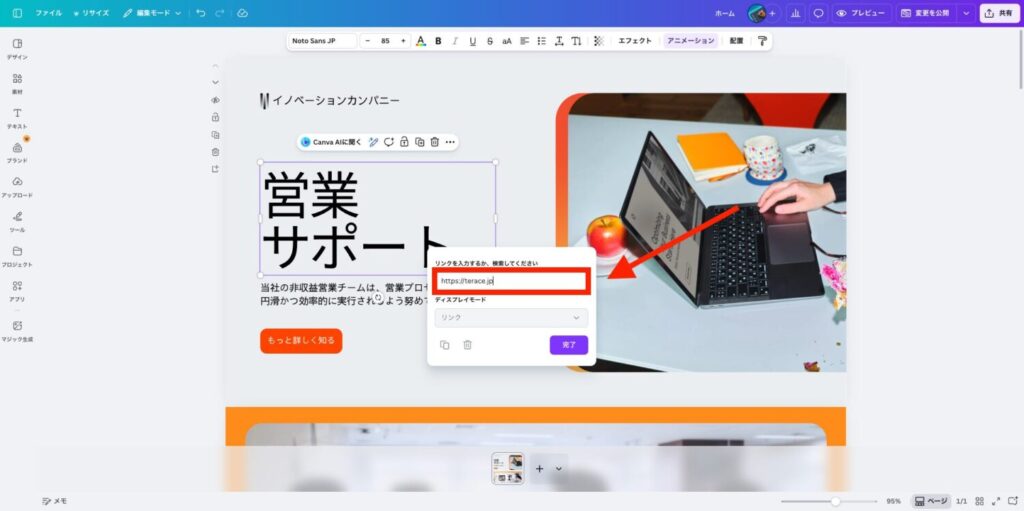
外部ページに飛ばしたい場合は、直接リンクを入力します。
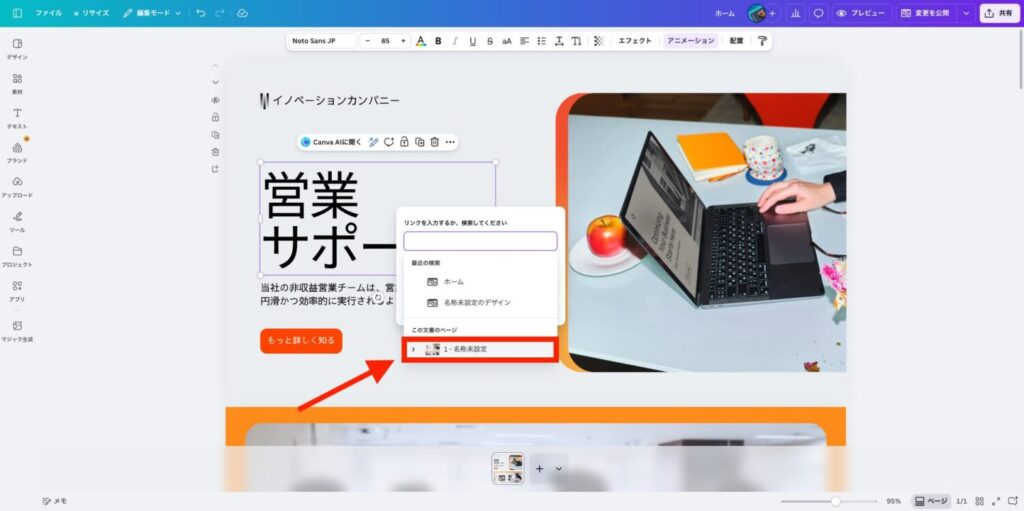
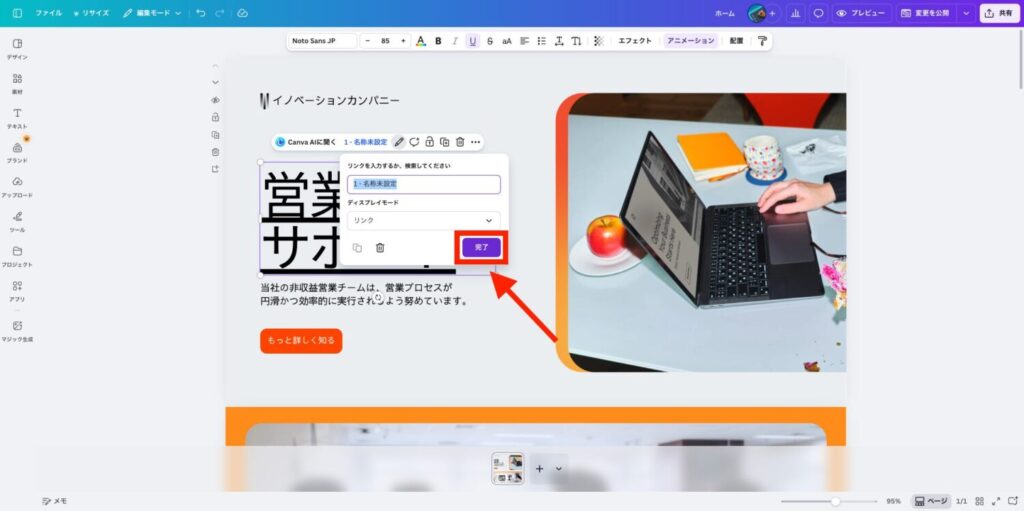
サイト内の別ページに飛ばしたい場合は、ページを選択します。
Canvaで作ったホームページにリンクを設定する手順
リンクといっても複数種類があり、外部サイトへ飛ばすリンク、サイト内の別ページへのリンクなど様々です。
それによってリンクの設定方法が変わりますので、それぞれ設定手順について解説します。
それぞれ具体的に解説します。
同一ページ内でリンクを設定する手順
同一ページ内でリンクを設定すると、イメージはこんな感じになります。
設定手順は、下記をご覧ください。
要素を選択できたら右クリックして、「リンク」をクリックします。
ページのプルダウンを開きます。
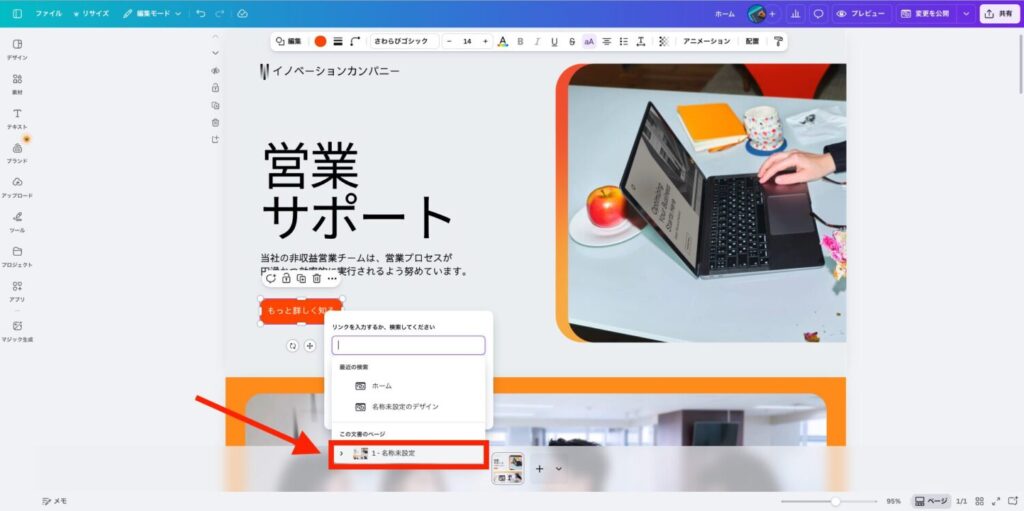
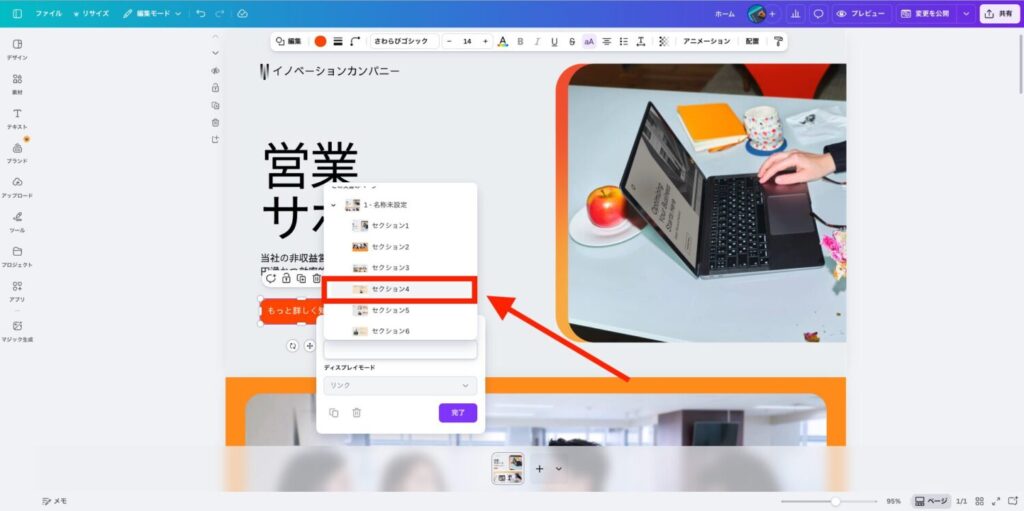
遷移先のセクションを選択します。
サイト内の別ページにリンクを設定する手順
サイト内の別ページにリンクを設定すると、イメージはこんな感じになります。
設定手順は、下記をご覧ください。
要素を選択できたら右クリックして、「リンク」をクリックします。
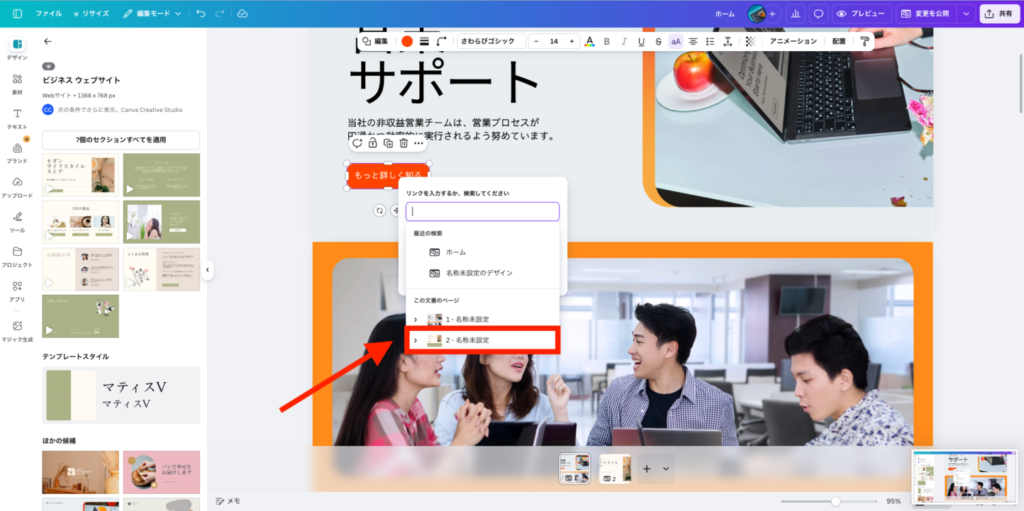
「この文書のページ」の中にある、遷移先ページを選択します。
外部サイトにリンクを設定する手順
外部サイトにリンクを設定すると、イメージはこんな感じになります。
設定手順は、下記をご覧ください。
要素を選択できたら右クリックして、「リンク」をクリックします。
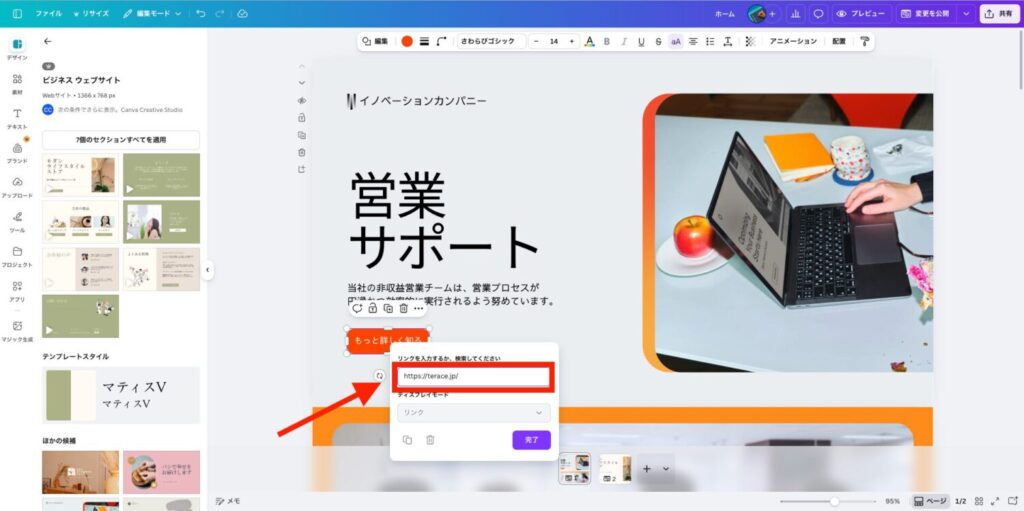
リンクの入力欄に、任意のURLを貼り付けます。
Canvaでホームページを制作するメリット・デメリット
Canvaは専門知識がなくても、誰でも簡単にホームページを作れるのが大きな魅力です。
テンプレートも豊富で短時間・低コストで公開できるため、まずは試しに作りたいという方には最適なツールと言えるでしょう。
一方で、Canvaはホームページ制作の専門ツールではないため、大きなデメリットも存在します。
- 細かなレイアウト調整ができない
- 簡易的なSEO対策しかできない(集客を期待できない)
- 外部サービスとの連携ができない
そのため事業が成長するにつれて「もう少し本格的に運用したい」や「集客につなげたい」と感じるケースも少なくありません。
Canvaでホームページをまだ制作してない方は、ぜひ先に以下の記事をご覧ください。
もし将来的にサイトを拡張していく予定があるのであれば、「Studio」のようなデザイン自由度が高く、コードを書かずに本格的なサイトを作れるツールがおすすめです。
またStudioであれば見せるだけのサイトでなく、検索から集客するサイトを作ることができます。事業が成長したタイミングでも、ツールの乗り換えをする必要がないので、無駄なコストが生じません。
本格的なホームページを作りたいと考えている方は、ぜひStudioについても調べてみてください。
Canvaのリンク設定に関するよくある質問
- リンクを設定すると下線が付きますが、これは外せないですか?
-
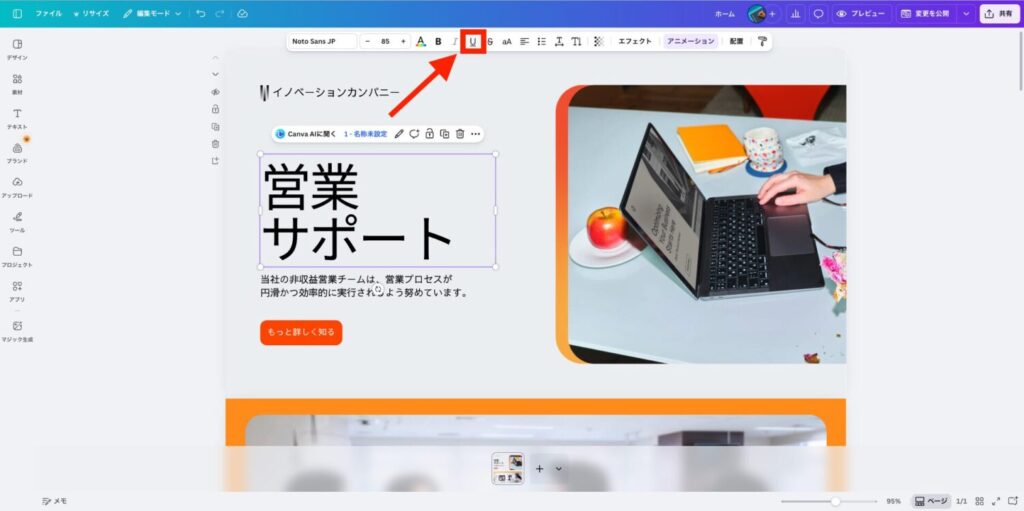
リンクを設定すると自動で下線が付くようになっていますが、この下線は外せます。
STEPテキストリンクを設定する STEP上部メニューの下線アイコンをクリック
 - リンク設定ができないのですが、どのような場合が想定されますか?
-
リンク設定ができないケースは、下記に該当することが多いです。
- 複数の要素がグループ化されていて、個々の要素にリンク設定できない
- 要素がロックされていてリンク設定できない
時たまにCanva側の不具合でリンクが設定できないこともあるので、ページの再読み込みは適宜行うようにしましょう。
ホームページ制作は「Terace」にお任せ!
当メディアを運営する私達は、Studioを使ったホームページ制作サービスを運営しています。
サービスの強みを一言で表すなら、「集客に強いホームページが作れる」ということです。
- AI×人間の分業でSEO対策が圧倒的に安い
- SEO専門家による細部まで徹底したSEO対策(基本〜本格)
- はじめてのSEOガイド・公開後3ヶ月のSEO改善レポート付き
- 完全オリジナルデザイン(Webデザイナー専属)
- Studio製だから自社で簡単に更新できる
- ホームページ制作実績、累計50サイト以上
最安18万円〜とお手軽な価格ですが、徹底的にSEO対策されたホームページが作れます。なぜ安く作れるのか、その理由はシンプルで「人間が得意なことは人間、AIが得意なこと(リサーチなど)はAI」が担当しているためです。
オリジナルデザイン、かつ本格的に集客できるホームページがほしい方は、ぜひお気軽にご相談ください。
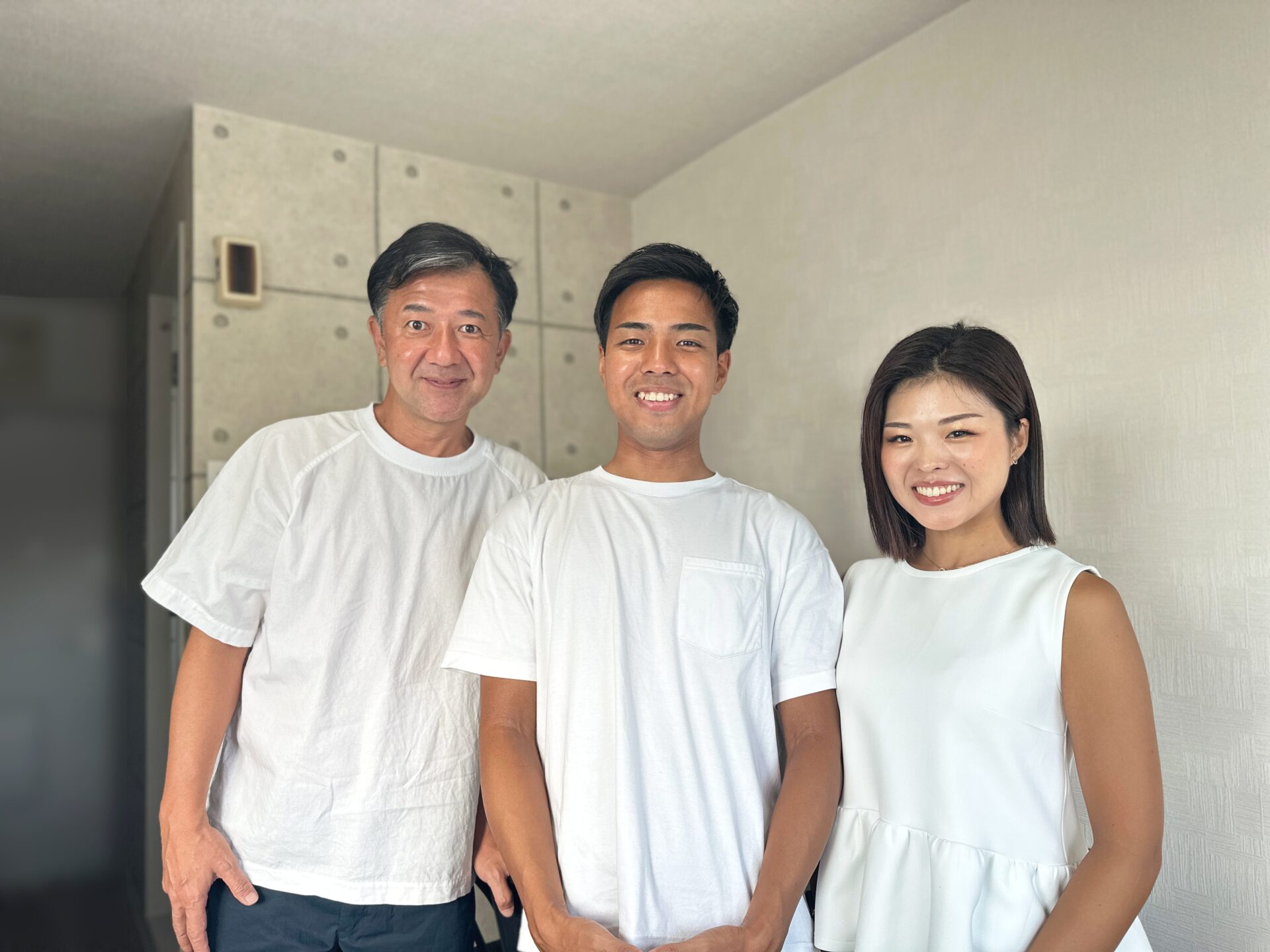
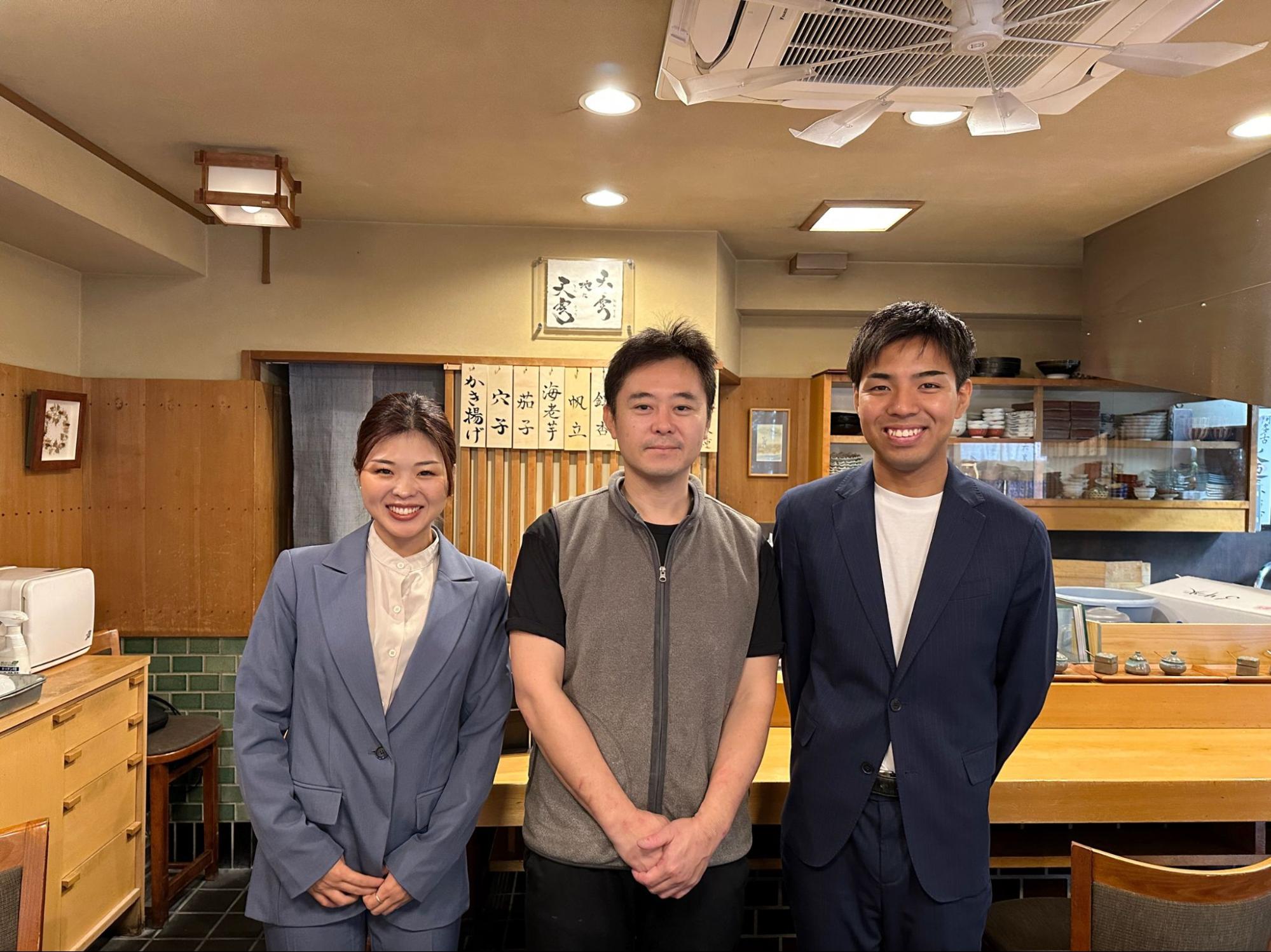
個人事業主や中小企業からよく選ばれています。サービス利用者の声を聞きたい方は、ぜひ以下のインタビュー記事をご覧ください。
今だけ、毎月3組まで制作費用が3万円割引になるキャンペーンを行っています。
先着順で締め切るので、気になる方はぜひお早めにお問い合わせください!
ebook
【無料のお役立ち資料】
初ホームページ制作のよくある質問集

ホームページ制作に関するよくある質問14選にすべて答えています。
「自作するべきなのか」か「Web制作会社に任せるべきか」など、これまでホームページ制作をやっていく中で1番よく受けた質問を厳選しています。
無料でダウンロードできるので、これからホームページを作成する予定の方はぜひ参考にしてみてください!
※コメントは最大500文字、5回まで送信できます