Squarespaceの料金プランとは|ドメイン料金についても解説

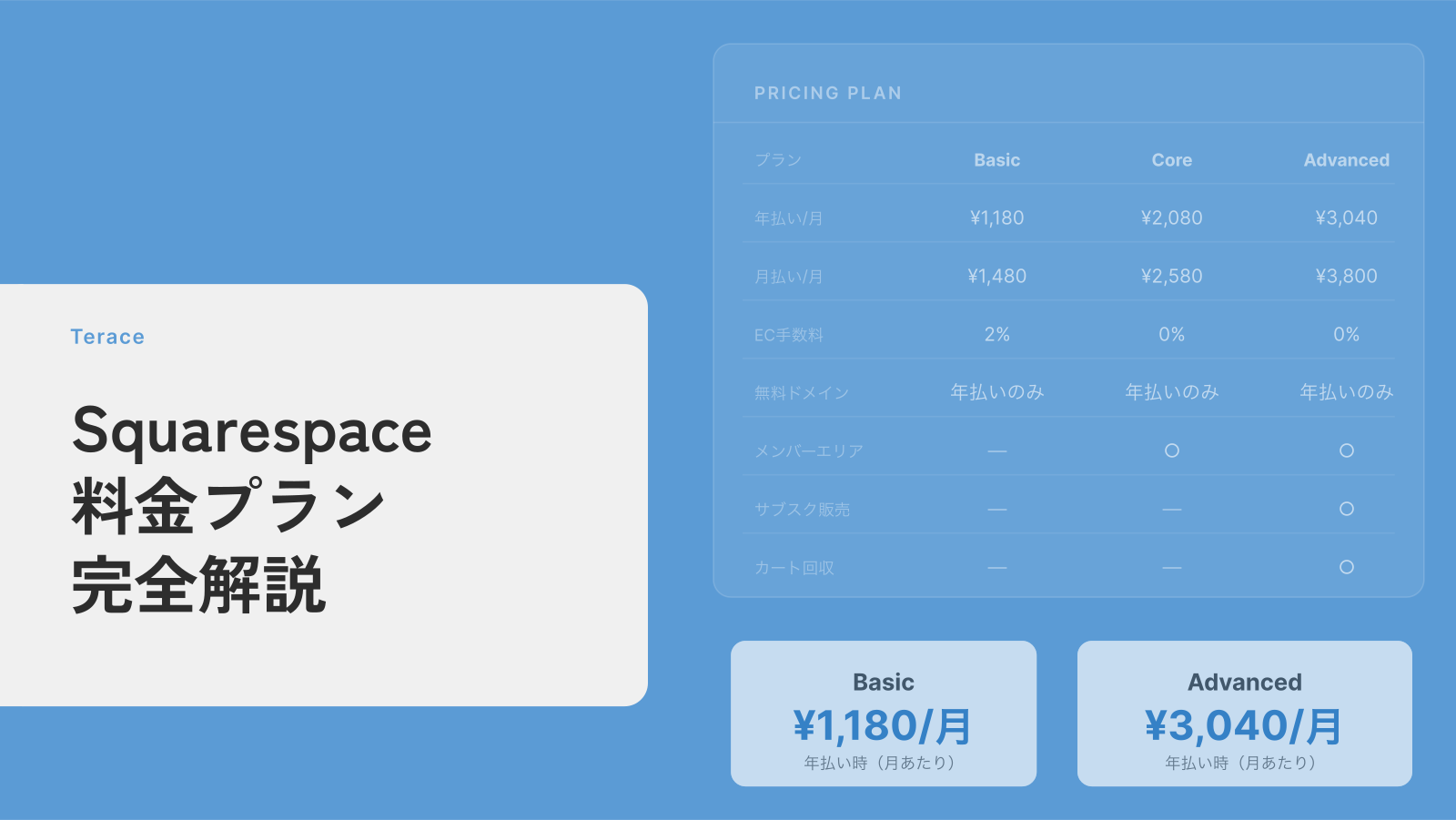
Squarespace(スクエアスペース)は、専門知識がなくてもホームページを作れる米国発の作成サービスです。日本で選べる料金プランはBasic・Core・Advancedの3つで、最安のBasicは年払いなら月あたり1,180円(税別)で使えます。
ただし、支払い方法や用途に合わないプランを選ぶと、同じ内容でも年間数千円ぶん多く支払うことになります。
どのプランが自分の用途に合っているかを事前に把握しておくことで、このような後悔を防げます。この記事では、各プランの料金・機能差・選び方の手順を整理して解説します。
私はTerace代表として、個人事業主や中小企業のHP制作をサポートしています。予算も時間も限られているなかで最適な選択をするには、料金表の数字だけでなく機能差や隠れコストまで把握しておく必要があります。
ぜひ参考にしてみてください。
Service
【最安18万円〜】
集客に強い・SEO特化のホームページ制作サービス
「デザインは良いのに問い合わせが来ない」それはSEO対策がしっかりできていないことが原因かもしれません。 月間10万PVメディアを運営する現役SEOコンサルが設計するから、 GoogleにもAI(ChatGPT等)にも選ばれるホームページが作れます。
- AI×人間の分業でSEO対策が圧倒的に低価格
- 公開後3ヶ月のSEO改善レポート付き
- 完全オリジナルデザイン(テンプレート不使用)
- Studio制作で自社更新もカンタン
- ホームページ制作実績、累計50サイト以上
今なら制作費30,000円OFF(毎月3組限定)。ご相談・お見積りは無料です。
Squarespaceの料金プラン一覧
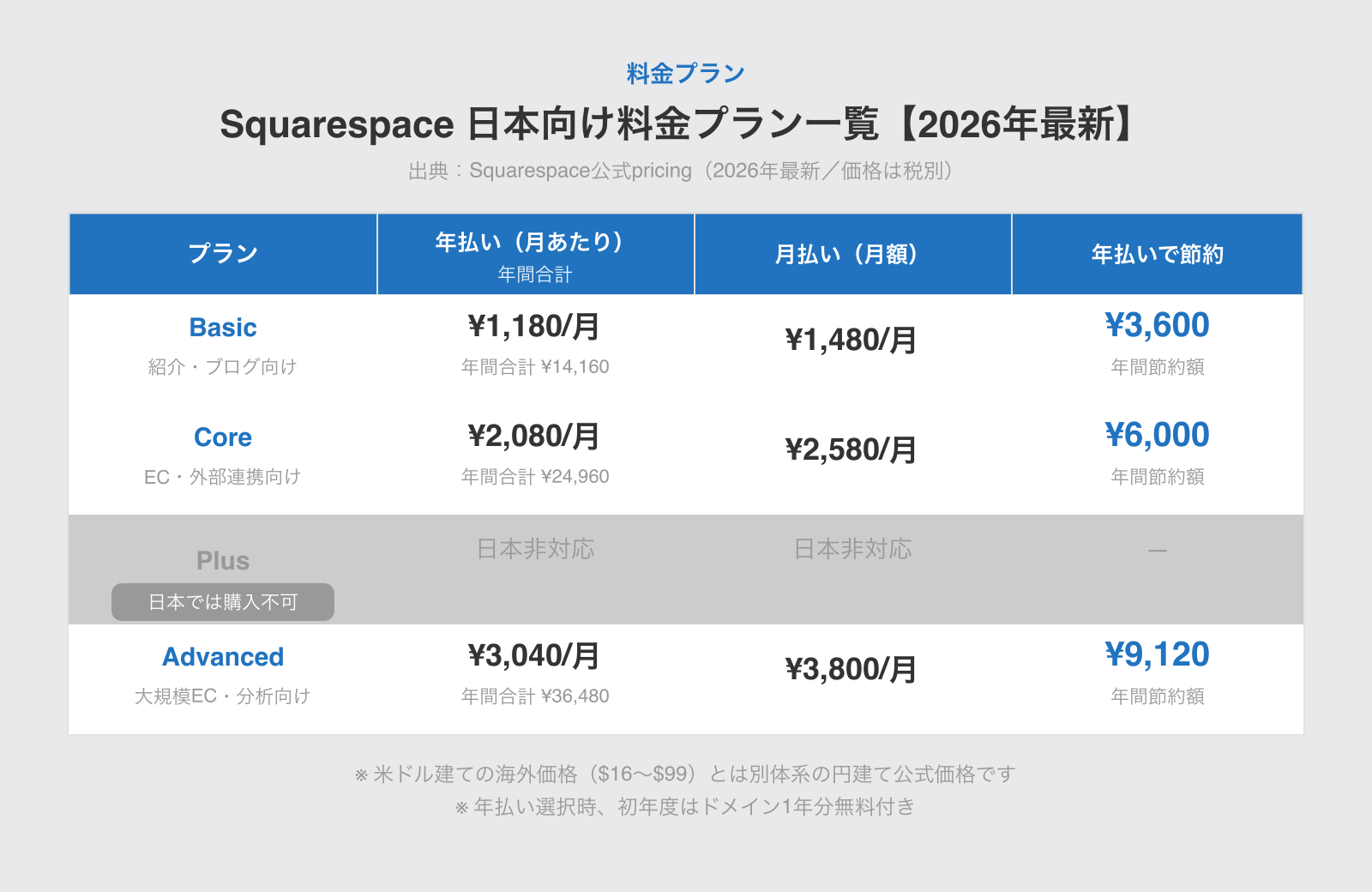
Squarespaceの料金プランは全部で4つありますが、日本で選べるのはBasic・Core・Advancedの3つです。
2026年7月時点の日本向け公式価格は以下のとおりです(出典:Squarespace公式pricing)。
| プラン | 年払い(月あたり) | 月払い(月額) | 年払いの年間合計 |
|---|---|---|---|
| Basic | ¥1,180 | ¥1,480 | ¥14,160 |
| Core | ¥2,080 | ¥2,580 | ¥24,960 |
| Plus | 日本非対応 | 日本非対応 | 日本非対応 |
| Advanced | ¥3,040 | ¥3,800 | ¥36,480 |
上記は日本向けに設定された円建ての価格(税別)で、米ドル建ての海外価格($16〜$99)とは別体系です。Plusプランは15カ国限定提供のため、日本では購入できません。
Squarespaceは米国発のサービスですが、管理画面は日本語表示に対応しており、円建てで契約できます。
Squarespaceの料金プランを選択する際のポイント
料金プランを選ぶ前に、価格表の数字以外で確認しておくべき点があります。
年払いと月払いの差額、無料で使えるかどうか、無料ドメインの条件の3つは、契約後に支払う金額へ直接影響します。この3点を先に押さえておくと、あとから想定外の出費に気づくといった失敗を防げます。
年払いと月払いの実額を比較する
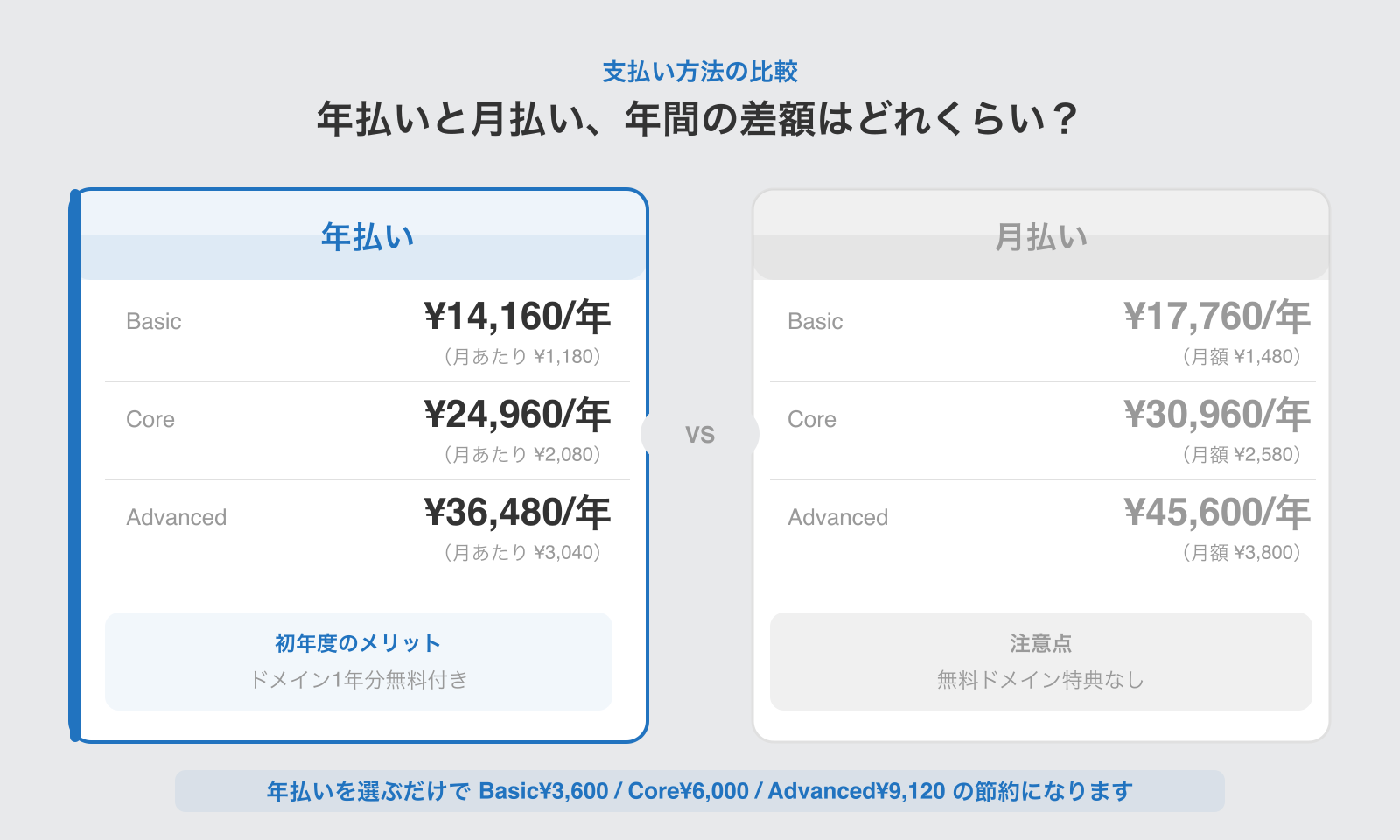
同じプランでも、年払いと月払いでは支払総額が大きく変わります。
| プラン | 年払い(年間合計) | 月払い(年間合計) | 年間の差額 |
|---|---|---|---|
| Basic | ¥14,160 | ¥17,760 | ¥3,600 |
| Core | ¥24,960 | ¥30,960 | ¥6,000 |
| Advanced | ¥36,480 | ¥45,600 | ¥9,120 |
Basicプランで比較すると、月払いを1年続けると年払いより年間3,600円多く支払うことになります。年払いを選ぶだけで、同じプランを約2割安く使えます。
 Kaji
Kaji月払いで始めて後から年払いに切り替えるつもりが、気づくと1年経ってしまうケースが多いです。最初に支払い方法まで決めておくことが、無駄な出費を防ぐコツです。
無料プランはなく14日間トライアルで試せる
Squarespaceには、恒久的に無料で使い続けられるプランは存在しません。無料でホームページを公開し続けることはできないという点を、最初に確認してください。
14日間の無料トライアルが用意されており、クレジットカードの登録なしで全機能を試せます。ただし、トライアル期間中はサイトを一般公開することができません。
KajiSquarespaceの使い勝手などを確認するための期間です!
無料でホームページを公開したい場合は、StudioやWixやJimdoのように無料プランを持つサービスが選択肢になります。Squarespaceはあくまで有料プランのみのサービスであることを覚えておきましょう。
無料プランを持っているホームページ制作ツールなどを、以下の記事で幅広く紹介しています。ぜひ参考にしてみてください。
無料ドメインの条件を押さえる
年払いを選択すると、ドメインが1年分無料で付いてきます。月払いには、無料ドメインの特典はありません。
2年目以降はドメインの更新料が別途発生します。費用はドメインの種類にもよりますが、年間2,000〜4,000円程度が目安です。プランの料金だけでなく、ドメイン代を含めた年間の実際の出費を事前に計算しておくことが重要です。
Squarespaceでできること(全プラン共通)
Squarespaceは、どのプランを選んでも制作の基本機能をひととおり使えます。
デザイン・ブログ・ネットショップといった主要機能は全プランに共通で含まれ、プランによる差は手数料や容量など一部に限られます。料金プランを比べる前に、全プランで共通してできることを確認しておきましょう。
テンプレートでデザインを整えられる
専門的な知識がなくても、用意されたテンプレートを選ぶだけで見栄えのするホームページを作れます。写真や文章はドラッグ&ドロップで差し替えられ、コードを書く必要はありません。
たとえば美容室なら施術メニューとスタッフ紹介、カフェならメニューとアクセス地図、士業ならサービス内容と実績紹介を載せる、といった構成をテンプレートから選んで作れます。
Kajiすでに業種に適したテンプレートがあるため、非エンジニアでも文章・画像を入れ替えることで、サイトが完成します!
スマホ表示にも自動で最適化されるため、HTML/CSSなどがわからなくてもデザイン崩れする心配がありません。
ブログ・ネットショップ・講座を作れる
記事数に上限のないブログ機能があり、カテゴリーやタグで整理できます。
商品やサービスの販売数にも制限がなく、ネットショップはどのプランでも開設できます(手数料はプランで異なります)。
たとえば手作りアクセサリーを販売する、専門知識をコラムとして発信して集客する、オンライン講座を月額制で提供する、といった使い方が1つのサイトで完結します。
情報発信・物販・コンテンツ販売を、別々のツールに分ける必要はありません。
ただし、すべて本格的にやるには機能に乏しい部分もあります。ブログ機能を本格化したいならWordPressやStudio、ネットショップを本格化したいならShopifyのように、ある分野に特化させたいなら別ツールを検討するのもひとつです。
Kajiホームページに少しだけブログ機能、EC機能をつけたいなど、追加要素くらいで考えている場合はSquarespaceで問題ないケースが多いです!
SEO・AI機能が全プランで使える
検索エンジンで見つけてもらうためのSEO機能が標準で備わっています。メタ情報の設定やXMLサイトマップの自動生成、SSL(通信の暗号化)、構造化データの自動出力に対応しています。
Kaji構造化データを自動出力してくれるノーコードは少数派です!細かいところまでSEO対策できるので、本格的にWeb集客をしたい人にとって嬉しい機能といえます!
たとえば「地域名+業種」で検索されたときに表示されやすくするメタ設定や、AIに記事の下書きを作らせて執筆時間を短縮する、といった使い方ができます。
当メディアを運営する私たちも、SEO対策に特化したホームページ制作サービスを運営しています。Squarespaceではなく、Studioという国産ノーコードツールを使用して個人事業主〜中小企業のコーポレートサイト・サービスサイトを普段から作っております。
集客できるホームページを作りたい方は、ぜひ以下サイトをご覧ください。
Squarespaceプラン別の機能の違い
料金以外にも、使える機能はプランによって大きく異なります。機能の差を知っているかどうかで、プラン選びの精度が変わります。
プラン選びを間違えて、必要な機能が使えなかったという後悔を避けるために、主な機能差を確認しておくことが重要です。
EC手数料はBasicのみ2%かかる
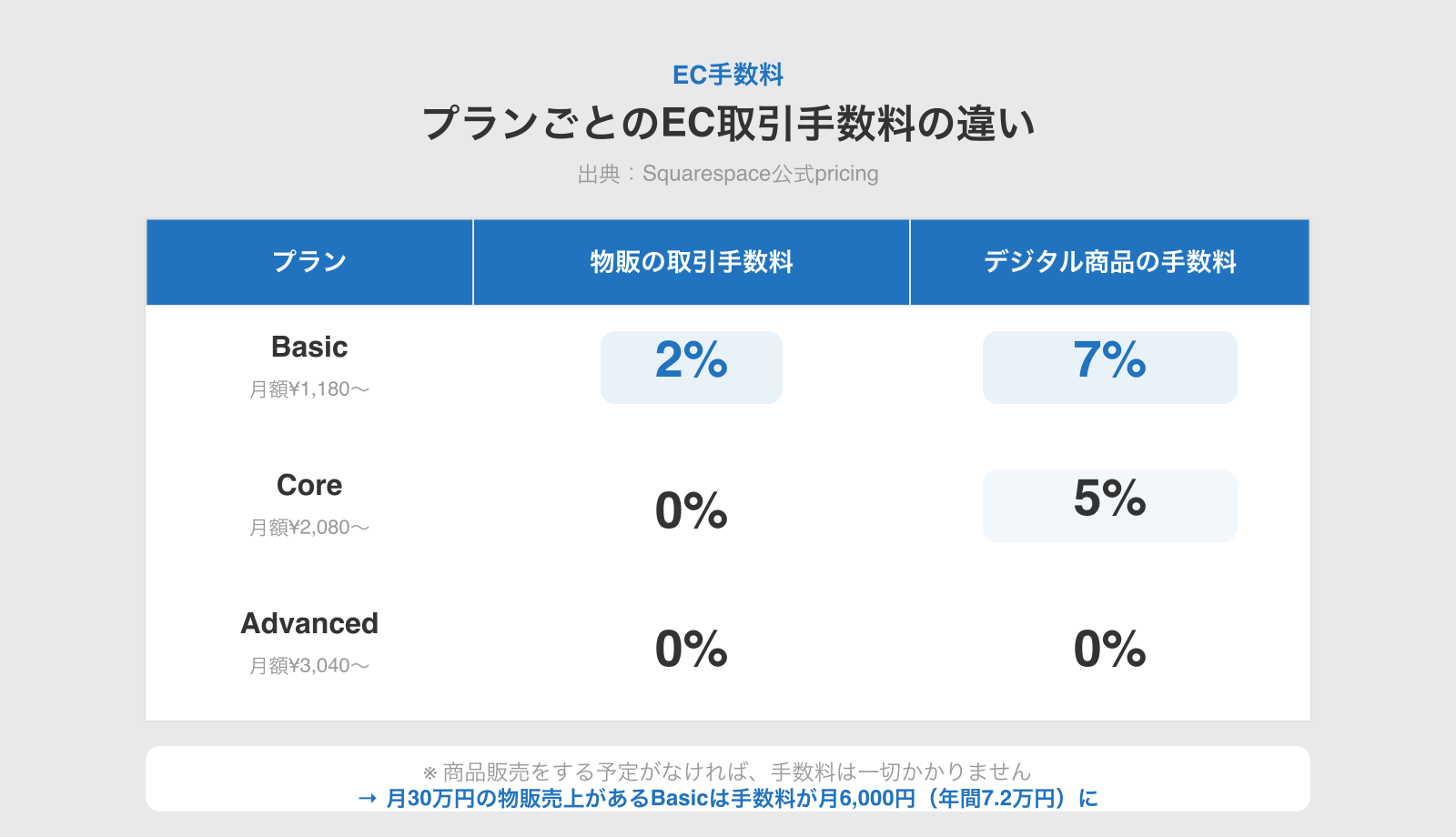
EC(ネットショップ機能)で商品を売る場合、プランによって取引手数料が異なります。
| プラン | 物販の取引手数料 | デジタル商品の手数料 |
|---|---|---|
| Basic | 2% | 7% |
| Core | 0% | 5% |
| Advanced | 0% | 0% |
Basicプランで月30万円の物販売上があった場合、手数料は月6,000円(年間7万2,000円)になります。なお、ネットで商品を販売する予定がなければ、この手数料は一切かかりません。
Kajiこの差は非常に大きいです。ECを本格的に使うなら、Core以上を選ぶことで手数料コストを大きく抑えられます。最初は小規模でも、事業成長とともに売上が増えると、Basicの手数料負担は重くなっていきます。
ECを本格化するならCoreプラン以上を選ぶ、もしくはShopifyやBaseのようなEC専用のツールがおすすめだといえます。
カスタムコード・外部連携はCore以上で使える
サイトにカスタムコードを追加したり、外部ツールと連携したりする機能は、CoreとAdvancedのみで利用できます。
たとえば、独自のJavaScriptの追加や、メール配信ツールのMailchimp、業務自動化サービスのZapierとの連携がこれに当たります。ビジネス用メールアドレス(Google Workspace)の付帯もCore以上のみです。
Basicではこれらの機能が使えないため、「後から追加したい」と思ってもできないケースがあります。ここに挙げた用語に心当たりがなければ、Basicで問題ありません。必要になったタイミングでプランを上げれば対応できます。
運用メンバー数の上限がプランで異なる
複数人でサイトを管理・更新する場合、招待できるコントリビューター(管理メンバー)の上限がプランで決まっています。
| プラン | コントリビューター数上限 |
|---|---|
| Basic | 2名 |
| Core | 無制限 |
| Advanced | 無制限 |
1人で運用するならどのプランでも問題ありません。3人以上のスタッフや外注先と共同で更新作業をするなら、Core以上が適しています。
Kajiホームページの編集できる人を何人招待するかを考えてみてください。それが3人以上であれば、BasicよりCoreを選ぶべきです!
ちなみに3人以上でサイトを運営していきたいけど、それだけで料金プランを一個上に上げるのは嫌という場合は、Studioを検討してみてください。Studioではユーザーを無制限に招待できるため、みんなでサイトを運営することが可能です。
動画ホスティング容量がプランで変わる
サイトに動画を載せる場合、アップロードできる動画の合計時間がプランで決まっています。
| プラン | 動画ホスティングの上限 |
|---|---|
| Basic | 30分 |
| Core | 5時間 |
| Advanced | 無制限 |
商品紹介やセミナーの録画など、動画を多く扱う予定があるなら容量の上限に注意が必要です。数本の短い動画を載せる程度であれば、Basicの30分でも足ります。
Kajiセミナー動画を10本以上載せるという方は、Advancedプランを検討するのがおすすめです。
Squarespaceの料金プランで失敗しないための注意点
Squarespaceの料金体系には、初見では気づきにくい落とし穴がいくつかあります。
契約後のトラブルや追加コストを避けるために、よくある失敗パターンを4つ紹介します。これらを事前に把握しておくことで、無駄な出費を防げます。
Basicから始めて後からアップグレードできる
最初から高いプランを選びすぎるのはよくある失敗です。使いこなせない機能に毎月料金を払い続けるのは非効率です。
まず最小限のプランで始めて、実際に機能が足りなくなったタイミングでアップグレードする方法が合理的です。Squarespaceはいつでもプランを変更できるため、最初の選択に縛られる必要はありません。
Kaji年払い契約の途中でも即座にアップグレードできます。この場合、すでに支払った金額のうち残り期間分が、新しいプランの料金に按分(日割り計算)で充当されます。差額を支払う形になり、料金を二重に払うことにはなりません!
ただし、ECを本格的に使うならBasicの2%手数料が積み重なるため、ECを開始するタイミングでCoreへ移行することを計画に入れておいてください。
ドメイン更新料などの隠れコストがある
年払いを選ぶと1年目はドメインが無料になりますが、2年目以降は年間2,000〜4,000円程度のドメイン更新料が発生します。また、メールマーケティング機能を使う場合は別途オプション料金が必要です。
プランの料金だけで予算を計算している人ほど、2年目以降のコスト増に気づかないことがあります。年間の実際のコストは、すべての追加費用を含めて計算してください。
月払いは年払いより年間3,600円高い
月払いは短期間のお試しには便利ですが、1年以上継続するなら割高です。Basicプランでは年払いと月払いの差が年間3,600円になります。
最初は月払いで様子を見て後から切り替えようとすると、切り替えのタイミングを逃してしまうケースが多くなります。継続利用を決めているなら、最初から年払いを選ぶほうが合理的です。
サポートは英語でのやり取りが中心になる
管理画面は日本語に対応していますが、困ったときの問い合わせサポートは英語が中心です。日本語の解説記事や利用者の情報も、WixやWordPressと比べるとまだ少ないのが実情です。
KajiSquarespaceのデメリットはここになります。何かトラブルが発生した時に、連絡が英語になってしまうのは結構不便です。
英語でのやり取りに不安がある場合は、日本語サポートのあるStudioなどの国産ツールも比較候補になります。設定やトラブル対応を自分で抱えたくない場合は、制作会社への依頼も選択肢の一つです。
月額料金の安さだけでプランを選べば費用を抑えられると思っている人ほど、要注意です。ECの手数料や2年目以降のドメイン更新料を含めると、プランの比較は単純な月額比較では終わりません。最初の段階で年間の総コストを計算しておくことが、後悔のない選択につながります。
Squarespace料金プランの決め方、3ステップ
ここまでの内容を踏まえ、最後に自分へ合うプランの決め方を3ステップで総括します。
用途を起点に、隠れコストを含めた総費用、1年後の事業規模の順で判断すれば、料金プランの選択で迷うことはありません。
①:用途を決める
まず、自分のサイトの目的を明確にします。目的によって最低限必要なプランが変わります。
| 用途 | 最低限必要なプラン |
|---|---|
| 会社・店舗の紹介サイト+問い合わせフォーム | Basic |
| ブログ・ポートフォリオのみ | Basic |
| ECあり(商品販売) | Core以上 |
| カスタムコード追加・外部ツール連携 | Core以上 |
| 大規模ECや詳細な分析 | Advanced |
問い合わせフォームはどのプランでも標準で使えます。ネットで商品を売る予定がなく、事業の紹介と問い合わせ窓口が目的なら、Basicで十分です。
ECを今すぐ使わなくても将来使う可能性がある場合は、最初からCoreを選ぶほうが安全です。後から変更するとプラン移行のタイミング調整が必要になります。
②:隠れコストを含めて総費用を計算する
プランの月額料金だけでなく、年間の総費用を把握します。
追加でかかる主なコストは以下のとおりです。
| 費用項目 | 目安 |
|---|---|
| ドメイン更新料(2年目以降) | 年間2,000〜4,000円程度 |
| メールマーケティング(追加オプション) | 別途有料 |
| EC手数料(物販) | 売上の0〜2% |
Basicプランを年払いで選んだ場合、1年目の基本コストは年間14,160円(税別・ドメイン1年分無料)です。2年目以降はドメイン更新料が加算されます。
オプション機能を使わなくても、ドメイン更新料だけで年間2,000〜4,000円程度が追加になることを覚えておいてください。ここが見落とされやすい落とし穴です。
③:1年後の事業規模を想定してプランを決める
Squarespaceではプランのアップグレードをいつでも行えます。ダウングレードも可能ですが、更新タイミングに合わせた反映となります。
したがって、最初はBasicで始めてECを開始するタイミングでCoreに移行するという段階的な使い方も合理的です。一方、ECの開始予定が明確な場合は、最初からCoreを選ぶほうが手数料の面で有利になります。
まとめ|Squarespace料金プランの選び方
この記事で解説した内容を整理します。
| 確認ポイント | 内容 |
|---|---|
| 最安プラン | Basic(年払いで月あたり1,180円/税別) |
| 無料プランの有無 | なし(14日間トライアルのみ) |
| 日本非対応プラン | Plusは日本で購入不可 |
| EC手数料 | Basicのみ物販2%(デジタル商品は7%) |
| 年払いのメリット | 無料ドメイン1年分付き+月払いより約2割安い |
| サポート | 英語中心(管理画面は日本語対応) |
用途が紹介サイト・ブログ・ポートフォリオならBasic、ECや外部ツール連携が必要ならCoreを選ぶのが基本です。料金だけでなく、隠れコストを含めた年間総費用を計算してからプランを決めてください。
Squarespaceを自分で試してみたものの、設定やデザインが思うようにできないケースもあります。「ノーコードツールで安くホームページを作りたいが、一人では進められない」という場合は、プロへの依頼も選択肢の一つです。
Teraceでは、個人事業主・中小企業向けのホームページ制作を承っています。Studioなどのノーコードツールを活用した制作で、費用を抑えながらホームページを用意したい方はお問い合わせください。
ebook
【無料のお役立ち資料】
初ホームページ制作のよくある質問集

ホームページ制作に関するよくある質問14選にすべて答えています。
「自作するべきなのか」か「Web制作会社に任せるべきか」など、これまでホームページ制作をやっていく中で1番よく受けた質問を厳選しています。
無料でダウンロードできるので、これからホームページを作成する予定の方はぜひ参考にしてみてください!
※コメントは最大500文字、5回まで送信できます