【初心者向け】WordPressでホームページ作成が難しい理由

「WordPressでホームページを作ろう」と思って調べたものの、サーバーやドメインの設定で手が止まっていませんか。 WordPressは全Webサイトの42.2%で使われている人気ツールですが、初心者がつまずきやすいポイントも多く存在します。
この記事では、WordPressでのホームページ作成が難しい理由を整理し、自分に合った方法を選ぶための判断基準を解説します。
Service
【最安18万円〜】
集客に強い・SEO特化のホームページ制作サービス
「デザインは良いのに問い合わせが来ない」それはSEO対策がしっかりできていないことが原因かもしれません。 月間10万PVメディアを運営する現役SEOコンサルが設計するから、 GoogleにもAI(ChatGPT等)にも選ばれるホームページが作れます。
- AI×人間の分業でSEO対策が圧倒的に低価格
- 公開後3ヶ月のSEO改善レポート付き
- 完全オリジナルデザイン(テンプレート不使用)
- Studio制作で自社更新もカンタン
- ホームページ制作実績、累計50サイト以上
今なら制作費30,000円OFF(毎月3組限定)。ご相談・お見積りは無料です。
WordPressでホームページを作る仕組み
WordPressでホームページを作るには、いくつかの準備が必要です。 無料ブログサービスとは異なり、自分でサーバーやドメインを用意するところから始まります。
まずは全体像を把握しておきましょう。
WordPress.orgと.comの違いを知る
WordPressには「WordPress.org」と「WordPress.com」の2種類があります。 事業用ホームページを作る場合は「WordPress.org」を使うのが一般的です。
| 項目 | WordPress.org | WordPress.com |
|---|---|---|
| 費用 | ソフト自体は無料(サーバー代は別途必要) | 無料プランあり(機能制限あり) |
| 自由度 | テーマやプラグインを自由に追加できる | 有料プランでないとカスタマイズに制限がある |
| 運用 | サーバー契約・セキュリティ対策を自分で行う | 運営会社が管理してくれる |
| 向いている人 | 事業用サイトを本格的に作りたい人 | ブログを手軽に始めたい人 |
この記事で「WordPress」と書いている場合は、すべてWordPress.orgを指しています。
 Kaji
Kaji事業用ホームページを作るなら、WordPress.orgの一択です。WordPress.comは機能制限が多いため、ビジネス用途には向きません。
ホームページ公開に必要な4つの要素を知る
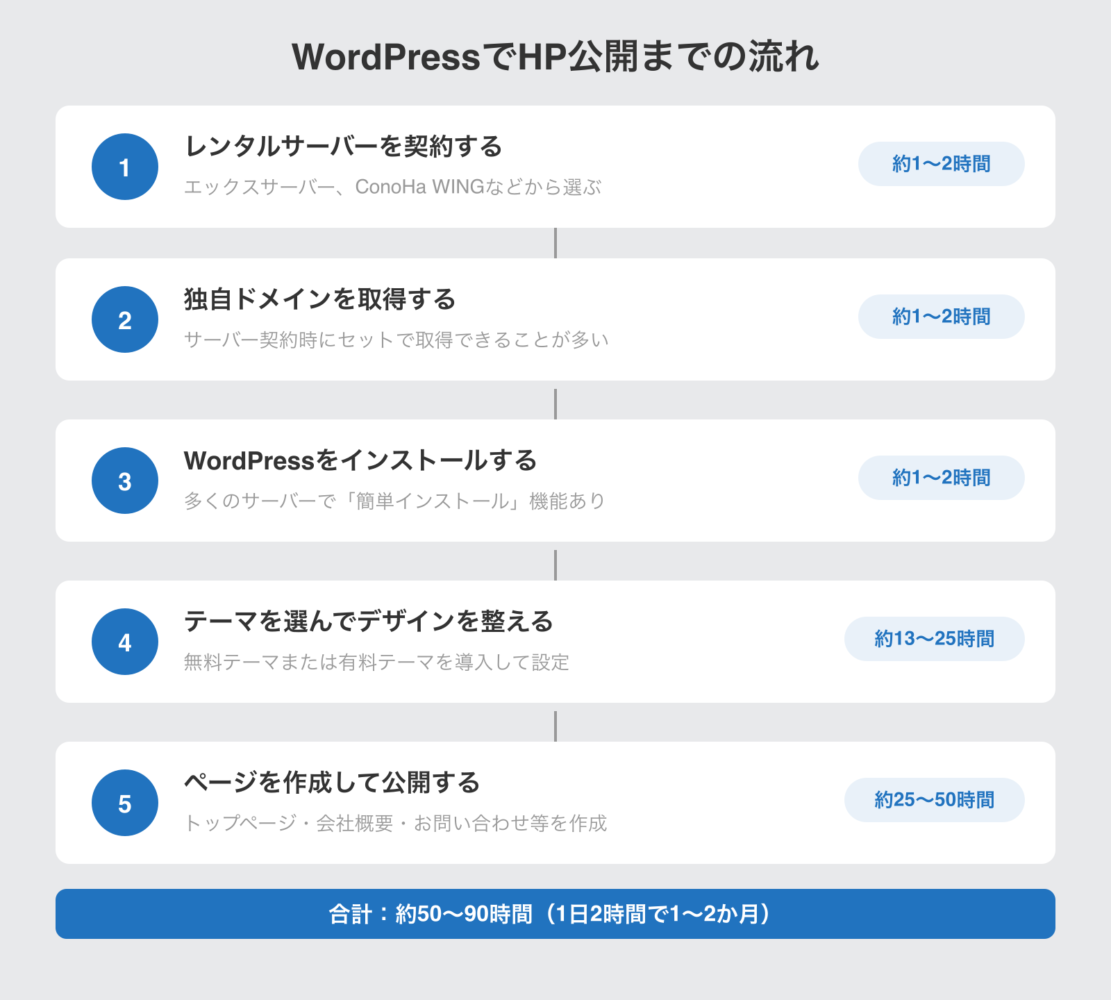
WordPressでホームページを公開するには、以下の4つの要素が必要です。
| 要素 | 役割 |
|---|---|
| レンタルサーバー | ホームページのデータを保管する場所 |
| 独自ドメイン | ホームページの住所にあたるURL |
| テーマ | サイト全体のデザインを決めるテンプレート |
| プラグイン | お問い合わせフォームやSEO対策などの機能を追加する拡張パーツ |
無料ブログサービスでは会員登録だけで記事を書き始められます。 しかしWordPressの場合は、この4つを揃えてから初めてホームページの形になります。
この準備段階が、初心者にとって最初のハードルです。
WordPressでのホームページ作成が難しい理由5選
WordPressが難しいと感じる原因は、1つではありません。 サーバーの設定からデザイン、セキュリティまで、複数のハードルが重なっています。
私自身、普段はノーコードツールを中心にホームページを制作していますが、WordPressでの制作経験もあります。 その上で言えるのは、WordPressの難しさの正体は「やることの多さ」です。 1つ1つの作業は単純でも、それが何層にも重なるため、初心者は全体像が見えず手が止まってしまいます。
ここでは初心者がつまずきやすいポイントを5つに整理します。
それぞれ具体的に説明します。
サーバーとドメインを自分で設定する
WordPressを使うには、レンタルサーバーの契約と独自ドメインの取得を自分で行う必要があります。
サーバーの管理画面にログインし、ドメインを紐づけ、WordPressをインストールする。 この手順は、パソコン操作に慣れていない方にとって大きな壁です。 最近は「WordPress簡単インストール」機能を備えたサーバーも増えていますが、それでもサーバーの選び方やプラン比較の時点で迷う方が少なくありません。
無料ブログのように「登録して、すぐ書く」とはいかない点が、WordPressの最初のハードルです。
Kajiここで挫折する方が一番多い印象です。サーバーやドメインという言葉自体が初めてだと、何をすればいいのかイメージできませんよね。
デザインのカスタマイズにコードの知識が要る
WordPressにはデザインテンプレート(テーマ)が豊富に用意されています。 しかし、テーマをそのまま使うだけでは、事業用ホームページとしての見栄えに限界があります。
ロゴの位置を調整したり、色やフォントを変えたりするだけなら管理画面で対応できます。 一方で、レイアウトを大きく変えたい場合やオリジナルのデザインにしたい場合は、HTMLやCSS(Webページの見た目を指定する言語)の知識が必要になります。
無料テーマはもちろん、有料テーマも初期状態ではテンプレデザインであり、オリジナルのデザインに変えていくには、オリジナル写真の挿入・レイアウト変更・テキスト変更などやることが多くあります。
「テーマを入れれば完成」と思っていた方ほど、カスタマイズの壁にぶつかりやすい傾向があります。
WordPressのデメリットについて詳しく知りたい方は、「WordPressが時代遅れな理由13選|もう古いのか解説!」も参考にしてください。
Kajiですが有料テーマを使えば、コードをなるべく書かずにデザインを整えられます。無料テーマで苦戦している方は、まず有料テーマの導入を検討してみてください。
セキュリティ対策を自分で管理する
WordPressは世界中で使われているため、悪意のある攻撃の対象になりやすいという側面があります。
具体的には、以下のような対策を自分で行わなければなりません。
- WordPress本体やプラグインのアップデート
- 不正ログインを防ぐためのパスワード管理
- バックアップの定期的な取得
- SSL(通信の暗号化)の設定
これらを放置すると、サイトの改ざんや個人情報の漏えいにつながるリスクがあります。 ノーコードツールでは運営会社がセキュリティを管理してくれますが、WordPressでは全て自己責任です。
Kajiセキュリティの管理に不安がある方は、WordPressよりもノーコードツールや制作会社への外注を検討した方が安心です。
実際、私のもとに「WordPressを運営していたけど、不正ログインでサイト乗っ取られた」という相談をされた方がいらっしゃいました。パスワード管理がずさんだったり、WordPressに全くログインしない状況が続いたりすると、一瞬でセキュリティが穴だらけになってしまいます。
セキュリティが心配な方は、「Studio」のようなセキュリティの強いWeb制作ツールを使うのがおすすめです。
専門用語が多く理解しにくい
WordPressを使い始めると、聞き慣れない用語が次々と出てきます。
| 用語 | 意味 |
|---|---|
| テーマ | サイト全体のデザインテンプレート |
| プラグイン | 機能を追加する拡張パーツ |
| パーマリンク | 各ページのURL構造 |
| ウィジェット | サイドバーやフッターに配置する小さなパーツ |
| FTP | サーバーにファイルをアップロードするための通信方式 |
| PHP | WordPressの動作に使われるプログラミング言語 |
1つ1つは調べれば理解できます。 しかし、設定画面を開くたびに知らない用語が並んでいると、作業が前に進まなくなります。
この「用語の壁」が、初心者の挫折を引き起こす大きな原因です。
完成までに多くの時間がかかる
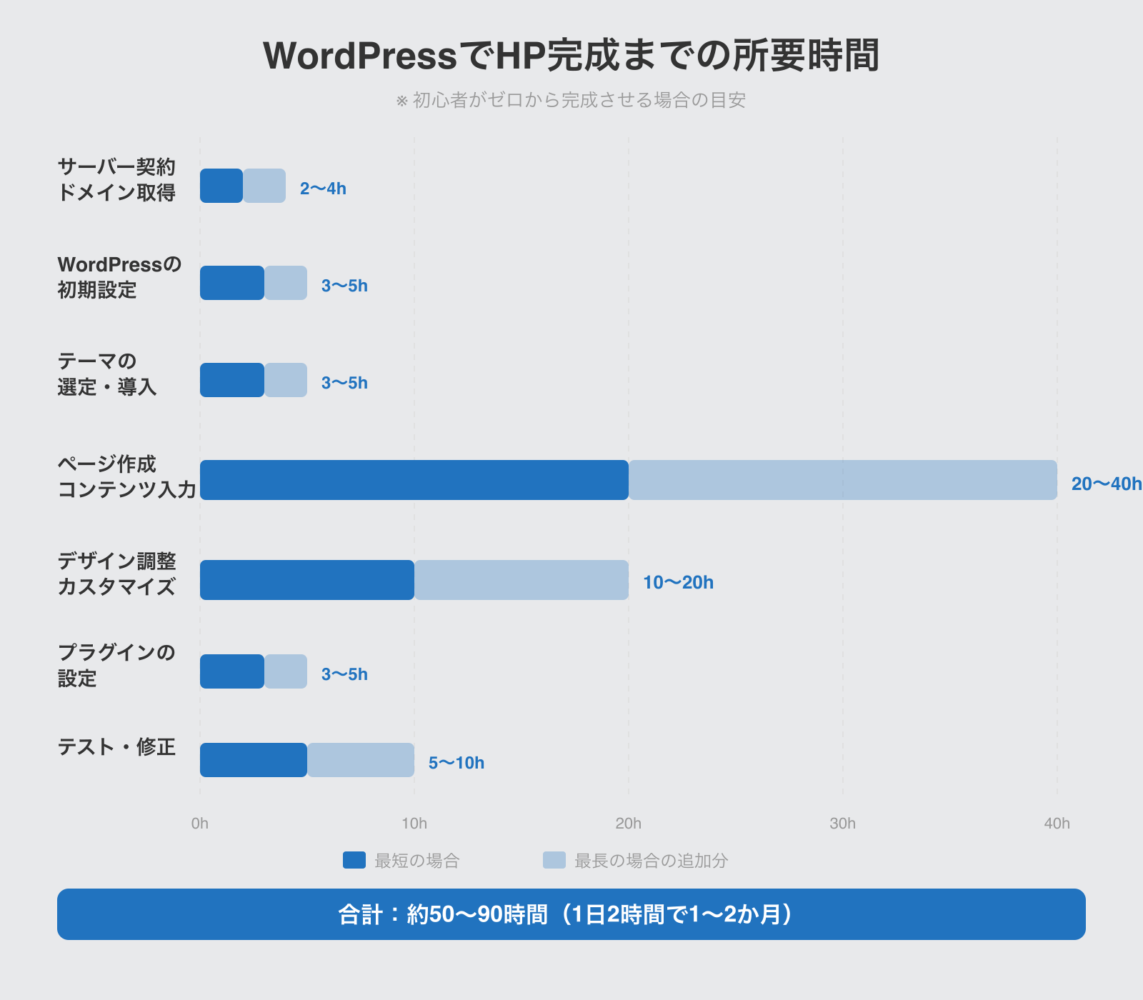
WordPressで事業用ホームページを完成させるには、想像以上の時間がかかります。
| 作業工程 | 初心者の目安時間 |
|---|---|
| サーバー契約・ドメイン取得 | 2〜4時間 |
| WordPressの初期設定 | 3〜5時間 |
| テーマの選定・導入 | 3〜5時間 |
| ページの作成・コンテンツ入力 | 20〜40時間 |
| デザインの調整・カスタマイズ | 10〜20時間 |
| プラグインの設定 | 3〜5時間 |
| テスト・修正 | 5〜10時間 |
| 合計 | 約50〜90時間 |
本業の合間に1日2時間ずつ作業した場合、完成まで1〜2か月以上かかる計算です。 途中で挫折すると、それまでに費やした時間が全て無駄になります。
「WordPressは無料だから安い」と思っている人ほど、要注意です。 かかるのはお金ではなく、あなたの時間です。
そしてホームページが自作できても、「デザインに納得いかない」や「まったくGoogleの検索結果に反映されない」というのはよく聞く話です。
それも当たり前で、CSSやjavascriptの言語が使えないと、テンプレの域から抜けることは非常に困難です。また検索結果に反映させるにはキーワード選定・コンテンツ設計などSEOの経験がないと、初心者ではなかなか妥当なSEO対策ができません。
WordPressが難しくても選ばれる理由4選
ここまでWordPressの難しさを説明してきましたが、それでもWordPressが選ばれるのには理由があります。
難しさを理解した上で、メリットも正しく把握しておきましょう。
それぞれ具体的に説明します。
デザインの自由度が高い
WordPressは、テーマとプラグインの組み合わせ次第で、どんなデザインのサイトでも作れます。
無料のホームページ作成ツールでは、テンプレートの範囲内でしかデザインを変えられません。 一方でWordPressは、HTMLやCSSを直接編集できるため、細部までこだわったデザインが実現できます。
Kaji注意してほしいのは、HTMLやCSSなどを書けないと自由自在なデザインは作れないことです。
「他社と同じようなデザインにはしたくない」という方にとって、この自由度はWordPressの大きな強みです。
完全オリジナルで他者と被らないデザインのサイトを作りたい場合、ゼロから自作テーマを作ることになります。自作テーマにはHTML・CSS・JavaScriptだけでなく、PHPなどの知識が必要になってきます。
少なからず勉強時間は必要になってくるため、なるべく早くオリジナル性の高いサイトを作りたいならノーコードツールを使うのがおすすめです。
SEO対策の機能が充実している
WordPressは、検索エンジンに評価されやすい構造で設計されています。
SEO(検索エンジン最適化)の観点では、以下の点が優れています。
- ページごとにタイトルタグやメタディスクリプションを設定できる
- URLの構造(パーマリンク)を自由にカスタマイズできる
- サイトマップの自動生成に対応している
- SEO専用プラグインで細かい最適化ができる
「ホームページを作るだけでなく、検索からお客さんを集めたい」という目的がある場合、WordPressのSEO機能は大きなメリットです。
Kajiブログで集客したいなら、WordPressのSEO機能は他のツールより一歩リードしています。定期的に記事を書く前提であれば、WordPressを選ぶ価値があります。
ただし、注意してほしいことはWordPressを使うだけで自動的に上位表示されるわけではないということです。あくまでSEO対策がしやすいだけであり、何もしなければ他のツールと同様です。
プラグインで機能を追加できる
WordPressには、6万件以上のプラグインが公開されています。
Kajiプラグインとは、WordPressに機能を追加できる「拡張パーツ」 のことを指します。スマートフォンに例えると、アプリをインストールして、機能を増やすような感じです。
たとえば、以下のような機能をプラグインで追加できます。
| 目的 | 代表的なプラグイン |
|---|---|
| お問い合わせフォーム | Contact Form 7 |
| SEO対策 | Yoast SEO / All in One SEO |
| セキュリティ強化 | Wordfence Security |
| バックアップ | UpdraftPlus |
| ページ表示速度の改善 | WP Super Cache |
プログラミングの知識がなくても、プラグインをインストールするだけで必要な機能を追加できます。 この拡張性の高さは、他のホームページ作成ツールにはないWordPressの特徴です。
例えば、サイトに「カート機能」や「ログイン機能」を持たせるようなことも、WordPressであれば可能です。
多機能なサイトを作りたいという方には、WordPressは向いているといえます。
利用者が多く情報を見つけやすい
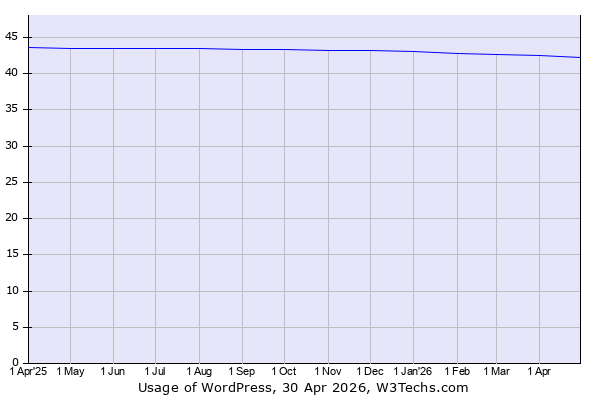
WordPressは全Webサイトの42.2%で使われています。(2026年4月時点)
Kaji下記はWordPressの使用率の推移であり、ここ1年間で徐々に下がってきてはいますが、4割以上がWordPressで作られたサイトです。
利用者が多いということは、困ったときにインターネットで解決策を見つけやすいということです。 「WordPress ○○ やり方」と検索すれば、ほとんどの操作について日本語の解説記事が見つかります。
書籍やYouTubeの学習教材も充実しており、独学で学びやすい環境が整っています。 WordPressの学習方法について詳しく知りたい方は、「WordPressの独学は難しい?習得までの勉強時間について解説!」も参考にしてください。
WordPressの自作と外注の損益分岐点
WordPressで自作すれば費用を抑えられると考える方は多いです。 しかし、自作にかかる「時間」を金額に換算すると、必ずしも安いとは限りません。
私はこれまで個人事業主や小規模事業者のホームページ制作を数多く手がけてきました。 その中で「WordPressで自作しようとしたけれど、3か月経っても完成しなかった」という相談を何度も受けています。
ホームページ自作を選ぶ前に、時間コストという視点を持っておくことが大切です。
そしてホームページを自作するのか、外注するのかについては、以下3つの観点から判断することが大事になります。
- 自作にかかる時間
- 自作にかかる時間的コスト(時給換算)
- ホームページの外注費用
それぞれ具体的に説明します。
自作にかかる時間
前のセクションで紹介したとおり、初心者がWordPressでホームページを完成させるには約50〜90時間かかります。
これは「スムーズに進んだ場合」の目安です。
途中でエラーが出たり、デザインが思いどおりにならず試行錯誤したりすると、さらに時間は増えます。 実際には100時間を超えるケースも珍しくありません。
実際にホームページを制作するとわかりますが、ホームページ制作に関する用語はわからない言葉のオンパレードであるため、サーバー・独自ドメインの取得の時点で挫折しそうになります。
また凝ったホームページは数日で終わるレベルではありません。本業をしながらであれば、1日に使える時間はほんの数時間です。オリジナル性の高いサイトであれば、早くて1ヶ月、ゆっくり進めていくと3〜4ヶ月かかるケースも少なくありません。
Kaji途中で挫折するケースも少なくありません。実際、私たちのお客様には「WordPressで作ってみたけど、納得のいくデザインが作れなくて」という理由でお問い合わせにきたお客様がこれまでに何人もいます!
自作にかかる時間的コスト
自作にかかる時間を、あなたの時給で換算してみてください。
| 時給 | 50時間の場合 | 80時間の場合 | 100時間の場合 |
|---|---|---|---|
| 1,500円 | 75,000円 | 120,000円 | 150,000円 |
| 2,000円 | 100,000円 | 160,000円 | 200,000円 |
| 3,000円 | 150,000円 | 240,000円 | 300,000円 |
たとえば、時給2,000円の方が80時間かけた場合、見えないコストは16万円です。 この時間を本業に使っていれば、その分の売上や仕事が生まれていた可能性があります。
WordPressの自作は「無料」ではなく、あなたの時間という対価を払っています。
Kaji自作が本当に安いのか、一度計算してみてください。時間をお金に換算すると、判断基準がはっきりします。
ホームページ制作の外注費用
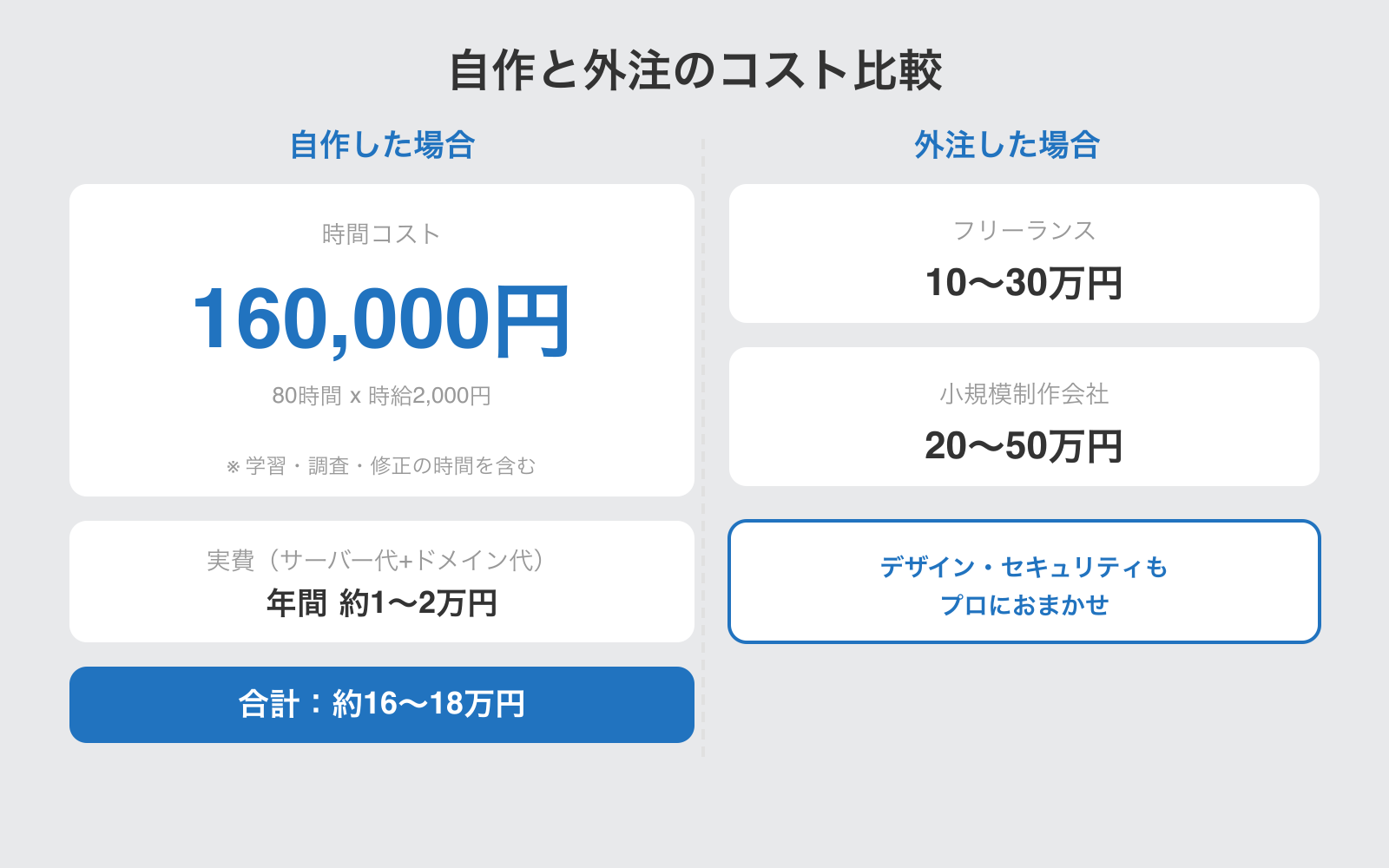
ホームページ制作を外注した場合の費用相場は以下のとおりです。
| 依頼先 | 費用の目安 | 特徴 |
|---|---|---|
| フリーランス | 10〜30万円 | コストを抑えやすい。個人の力量に依存する |
| 小規模制作会社 | 20〜50万円 | デザインと運用サポートのバランスが良い |
| 中〜大規模制作会社 | 50〜300万円 | 大型サイトや複雑な機能に対応できる |
個人事業主や小規模事業者の場合、フリーランスや小規模制作会社への依頼が現実的な選択肢です。
自作に80時間×時給2,000円=16万円の時間コストがかかるなら、15〜30万円で外注した方が結果的に得になるケースもあります。 しかも、外注ならデザインの品質やセキュリティ対策もプロに任せられます。
「自作=安い」「外注=高い」と決めつけず、時間コストを含めて比較することが大切です。
Kaji個人事業主の方なら、まずフリーランスや小規模制作会社に相談するのがおすすめです。見積もりを取るだけなら無料のところが多いので、比較材料にしてみてください。
私たちは「Studio」というWeb制作ツールを利用して、個人事業主や零細企業向けにホームページ制作サービスを運営しております。専属のマーケター・Webデザイナー・エンジニアのプロ3名体制でやっております。
興味のある方は、ぜひ以下のサービスサイトをご覧ください。
WordPressが向いている人・向いていない人の特徴
WordPressが難しいかどうかは、あなたの状況によって変わります。
ここでは、WordPressが向いている人と向いていない人の特徴を整理します。
WordPressが向いている人の特徴
以下に当てはまる方は、WordPressでのホームページ作成に挑戦する価値があります。
- ブログやコラムを定期的に更新して集客したい
- デザインや機能を自分で細かくカスタマイズしたい
- Web制作の知識を身につけたいという学習意欲がある
- 制作に50時間以上の時間を確保できる
WordPressは「作って終わり」ではなく、継続的にコンテンツを追加してこそ力を発揮するツールです。 ブログ運営やSEO対策を自分でやっていきたい方には、最適な選択肢です。
Kajiブログを更新し続ける意思があるかどうかが、最大の判断基準です。作って放置するなら、WordPressを選ぶメリットは半減します。
WordPressが向いていない人の特徴
一方で、以下に当てはまる方は、WordPress以外の方法を検討した方が良いかもしれません。
- 本業が忙しく、ホームページ制作に時間を割けない
- パソコン操作に苦手意識がある
- セキュリティやアップデートの管理を自分でやりたくない
- 名刺代わりのシンプルなサイトがあれば十分
このような方がWordPressを選ぶと、途中で挫折して時間を無駄にするリスクが高くなります。 WordPressが向いていないと感じた方は、「WordPressはやめた方がいい人の特徴3選!」もあわせてご覧ください。
Kaji無理にWordPressを選んで途中で放置するのが、一番もったいないパターンです。自分に合った方法を選ぶ方が、結果的に早くホームページを手に入れられます。
WordPressでのホームページ自作が難しいときの対処フロー
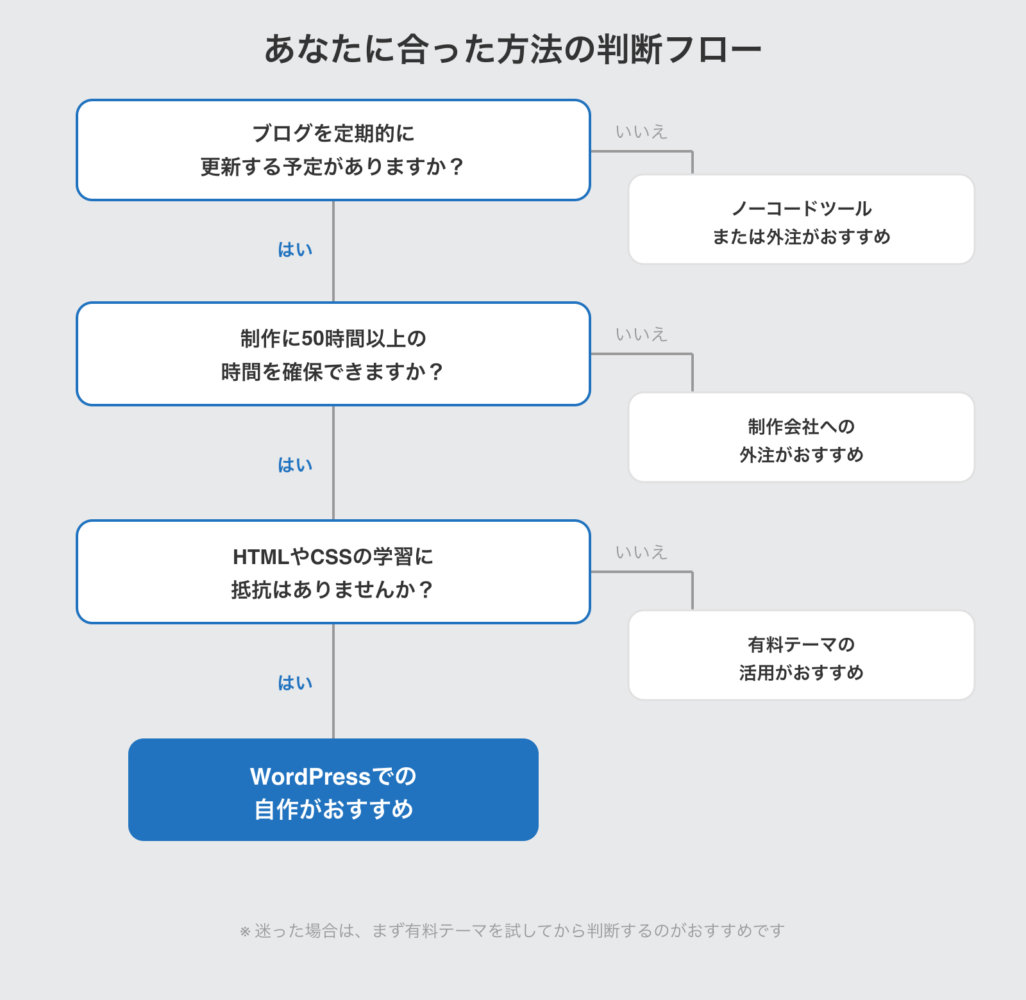
WordPressが難しいと感じた場合、無理に続ける必要はありません。
以下の3つの選択肢から、自分に合った方法を選んでください。
| 選択肢 | 内容 | 向いている人 |
|---|---|---|
| 有料テーマを活用する | SWELLなどの高機能テーマを導入し、コードを書かずにデザインを整える | WordPressは使いたいが、カスタマイズで苦戦している人 |
| ノーコードツールに切り替える | Studioなど、サーバー不要で直感的に操作できるツールを使う | サーバー設定やセキュリティ管理を避けたい人 |
| 制作会社に外注する | プロにデザイン・構築・運用を任せる | 本業に集中したい人、品質にこだわりたい人 |
WordPressの自作を考えている方は、個人事業主や零細企業のケースが多いはずです。ぼくはこの層をターゲットにWeb制作事業をおこなっているため、どのツールがよく合うのかは重々承知しています。
もしWordPressの有料テーマを利用するなら「SWELL」が圧倒的におすすめです。またノーコードであれば国産のノーコードWeb制作ツールである「Studio」の一択です。
Studioは無料プランでも最大50ページのサイトを制作できます。デザインも完全自由に再現できるのでおすすめです。Studioの無料プランについて詳しく知りたい方は、ぜひ以下の記事をご覧ください。
まとめ|WordPressが難しいと感じたときの判断基準
WordPressでのホームページ作成が難しいと感じるのは、あなたのスキル不足ではありません。
サーバー設定、デザインカスタマイズ、セキュリティ管理など、初心者にとってハードルが高い工程が多いことが原因です。
この記事のポイントを整理します。
- WordPressは自由度が高い分、準備や管理に手間がかかる
- 初心者がホームページを完成させるには50〜90時間が目安
- 自作の時間コストを時給換算すると、外注の方が得になるケースもある
- 向き・不向きを見極めて、自分に合った方法を選ぶことが重要
大切なのは「WordPressで作ること」ではなく、「事業に役立つホームページを手に入れること」です。
もしWordPressでホームページ自作が難しいと感じているのであれば、「ノーコードツール」や「WordPressの有料テーマ」の検討、そしてWeb制作を外注することも視野に入れてみましょう。
ebook
【無料のお役立ち資料】
初ホームページ制作のよくある質問集

ホームページ制作に関するよくある質問14選にすべて答えています。
「自作するべきなのか」か「Web制作会社に任せるべきか」など、これまでホームページ制作をやっていく中で1番よく受けた質問を厳選しています。
無料でダウンロードできるので、これからホームページを作成する予定の方はぜひ参考にしてみてください!
※コメントは最大500文字、5回まで送信できます