【最新版】Framerの料金プランの完全ガイド|全4種を比較

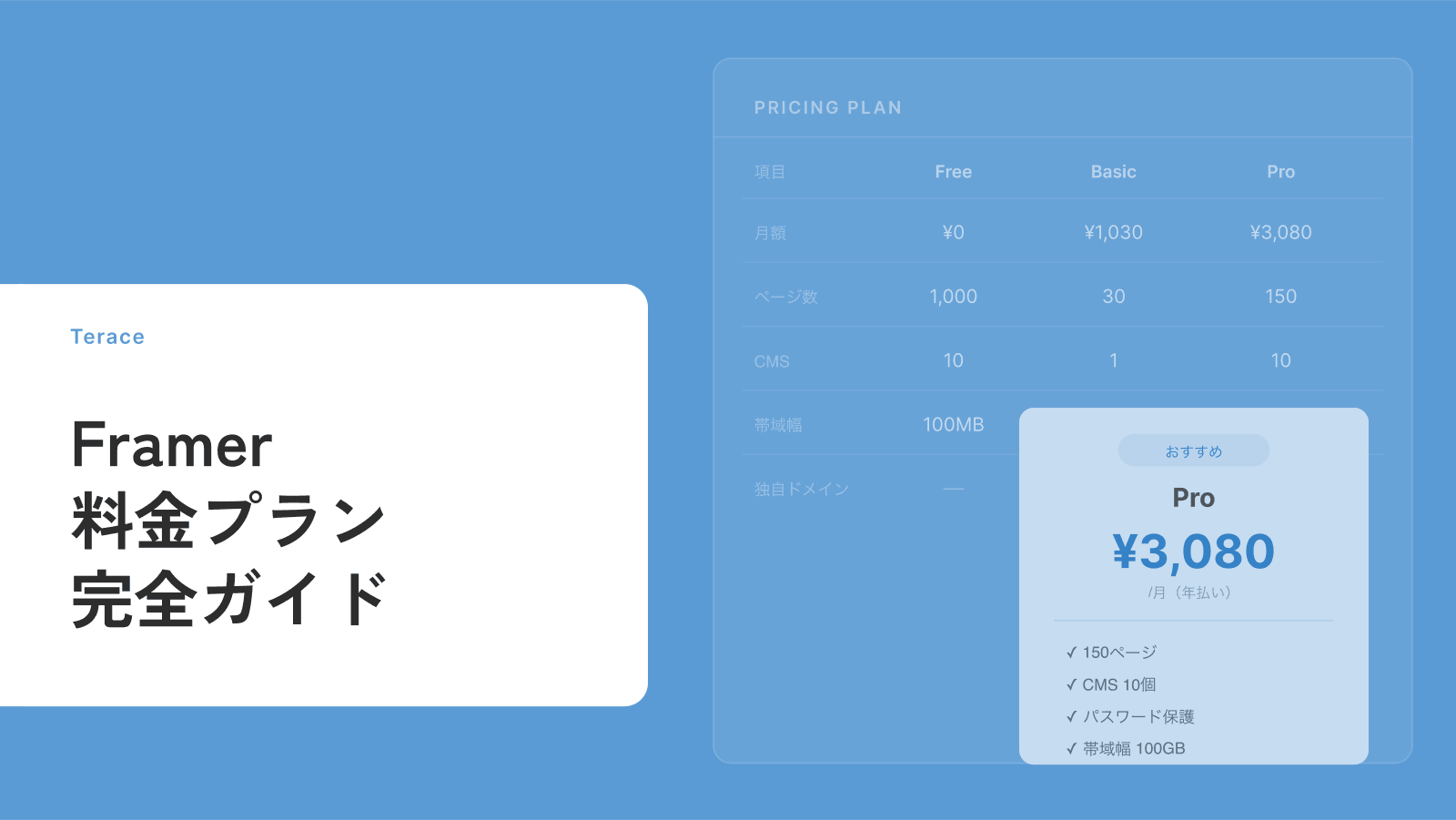
「Framer、月1,000円くらいでしょ?」そう思って契約した人が、翌月の請求を見て驚く。これ、実はよくある話です。
Framerの料金はドル建てですが、日本には独自のローカライズ価格が適用されているため、安心なのは安心です。
 Kaji
Kaji為替レートで金額が上下することなく、一定の金額でサービスを利用できます!
ただし、プラン料金の他にエディター追加費が別でかかります。表面の金額だけで判断すると、想定の2〜3倍になるケースもあります。
この記事では、Framerの全料金プランを日本のローカライズ価格で比較します。見落としがちな隠れコストまで解説するので、「思ったより高かった」を防ぐために契約前に必ず目を通してください。
Service
【最安15万円〜】
全てセット料金のホームページ制作サービス
サイト企画〜公開まですべてセット料金になっており、「余計な料金は一切いただかない」というのをモットーにしています。
最安15万円〜からホームページが作れて、すべてオリジナルデザインで制作可能です。また自社管理できる「Studio」というツールを用いているので、プランによっては維持費0円で運営できます。
期間限定で制作費用の3万円割引キャンペーンもやっていますので、ぜひお気軽にご相談ください!
Framerとは?特徴をサクッと解説
まずはFramerについて、簡単に解説していきます。
料金プランについて早く知りたい方は、「Framerの料金プラン一覧【全4種を比較】」にジャンプしてください。
ノーコードでサイトが作れるデザインツール
Framer(フレーマー)は、コードを書かずにWebサイトが作れるノーコードツールです。
ドラッグ&ドロップでデザインを組み立てられます。アニメーションやレスポンシブ対応も、画面上の操作だけで完結します。
もともとはデザイナー向けのプロトタイプツール(デザインの試作品を作るツール)として開発されました。そのため、デザインの表現力が非常に高いのが特徴です。
Kaji国産ノーコードツールの「Studio」の海外版という感じです!
近年はサイト制作ツールとして急速に進化しており、海外ではスタートアップ企業やクリエイターの間で特に人気があります。
日本でも徐々に利用者が増えていますが、まだStudioやWordPressほどの知名度がないのが現状です。
StudioやWebflowとの違い
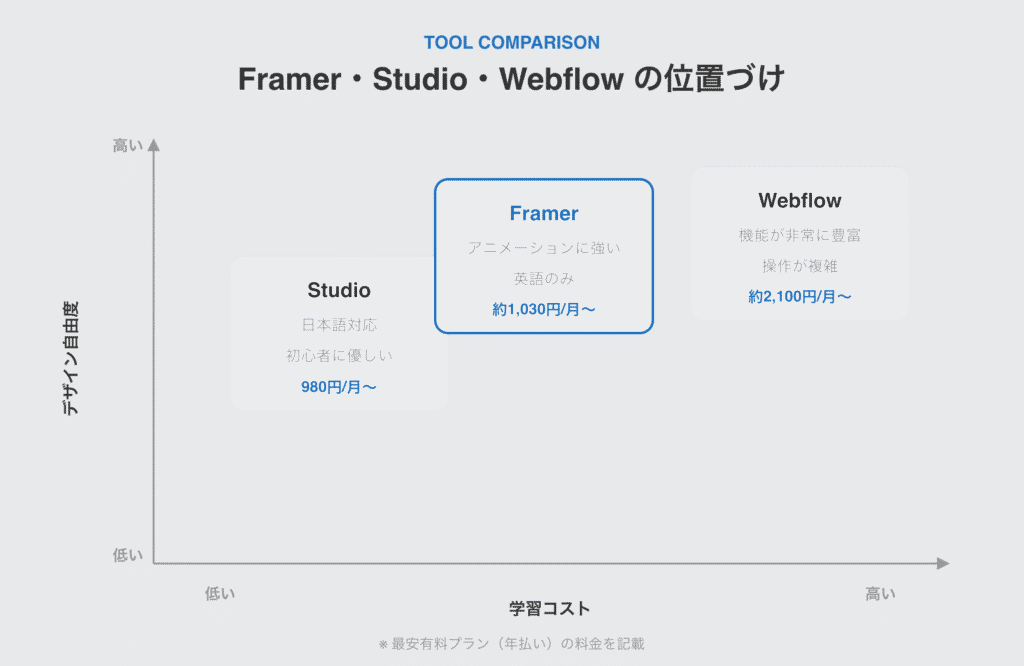
同じノーコードツールでも、それぞれ得意分野や料金体系が異なります。主要3ツールを比較すると以下のとおりです。
| 比較項目 | Framer | Studio | Webflow |
|---|---|---|---|
| 開発元 | オランダ | 日本 | アメリカ |
| 日本語対応 | なし(英語のみ) | あり(UI・サポート共に日本語) | なし(英語のみ) |
| 無料プラン | あり(独自ドメイン不可) | あり(独自ドメイン不可) | あり(独自ドメイン不可) |
| 最安有料プラン | 約1,030円/月($10) | 590円/月 | $14/月(約2,100円) |
| CMS(ブログ機能) | あり | あり | あり |
| デザインの自由度 | 非常に高い | 高い | 非常に高い |
| アニメーション | 強い(直感操作) | 標準的 | 強い(設定がやや複雑) |
| テンプレートの質 | 高い | 高い | 高い |
| 学習コスト | 中程度 | 低い | 高い |
| 決済通貨 | ドル建て | 円建て | ドル建て |
Studioは日本製のため、管理画面もヘルプもすべて日本語で完結します。ITに詳しくない方でも迷わず操作できるのが最大の強みです。
KajiStudioの使い方に関するコラム・記事も、インターネット上に多く転がっているので安心です!
一方で、Webflowは機能が非常に豊富ですが、操作画面が複雑で慣れるまでに時間がかかります。
Framerはデザインの自由度とアニメーションの表現力に優れていますが、公式サイト・ヘルプ・サポートがすべて英語です。英語に抵抗がある方は、まず日本語対応のツールから検討したほうが無難です。
StudioやWebflowの料金プランについて詳しく知りたい方は、ぜひ以下の記事をご覧ください。
Framerの料金プラン一覧【全4種を比較】
次に、Framerの料金プラン一覧について解説します。
気になる部分を、ぜひご覧ください。
各プランの料金表(年払い・月払い・日本円換算)
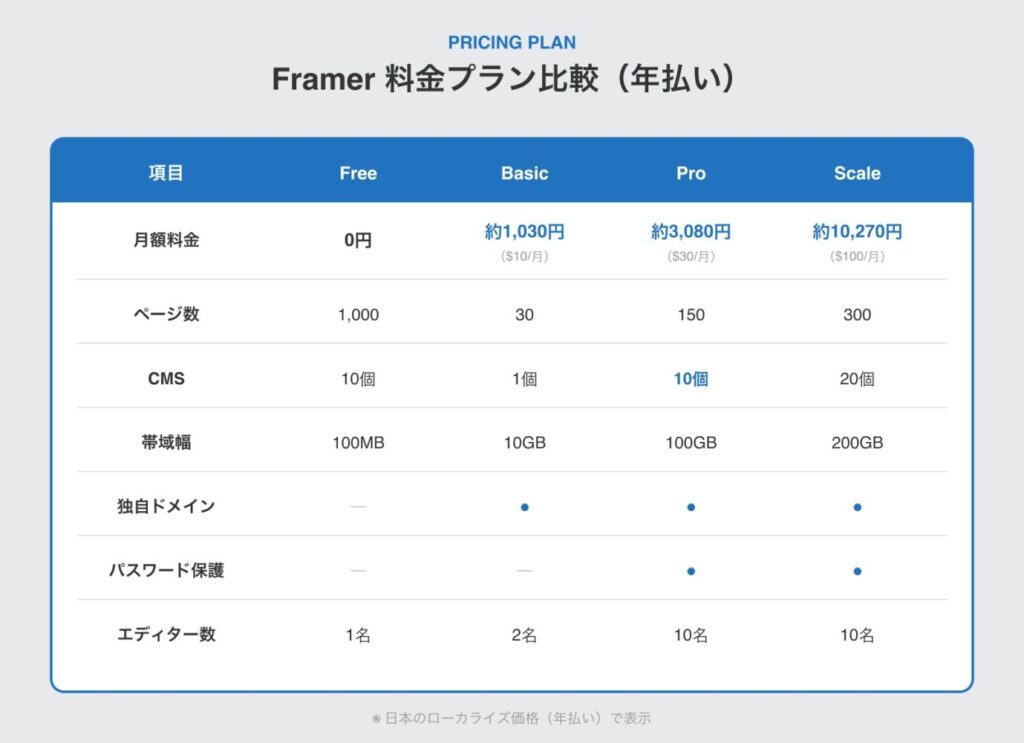
Framerの料金プランは2025年10月に大幅リニューアルされました。
以前は5つの細かいプランに分かれていましたが、現在はシンプルな構成に整理されています。
| プラン | 年払い(月額換算) | 月払い | 日本のローカライズ価格(年払い) |
|---|---|---|---|
| Free | 0円 | 0円 | 0円 |
| Basic | $10/月 | $15/月 | 約1,027円/月 |
| Pro | $30/月 | $40/月 | 約3,081円/月 |
| Scale | $100/月 | 年払いのみ | 約10,270円/月 |
| Enterprise | 要相談 | 要相談 | 要相談 |
年払いにすると、月払いより約30〜35%安くなります。
Basicの場合、月払いだと約1,540円ですが年払いなら約1,030円です。長期的に使う前提なら、年払いのほうがお得です。
なおFramerは日本向けにローカライズ価格を適用しており、単純なドル円換算よりも安い金額で利用できます。
無料プランでできること・できないこと
Framerの無料プランは、思った以上にできることが多いです。
- ドラッグ&ドロップでのサイト制作
- 最大1,000ページの作成
- CMS(ブログ機能)のコレクション10個まで
- フォーム送信は無制限
- SSL(通信の暗号化)の自動適用
デザインエディターの機能は有料プランと同じものが使えます。アニメーションもレスポンシブ対応もすべて無料で試せます。
さらにCMSコレクションが10個使えるのは大きなポイントです。ブログ・お知らせ・実績紹介など、複数のコンテンツを分けて管理する構成も無料の段階で組めます。
フォーム送信が無制限なのも、お問い合わせを受け付けたい事業者にはありがたい仕様です。
- 独自ドメインの接続(〇〇.framer.websiteになる)
- 「Made in Framer」バナーの非表示
- パスワード保護ページの作成
- サイト内検索の設置
- 月間100MBを超えるアクセス対応
無料プランの最大の制約は、独自ドメインが使えないことです。URLが「〇〇.framer.website」のままでは、お客様に渡す名刺やチラシに載せるには不向きです。
また「Made in Framer」のバナーがサイト下部に常時表示されるため、ビジネス用途で使うには見栄えの問題が出ます。
Kaji「独自ドメインが使えない+広告バナーを非表示にできない」というのは、ビジネス用途では大きなデメリットになります。
本格的に事業用サイトとして公開するなら、最低でもBasicプランへの移行が必要です。
Basic・Pro・Scaleの違いを一言で整理
3つの有料プランの選び方はシンプルです。
- Basic:独自ドメインで公開したいだけならこれ
- Pro:ブログやお知らせをCMSで更新したいならこれ
- Scale:大規模サイトやチーム運用ならこれ
最大の分かれ目は「CMS(コンテンツ管理機能)」の使い方です。
| Free | Basic | Pro | Scale | |
|---|---|---|---|---|
| 月額料金 | 0円 | 1,027円 | 3,081円 | 10,270円 |
| CMS | 10個 | 1個 | 10個 | 20個 |
Basicプランでは、CMSコレクションが1つしか使えません。これは「ブログだけ」や「お知らせだけ」なら問題ありませんが、ブログとお知らせを両方作りたい場合には足りません。
Kaji「ブログ記事」というコレクションで1つ目、「お知らせ」というコレクションで2つ目、「スタッフ紹介」というコレクションで3つ目というカウント方法になります!
ProならCMSコレクションが10個に増えるため、コンテンツの種類を分けて管理できます。
またProではパスワード保護やステージング環境(公開前の確認用ページ)も使えるため、運用面でも安心感が違います。
【目的別】あなたにおすすめのプランはこれ
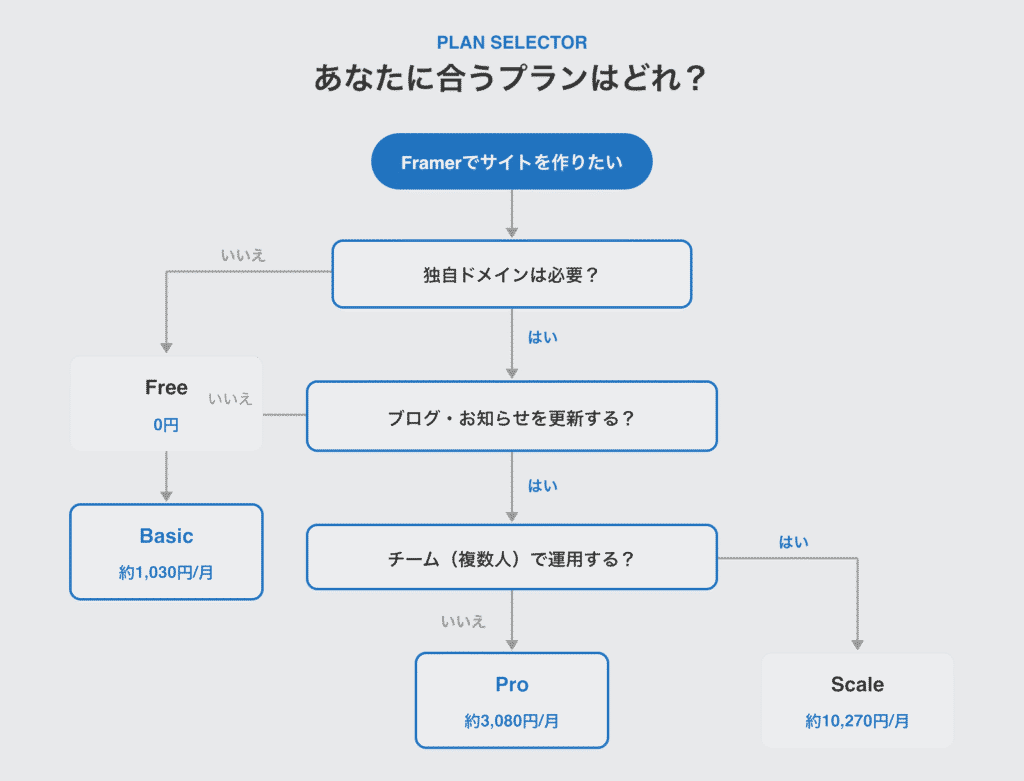
どのプランを選べばいいか迷う方のために、主要な違いをテーブルで整理しました。
| 比較項目 | Basic(約1,030円/月) | Pro(約3,080円/月) | Scale(約10,270円/月) |
|---|---|---|---|
| おすすめな人 | 名刺代わりのサイトが欲しい | ブログやお知らせも更新したい | チームで複数サイトを運営したい |
| ページ数 | 30ページ | 150ページ | 300ページ |
| CMSコレクション | 1個 | 10個 | 20個 |
| 帯域幅 | 10GB(約5,000PV/月) | 100GB | 200GB |
| パスワード保護 | 不可 | 可 | 可 |
| ステージング環境 | 不可 | 可 | 可 |
| エディター数(含む) | 2名 | 10名 | 10名 |
ほとんどの個人事業主・中小企業は「Basic」か「Pro」で事足ります。以下で詳しく解説します。
名刺代わりのサイトが欲しいならBasic
事業内容と連絡先が載っていればいいという方はBasicで十分です。月額約1,027円(年払い)で独自ドメインのサイトが持てます。
Basicプランが向いている人の特徴はこちらです。
- ページ数は10ページ以下で足りる
- ブログやお知らせの定期更新は不要
- 自分一人で管理する
個人事業主の方で「とにかくホームページの住所が欲しい」というケースでは、Basicが最もコスパの良い選択肢です。
独自ドメインが使えて、Framerバナーも消えるので、見た目もビジネス仕様になります。Basicには無料の「.com」のドメインが1つ付いてくるため、別途ドメインを取得する手間と費用も省けます。
ただし注意点もあります。Basicではパスワード保護やサイト内検索が使えません。
また将来的に「ブログを始めたい」「お知らせ欄を追加したい」となった場合、CMSコレクションが1つでは足りなくなります。あとからProにアップグレードすることは可能ですが、最初から更新型のサイトを想定しているなら、Proを選んでおくほうが後悔しません。
Kajiサイトを頻繁に更新したいと考えている場合は、早めに「Pro」を契約するのも一つです!
ブログやお知らせを更新したいならPro
ホームページにブログやお知らせ欄を設けたい方は、月額約3,081円(年払い)のProプランを選んでください。
Proを選ぶべき最大の理由は、CMSコレクションが10個使える点です。BasicではCMSコレクションが1つしかないため、ブログ・お知らせ・実績紹介を別々に管理することができません。
Proなら「ブログ」「お知らせ」「施工事例」「スタッフ紹介」のように、コンテンツの種類ごとに分けて運用できます。
さらにProでは以下の機能も使えます。
- パスワード保護ページ
- ステージング環境(公開前のテスト用)
- 高度なアナリティクス(アクセス解析)
- 301リダイレクト(URLの転送設定)
パスワード保護は、会員限定ページや社内向けの情報共有ページを作りたい場合に必要です。
またステージング環境があると、本番サイトに影響を与えずにデザインの変更や新しいページのテストができます。「公開中のサイトを触って壊してしまった」という事故を防げるので、運用面での安心感が大きく違います。
個人事業主や零細企業で「ホームページをしっかり育てていきたい」と考えているなら、Proが最もバランスの良い選択肢です。
チームで複数サイトを運営するならScale
従業員が複数いて、サイトの更新を分担したい場合はScaleです。月額約10,270円(年払い)で、10名までのエディター(編集者)が含まれます。
Scaleプランでは、最大300ページ・CMS20コレクション・帯域幅200GBと、サイト規模に余裕を持った運用が可能です。
Kaji帯域幅に関しては、「帯域幅の制限——10GBで何PV対応できるか」のセクションをご覧ください!
イベント&ファネル機能(ユーザーの行動を追跡・分析する機能)や優先サポートも含まれているため、データに基づいた改善がしやすくなります。
ただし正直なところ、個人事業主や零細企業でScaleが必要になるケースはほとんどありません。
月額約10,270円という金額は、小規模事業のホームページ維持費としてはかなり高めです。複数の事業を展開していて、それぞれに独立したサイトが必要な場合や、マーケティングチームが社内にある企業でなければ、Scaleの機能を使い切ることは難しいでしょう。
迷ったらまずProから始めて、必要に応じてScaleへ移行する流れをおすすめします。
Framerの料金で見落としがちな注意点3つ
Framerのプラン料金だけ見て契約すると、痛い目に合う可能性があります。
実際にはプラン料金以外にもコストが発生する仕組みになっています。契約してから「聞いてない」とならないように、3つの注意点を押さえておいてください。
それぞれ詳しく説明します。
エディター追加は別料金がかかる
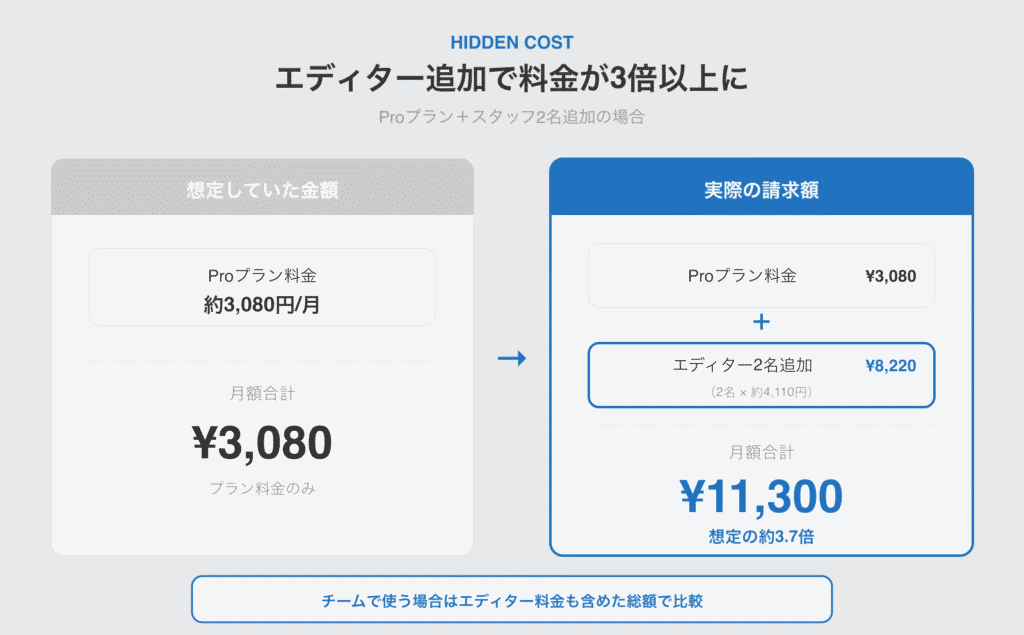
Framerの料金は「サイトのプラン料金」と「エディターの席料金」の二重構造です。これを知らずに契約すると、想定していた予算を超えることがあります。
例えばProプラン(約3,080円/月)で、スタッフ2名を編集者として追加するとこうなります。
- プラン料金:約3,080円/月
- エディター追加(2名 × 約4,108円):約8,220円/月
- 合計:約11,300円/月
プラン料金だけ見ると月約3,080円ですが、実際には3倍以上の金額になります。1名で運用するなら追加料金はかかりません。
しかし「従業員にも更新してほしい」「外部のWeb担当者にも編集権限を渡したい」という場合は、この席料金が上乗せされます。チームで使う予定があるなら、プラン料金だけでなくエディター料金も含めた月額総額で比較してください。
KajiFramerは複数人でのサイト運営に向いていないです!
2人以上でサイトを運用したい場合は、国産のノーコードWeb制作ツールである「Studio」がおすすめです。Studioであれば、共同編集者として無料で招待できます。
帯域幅の制限によって料金プランが変わる
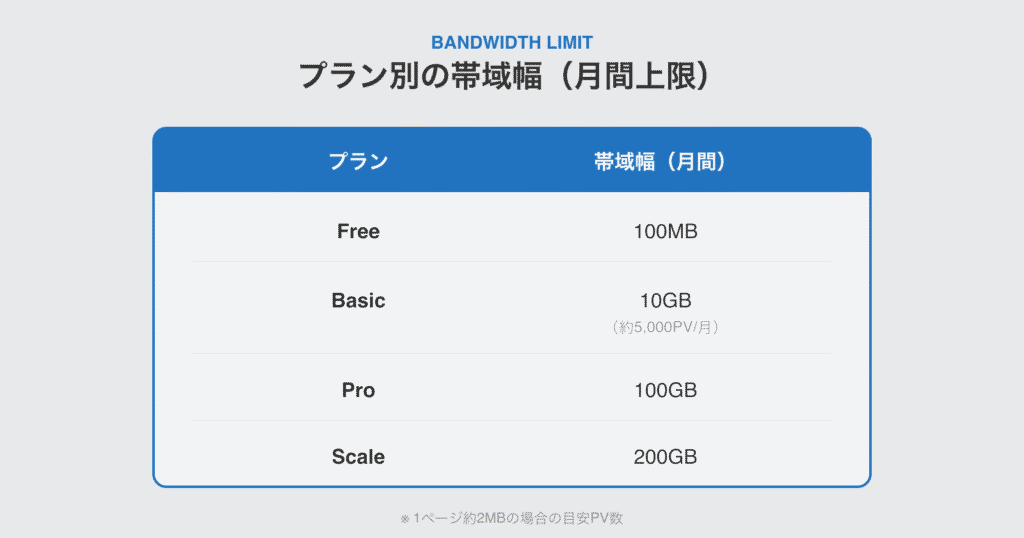
帯域幅(たいいきはば)とは、サイトに訪問者がアクセスしたときに消費されるデータ通信量のことです。
動画配信のギガ消費と同じイメージです。プランごとに月間の上限が決まっています。
- Free:100MB
- Basic:10GB(約5,000PV〜10,000PV)
- Pro:100GB(約50,000PV〜100,000PV)
- Scale:200GB(約200,000PV〜)
Basicプランの帯域幅は月10GBです。目安として、平均的なサイト(1ページあたり約2MB)なら月間約5,000PV〜10,000PVまで対応できます。
Kaji個人事業主のコーポレートサイトであれば、月5,000PVを超えることは稀なので十分な容量です!
ただし、高画質の写真を多用しているサイトや動画を埋め込んでいるサイトでは1ページあたりのデータ量が増えます。その場合は5,000PVより早く上限に達する可能性があります。
アクセスが増えてきたら、Proプラン(100GB)へのアップグレードを検討してください。
またアクセスが増えて帯域幅を超えても、すぐにサイトが停止されることはありません。プランのアップグレードに関するメールが来るので、状況に応じてプランを変更するかたちになります。
ワークスペース混在でエディター費が跳ね上がる
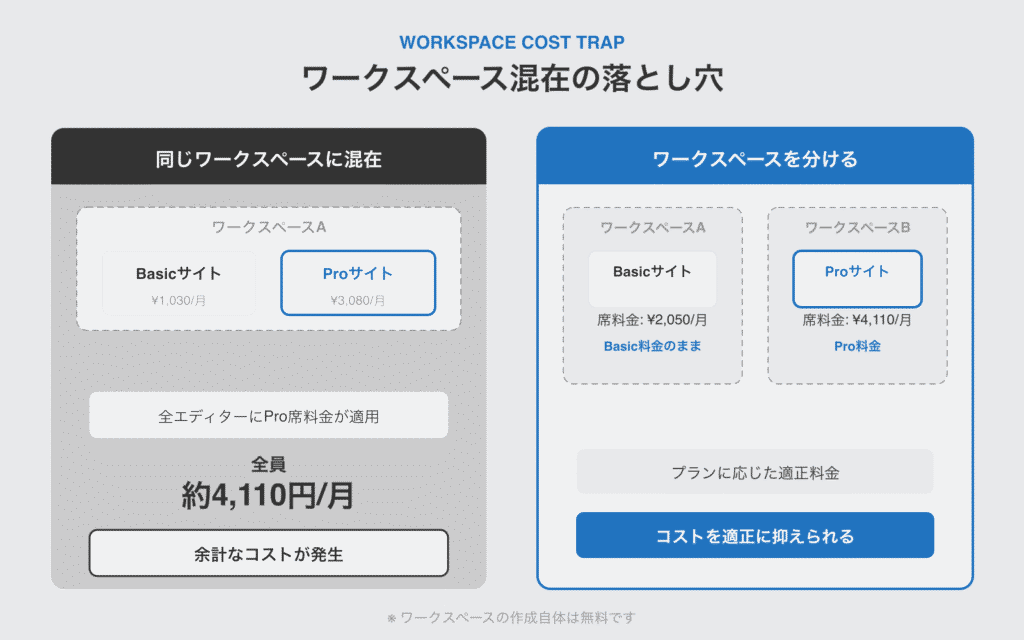
これは見落としやすい落とし穴です。
Framerのワークスペース(サイトをまとめて管理する箱)内にBasicサイトとProサイトが混在すると、全エディターに対してProの席料金が適用されます。
具体的に説明します。
あなたがBasicサイト1つとProサイト1つを同じワークスペースで管理しているとします。この場合、Basicサイトだけを編集するスタッフにもProの席料金(約4,110円/月)がかかります。Basicの席料金(約2,050円/月)ではなく、ワークスペース内で最も高いプランの料金が全員に適用されるルールです。
この問題を回避する方法はシンプルです。プランが異なるサイトは、ワークスペースを分けて管理してください。
ワークスペースの作成自体は無料なので、追加コストなしで対応できます。
まとめ
Framerは、デザインの自由度が高いノーコードツールです。料金体系はドル建てでわかりにくい部分もありますが、整理してみると選び方はシンプルです。
- とりあえず触ってみたい → Free
- 独自ドメインで公開したい → Basic(約1,030円/月)
- ブログやCMSも使いたい → Pro(約3,080円/月)
私がクライアントに提案するなら、まず無料プランで実際にサイトを作ってみることをすすめます。Framerは無料プランでもデザインエディターの全機能が使えます。操作感やデザインの自由度を実際に体験してから、有料プランに切り替えても遅くありません。
ただし英語のみのUIやサポートに不安がある方は、日本製のStudioの料金プランも比較してみてください。日本語サポートがある安心感は、ITに詳しくない方にとって大きな価値です。
ebook
【無料のお役立ち資料】
初ホームページ制作のよくある質問集

ホームページ制作に関するよくある質問14選にすべて答えています。
「自作するべきなのか」か「Web制作会社に任せるべきか」など、これまでホームページ制作をやっていく中で1番よく受けた質問を厳選しています。
無料でダウンロードできるので、これからホームページを作成する予定の方はぜひ参考にしてみてください!
※コメントは最大500文字、5回まで送信できます