SWELLの購入方法&インストール手順|15枚の画像で解説

制作効率とデザイン性を両立したいと考える方に、よく選ばれているのがWordPressの有料テーマ「SWELL」です。
私たちWeb制作プロの現場でも、その保守性の高さと操作性が評価され、多くの企業で活用されています。
本記事では、SWELLの購入方法から導入後の初期設定まで、失敗しない手順を最短ルートで分かりやすく解説します。
ぜひ参考にしてみてください。
Service
【最安15万円〜】
全てセット料金のホームページ制作サービス
サイト企画〜公開まですべてセット料金になっており、「余計な料金は一切いただかない」というのをモットーにしています。
最安15万円〜からホームページが作れて、すべてオリジナルデザインで制作可能です。また自社管理できる「Studio」というツールを用いているので、プランによっては維持費0円で運営できます。
期間限定で制作費用の3万円割引キャンペーンもやっていますので、ぜひお気軽にご相談ください!
SWELLの基本情報・料金について
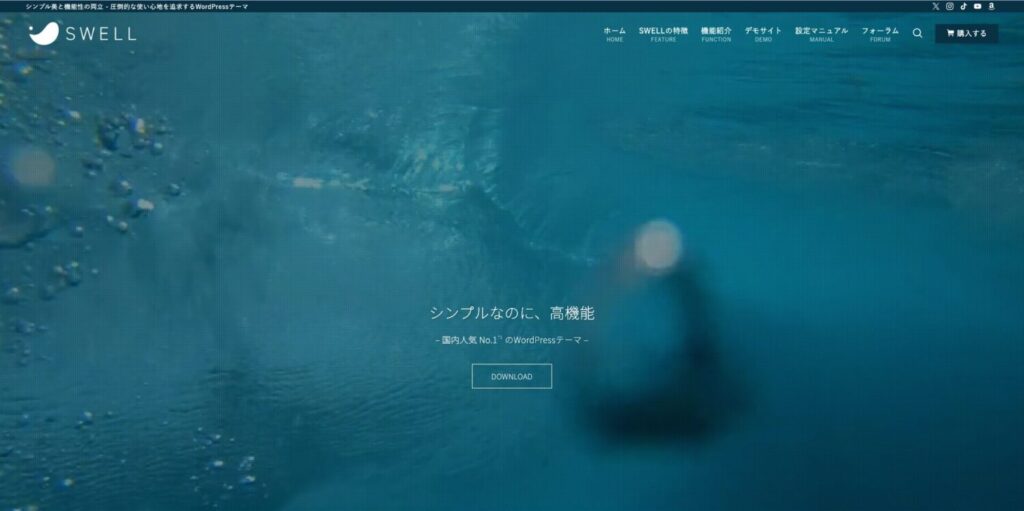
SWELLは国産の有料テーマであり、高速化機能やSEO対策に優れているテーマです。
私たちは零細企業〜上場企業のコーポレートサイト・サービスサイトなどを作っているWeb制作のプロですが、自社のオウンドメディアでもSWELLを活用しています。
簡単にまとめると、SWELLは以下のような特徴があります。
| 料金 | 17,600円(税込) |
|---|---|
| 主な用途 | ・コーポレートサイト ・オウンドメディア ・個人ブログ |
| こんな人におすすめ | ・企業サイトで集客をしたい方 ・挫折せずにデザイン性の高いサイトを作りたい方 |
| デザインの特徴 | シンプル&上品 |
| メリット | ・マウス操作だけで直感的に装飾できる ・サイト表示速度が早い ・SEO対策が細部まで設定できる |
| デメリット | ・初期費用が税込17,600円かかる ・自作だとデザイン性に限界がある |
企業サイトを自作したい場合、個人ブログを本格的にやっていきたい場合、SWELLは良い判断だといえます。
SWELLのメリット・デメリットについては、ぜひ以下の記事をご覧ください。
SWELL購入にあたって用意すべきもの
SWELLを購入する際に用意すべきものは、下記の2つになります。
- メールアドレス
- クレジットカード情報
メールアドレス宛に、SWELLのダウンロードリンクや領収書が送られてきます。必ず普段から使用しているメールアドレスを用意しましょう。
またSWELLの購入は、基本的にクレジットカードのみになりますので注意しましょう。
SWELLの購入手順
SWELLの購入はたった3分ほどで終わります。
実際の画像4枚を用いて、SWELLの購入手順を説明します。
手順①:SWELLの公式サイトにアクセスする
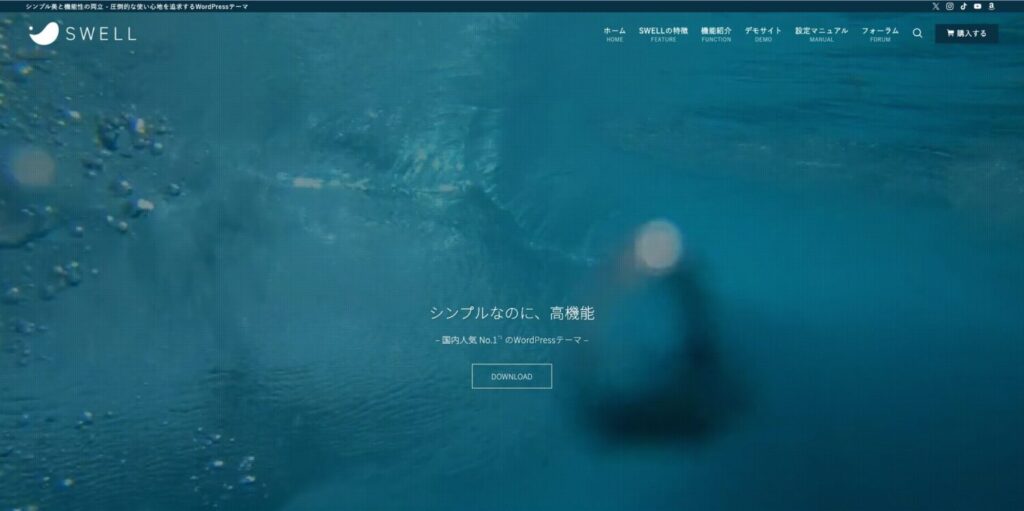
SWELLの公式サイトにアクセスします。
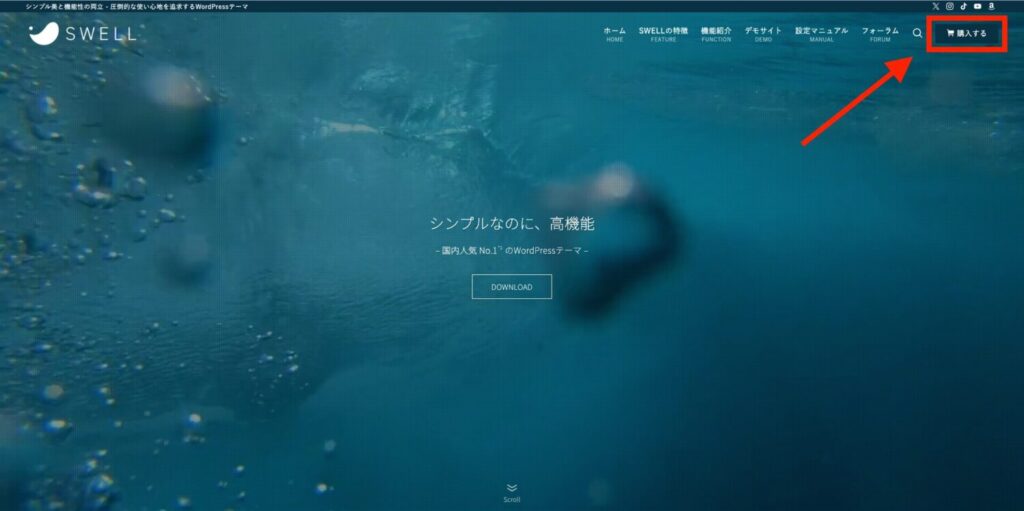
画面右上の「購入する」のボタンをクリックします。
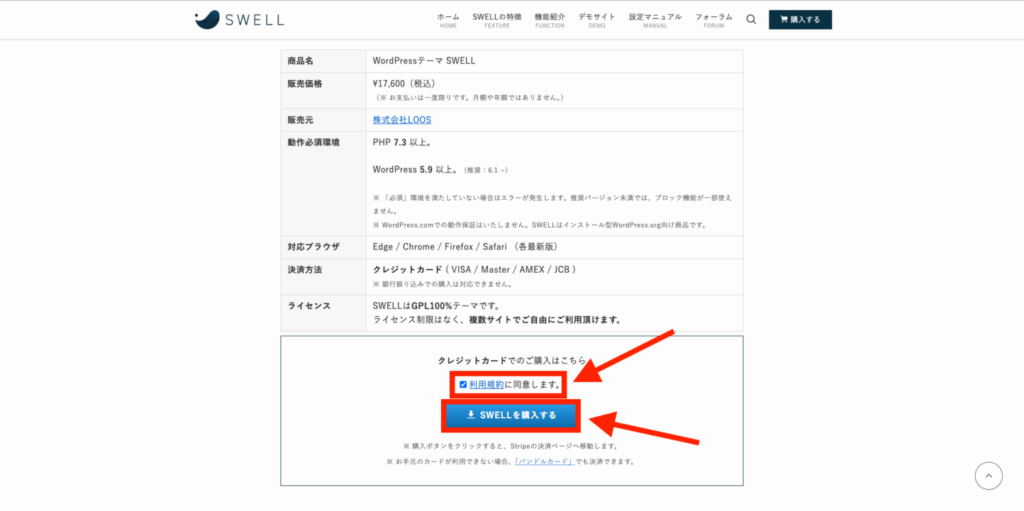
利用規約にチェックを入れて、「SWELLを購入する」をクリックします。
手順②:クレジットカードで決済する
下記のように、クレジットカードの決済画面に進んだはずです。
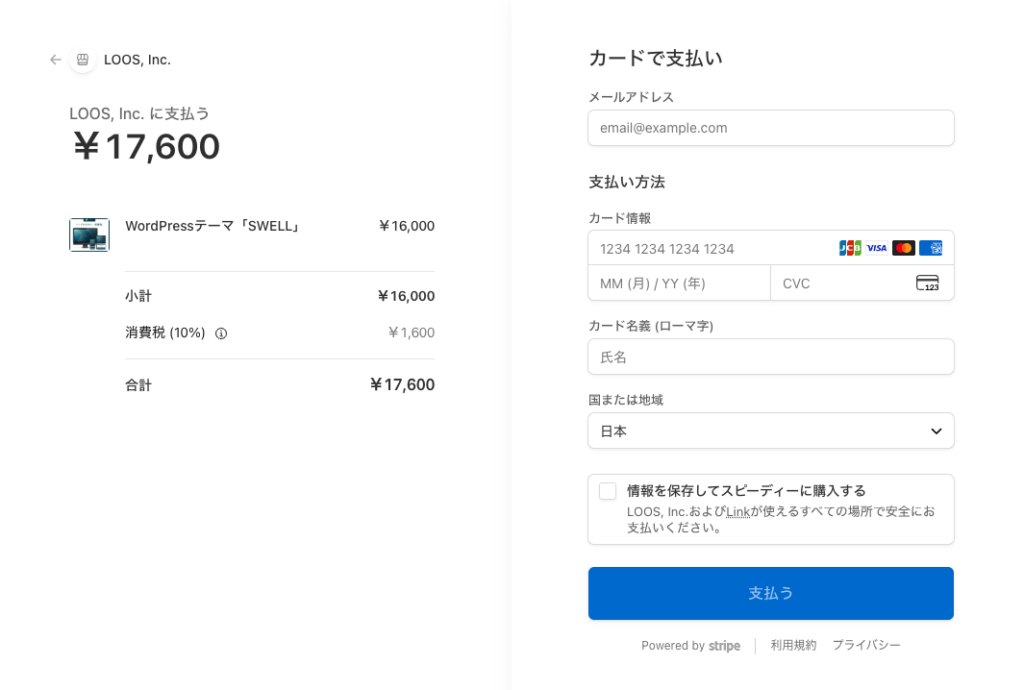
メールアドレス、クレジットカード情報を入力して、「支払う」をクリックします。
これでSWELLの購入作業は完了です。
SWELLのダウンロード手順について
SWELLが購入できたら、SWELLユーザー限定の会員サイトにてダウンロード作業を行います。
ダウンロードに関しても、5分ほどで完了するのでサクッと済ませましょう。
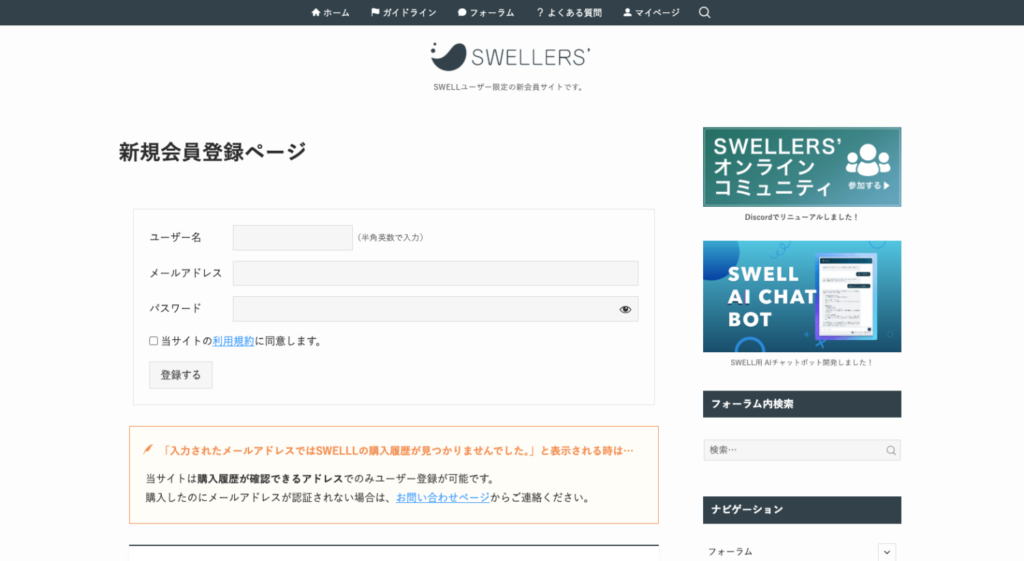
①:SWELLの会員サイト「SWELLERS」に会員登録する
まず、SWELLの会員サイト「SWELLERS」にアクセスします。
ユーザー名、メールアドレス、パスワードを入力して、「登録する」のボタンをクリックします。
 Kaji
Kajiメールアドレスに関しては、SWELL購入の際に利用したメールアドレスを入力しなければなりません。ユーザー名とパスワードは自由で構いません。
下記のようにマイページにログインできたら、会員登録の完了です。
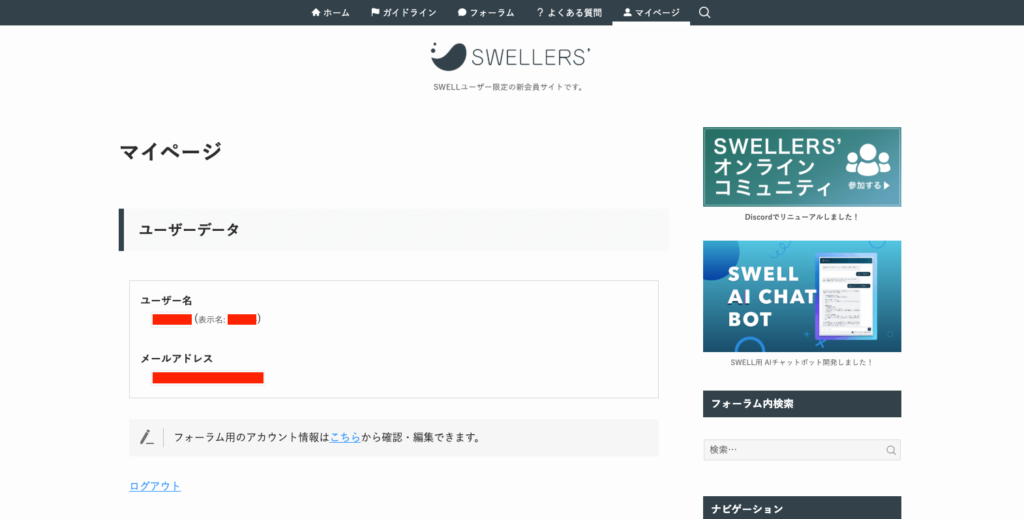
②:マイページにアクセスしてSWELLをダウンロードする
マイページにログインできたら、「SWELL製品ダウンロード」から2つをダウンロードします。
| タイトル | 役割 |
|---|---|
| SWELL 本体最新版 | SWELLの全機能の提供・最新機能へのアップデート |
| 子テーマ | ユーザーによる独自のカスタマイズ(CSS/PHP)の保持 |
マイページを下にスクロールすると、下記のような部分があります。
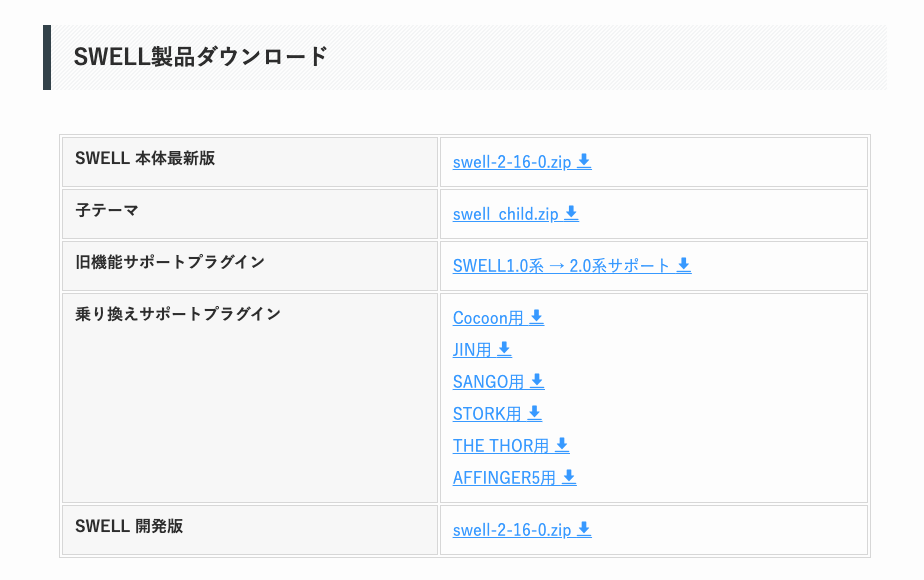
すべてダウンロードする必要はないので、下記2つのリンクをクリックします。
Kajiリンクをクリックすれば、自動でダウンロードされる仕様になっています!
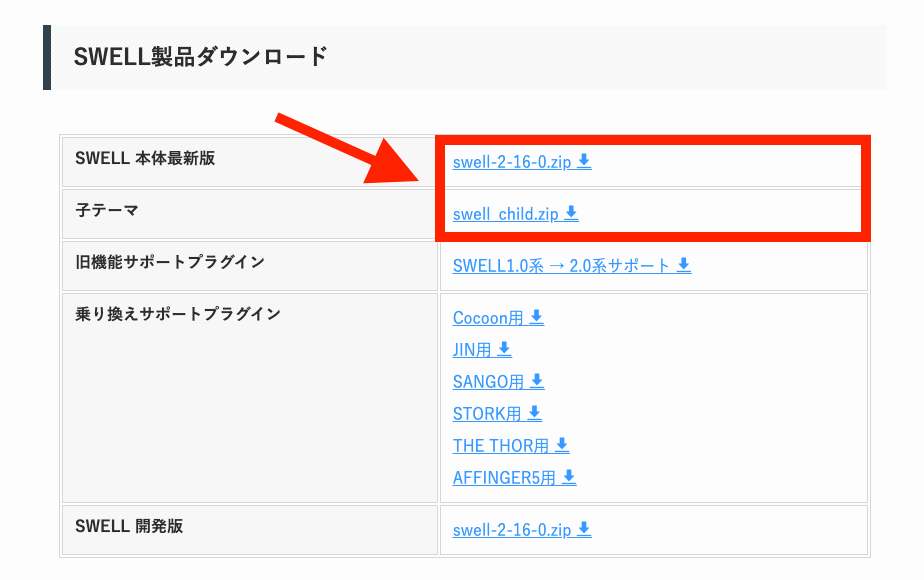
これでSWELLのダウンロードは完了です。
WordPressでSWELLを有効化する手順
SWELLをダウンロードできたら、WordPressでテーマを読み込んでいきます。
Kajiここまで終われば、あともう一息!テーマ読み込みも5分ほどで終わります!
①:SWELL本体(親テーマ)をアップロードする
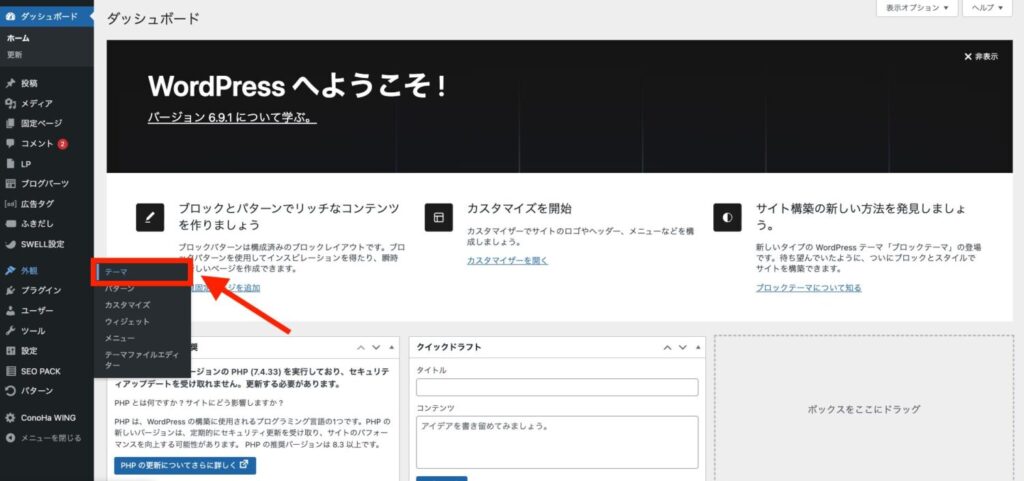
WordPressの管理画面にログインします。
左メニューの「外観」→「テーマ」をクリックします。
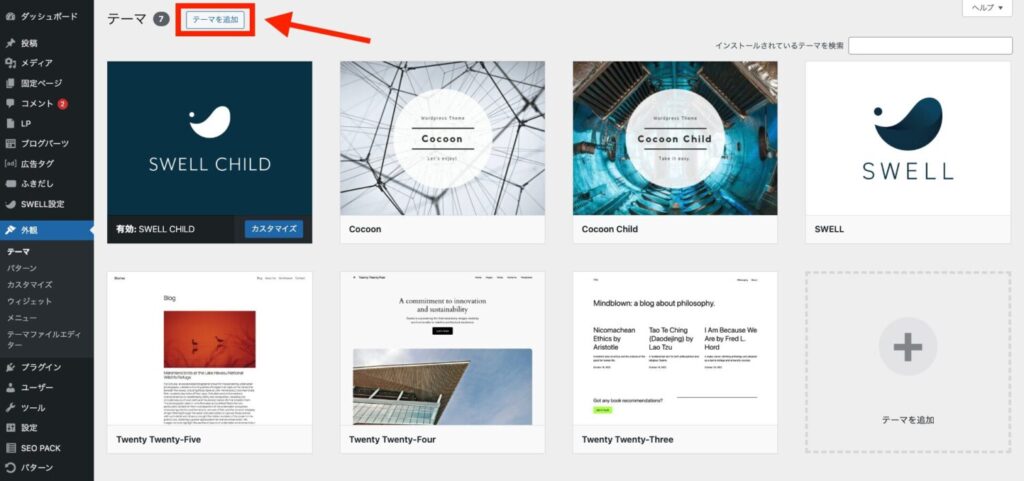
「テーマを追加」をクリックします。
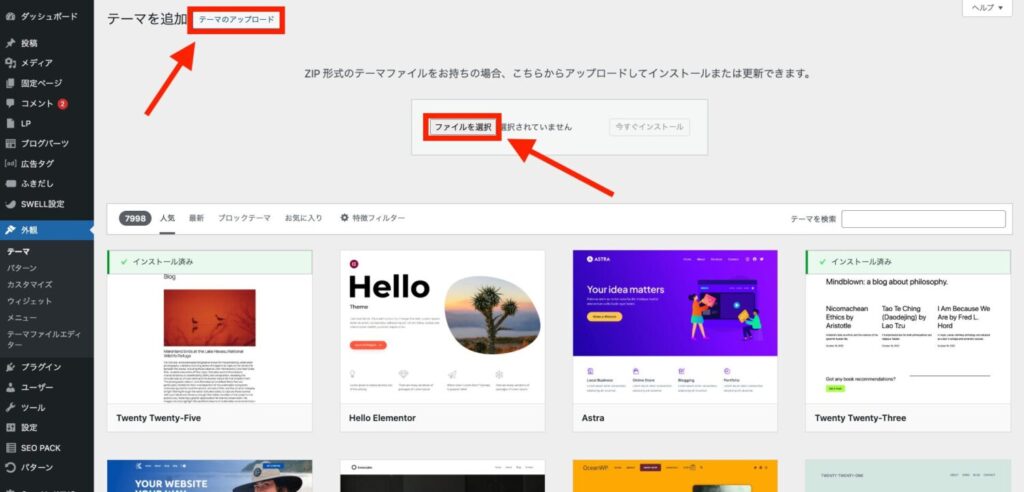
「テーマのアップロード」→「ファイルを選択」をクリックします。
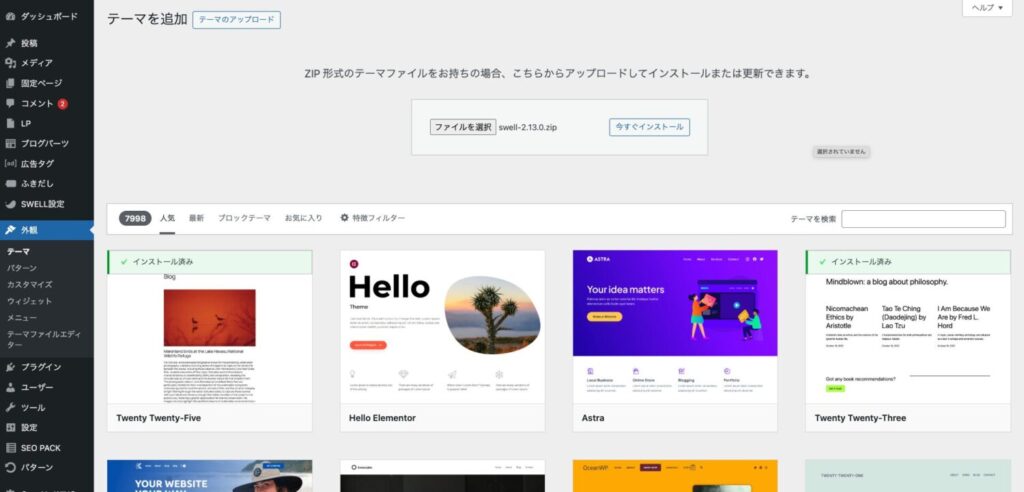
先ほどダウンロードしたSWELL本体のファイルを選択して、「今すぐインストール」をクリックします。
Kaji「swell-x-x-x-x.zip」というファイル名です!
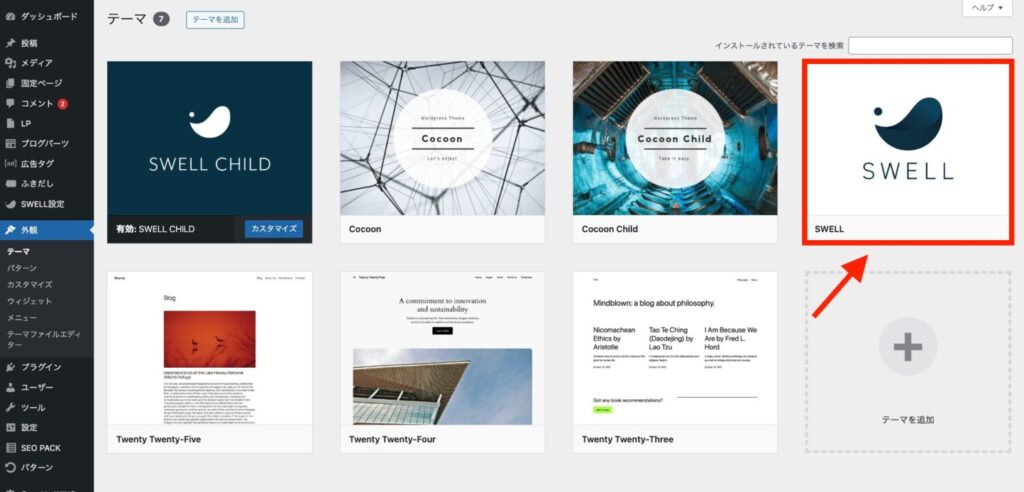
下記のように「SWELL」が追加されていたらOKです。
KajiSWELL本体(親テーマ)のダウンロードは完了です!
②:SWELLの子テーマをアップロードする
次に、子テーマをアップロードしていきます。
親テーマをアップロードしたのと同様に、子テーマのファイルを選択します。
Kaji「swell_child.zip」というファイル名です!

「今すぐインストール」をクリックして、子テーマをアップロードします。
「有効化」をクリックします。
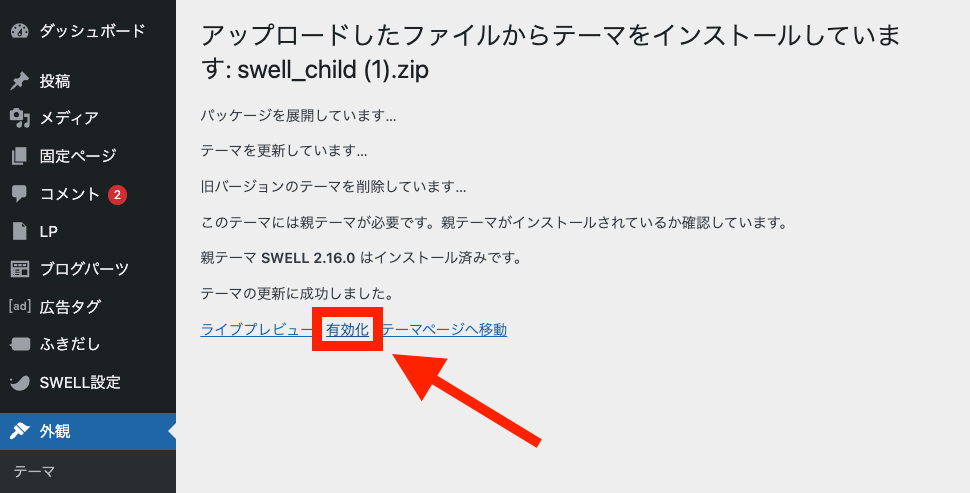
これで子テーマのアップロードが完了したので、SWELLのインストール手続きは完了です。
これからコーポレートサイトを作っていく予定の方は、ぜひ以下の記事もご覧ください。
SWELLに関するよくある質問
- SWELLを再ダウンロードすることは可能ですか?
-
再ダウンロードをすることは可能です。
SWELLの会員サイト「SWELLERS」にアクセスすれば、マイページに載っている「SWELL本体」や「子テーマ」をダウンロードできます。

- SWELLに関する使い方はどこで学べますか?
-
SWELLの使い方に関しては、「WebNote+」や「SWELL公式サイト」あたりが非常に参考になります。
トップページの設定方法、エディター機能の使い方などが、具体的に紹介されています。
まとめ
今回は、SWELLの購入方法&インストール方法について説明してきました。
パソコンに苦手意識のある方は構えていたかもしれないですが、案外簡単だったのではないでしょうか。
SWELL本体は買い切り商品となっており、一度購入すればその後の継続課金は全くありません。今後、新たにサイトを作成したくなったときは、ぜひSWELLを再度使ってみてください。
ebook
【無料のお役立ち資料】
初ホームページ制作のよくある質問集

ホームページ制作に関するよくある質問14選にすべて答えています。
「自作するべきなのか」か「Web制作会社に任せるべきか」など、これまでホームページ制作をやっていく中で1番よく受けた質問を厳選しています。
無料でダウンロードできるので、これからホームページを作成する予定の方はぜひ参考にしてみてください!
※コメントは最大500文字、5回まで送信できます