Studioのコンテンツ編集モードとは|使い方を詳しく解説

Studioでサイトを公開した後、デザインを崩さずにテキストや画像だけをサクッと更新したいと思ったことはありませんか?
Studioの操作に慣れていないのに、エディタ上で画像を入れ替えたり、文章を入れ替えたりするのは非常に怖いですよね。
そんな時に便利なのがStudioの「コンテンツ編集モード」です。 このモードを使えば、デザイン崩れすることなく安全にサイトの中身だけを書き換えられるため、非デザイナーの方やクライアント様でも安心して運用が可能です。
本記事ではコンテンツ編集モードでできること、使い方について詳しく解説します。
「Studioの使い方がまだイマイチわかっていない、、、」という方は、以下のマニュアルも参考にしてみてください。
Service
【最安18万円〜】
集客に強い・SEO特化のホームページ制作サービス
「デザインは良いのに問い合わせが来ない」それはSEO対策がしっかりできていないことが原因かもしれません。 月間10万PVメディアを運営する現役SEOコンサルが設計するから、 GoogleにもAI(ChatGPT等)にも選ばれるホームページが作れます。
- AI×人間の分業でSEO対策が圧倒的に低価格
- 公開後3ヶ月のSEO改善レポート付き
- 完全オリジナルデザイン(テンプレート不使用)
- Studio制作で自社更新もカンタン
- ホームページ制作実績、累計50サイト以上
今なら制作費30,000円OFF(毎月3組限定)。ご相談・お見積りは無料です。
Studioのコンテンツ編集モードとは
Studioのコンテンツ編集モードとは、デザインを崩さずにコンテンツを編集できるモードです。
例えば、下記のようなケースで大活躍します。
- 文言の微調整や最終チェックをする時
- クライアントや非デザイナーに更新を任せる時
- 効率よくサイト内の画像・テキストを入れ替えたい時
イメージしにくいと思うので、コンテンツ編集モードでどのようなことが実現できるのかを動画でご覧ください。
 Kaji
Kaji右パネルでテキストや画像を編集するので、デザイン崩れを起こす可能性が低いです!
コンテンツ編集モードで管理できる内容
次に、コンテンツ編集モードで管理できる内容について紹介します。
- 画像
- テキスト
- リッチテキスト
- アイコン
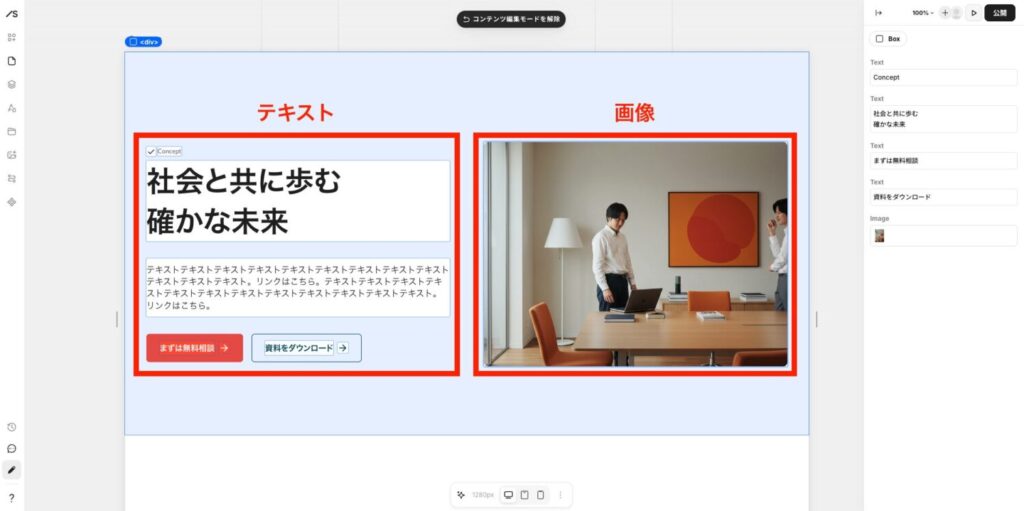
中でも特に編集するのが、「テキスト」と「画像」になります。
 Kaji
Kajiテキスト内容の差し替え・画像変更が、デザインを崩さずに実行できます。
一方で、コンテンツ編集モードでは下記の操作ができません。
- ボックスやテキストのデザイン編集
- ボックスの削除
- コンポーネントの編集
- 動的リストの編集
- ページのメタ情報、カスタムコード、構造化データ(サイト設定・ページ設定)の編集
- ページ名、パス、ページタイプの編集
- ボックスに紐付けたCMSプロパティの編集
- リンク設定およびHTMLタグ設定の編集
コンテンツ編集モードで、「サイトの中身をすべて編集できる訳ではない」ということはしっかり覚えておきましょう。
Studioのコンテンツ編集モードの使い方
Studioのコンテンツ編集モードの使い方は、2パターンあります。
実際の画像を用いて解説します。
ページ全体を編集したい場合
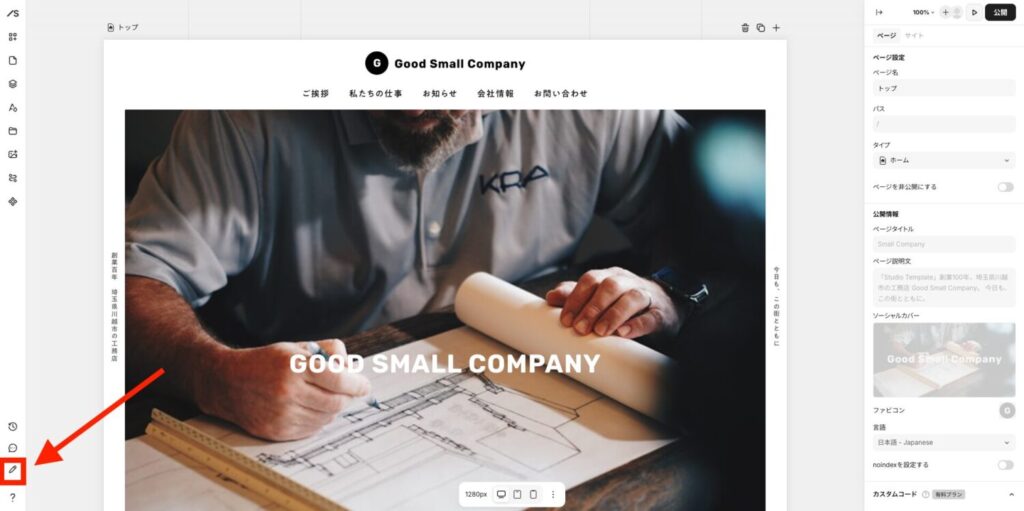
左パネルの下側にある「コンテンツ編集」のアイコンをクリックします。
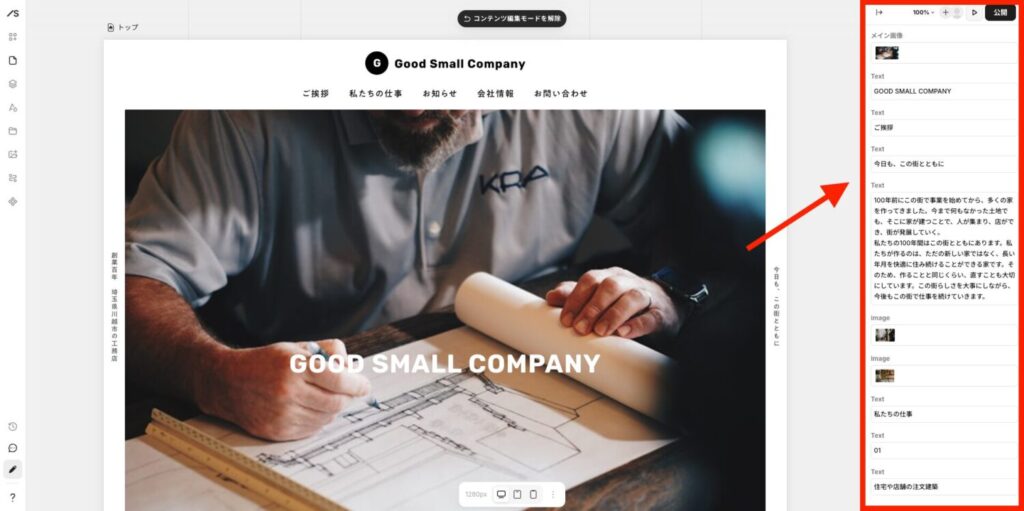
右パネルでコンテンツを編集していきます。
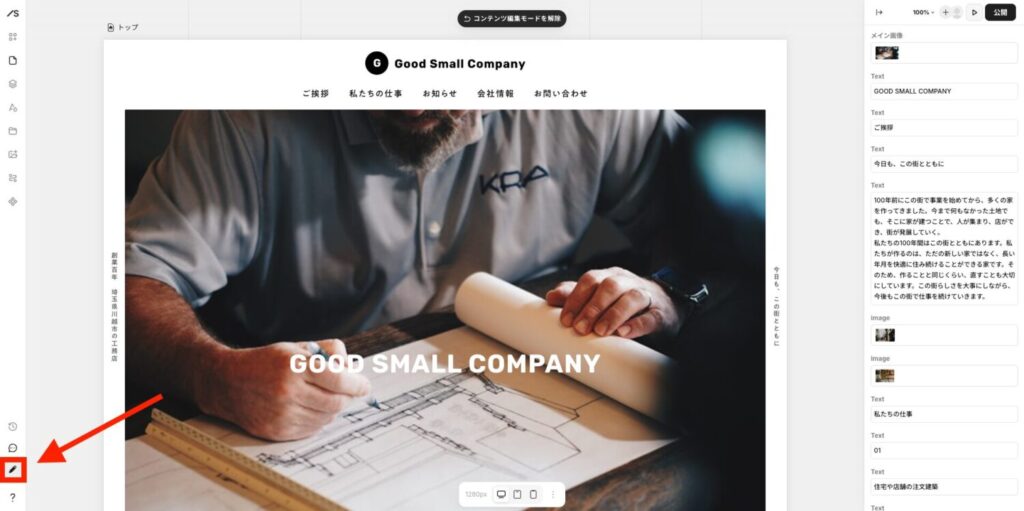
編集が終わったら、左パネルの下側にある「コンテンツ編集」のアイコンを再度クリックして、コンテンツ編集モードを解除します。
一部セクションだけ編集したい場合
左パネルの下側にある「コンテンツ編集」のアイコンをクリックします。
編集したいセクションを選択すれば、そのセクションのコンテンツだけを編集することができます。
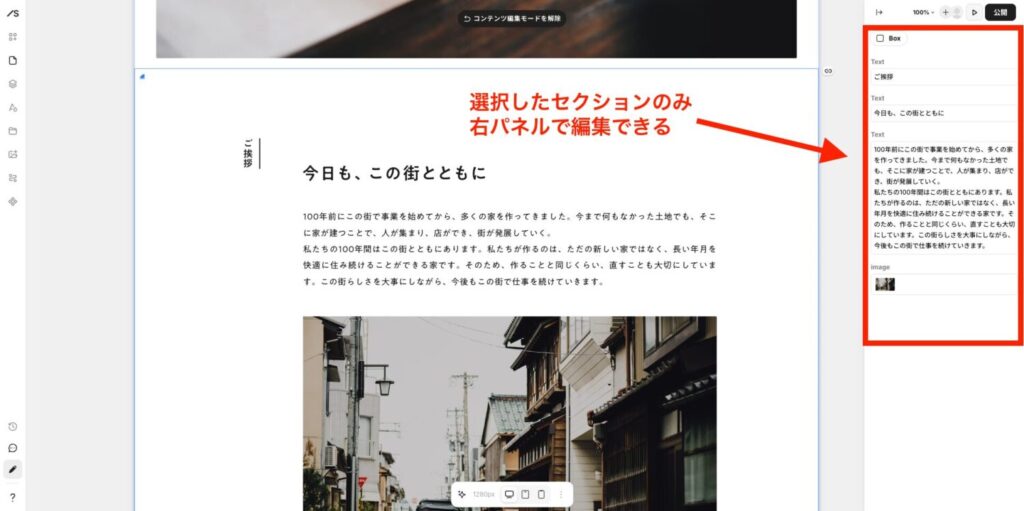
右パネルでコンテンツを編集していきます。
編集が終わったら、左パネルの下側にある「コンテンツ編集」のアイコンを再度クリックして、コンテンツ編集モードを解除します。
Studioでのサイト制作は「Terace」にお任せ!
当メディアを運営する私達は、Studioの制作代行サービスを運営しています。
サービスの強みを一言で表すなら、「集客に強いホームページが作れる」ということです。
- AI×人間の分業でSEO対策が圧倒的に安い
- SEO専門家による細部まで徹底したSEO対策(基本〜本格)
- はじめてのSEOガイド・公開後3ヶ月のSEO改善レポート付き
- 完全オリジナルデザイン(Webデザイナー専属)
- Studio製だから自社で簡単に更新できる
- ホームページ制作実績、累計50サイト以上
最安18万円〜とお手軽な価格ですが、徹底的にSEO対策されたホームページが作れます。なぜ安く作れるのか、その理由はシンプルで「人間が得意なことは人間、AIが得意なこと(リサーチなど)はAI」が担当しているためです。
オリジナルデザイン、かつ本格的に集客できるホームページがほしい方は、ぜひお気軽にご相談ください。
個人事業主や中小企業からよく選ばれています。サービス利用者の声を聞きたい方は、ぜひ以下のインタビュー記事をご覧ください。
今だけ、毎月3組まで制作費用が3万円割引になるキャンペーンを行っています。
先着順で締め切るので、気になる方はぜひお早めにお問い合わせください!
ebook
【無料のお役立ち資料】
初ホームページ制作のよくある質問集

ホームページ制作に関するよくある質問14選にすべて答えています。
「自作するべきなのか」か「Web制作会社に任せるべきか」など、これまでホームページ制作をやっていく中で1番よく受けた質問を厳選しています。
無料でダウンロードできるので、これからホームページを作成する予定の方はぜひ参考にしてみてください!
※コメントは最大500文字、5回まで送信できます