Studioの予約システム導入方法|おすすめツール5選を紹介

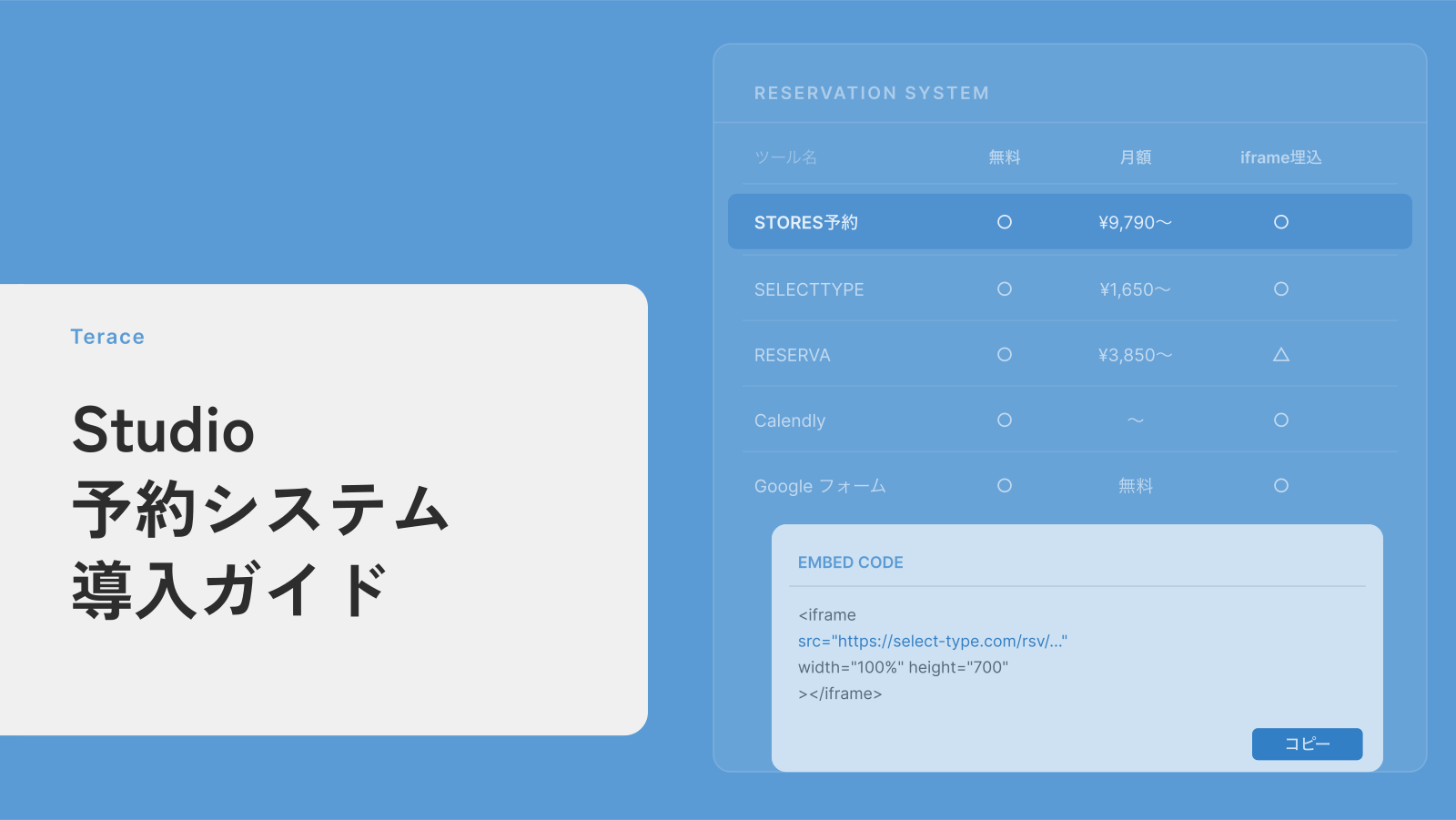
「Studioで作ったサイトに予約機能を付けたいけど、やり方がわからない」
サロンや教室、コンサルなど予約が必要な業種でサイトを運営しているなら、この悩みは深刻です。電話やメールだけで予約を受け付けていると、対応漏れや営業時間外の取りこぼしが起きます。
この記事では、Studioに予約システムを導入する具体的な方法と、おすすめの予約ツール5選を比較しながら解説します。
ぜひ参考にしてみてください。
Service
【最安15万円〜】
全てセット料金のホームページ制作サービス
サイト企画〜公開まですべてセット料金になっており、「余計な料金は一切いただかない」というのをモットーにしています。
最安15万円〜からホームページが作れて、すべてオリジナルデザインで制作可能です。また自社管理できる「Studio」というツールを用いているので、プランによっては維持費0円で運営できます。
期間限定で制作費用の3万円割引キャンペーンもやっていますので、ぜひお気軽にご相談ください!
Studioに予約機能はある?標準では実装できない理由
Studioには「お問い合わせフォーム」を作る機能が標準で備わっています。
しかし、予約システムに必要な機能はフォームだけではカバーできません。ここでは、Studio単体では予約受付が難しい理由を説明します。
お問い合わせフォームの作り方に関しては、以下の記事をご覧ください。
Studioのフォーム機能の限界
Studioのフォーム機能で作れるのは、名前・メールアドレス・自由記述欄などのシンプルな入力項目です。日時選択のカレンダー表示や空き状況のリアルタイム反映には対応していません。
つまり、フォームで「希望日時」を自由記述で入力してもらうことはできます。しかし、ダブルブッキングを防ぐ仕組みがないため、予約管理としては不十分です。
 Kaji
Kaji私もクライアントから「Studioのフォームで予約を受け付けたい」と相談されることがありますが、フォームだけだと予約の重複や確認メールの手動送信が必要になり、運用が回らなくなるケースが多いです。
予約システムに必要な3つの機能
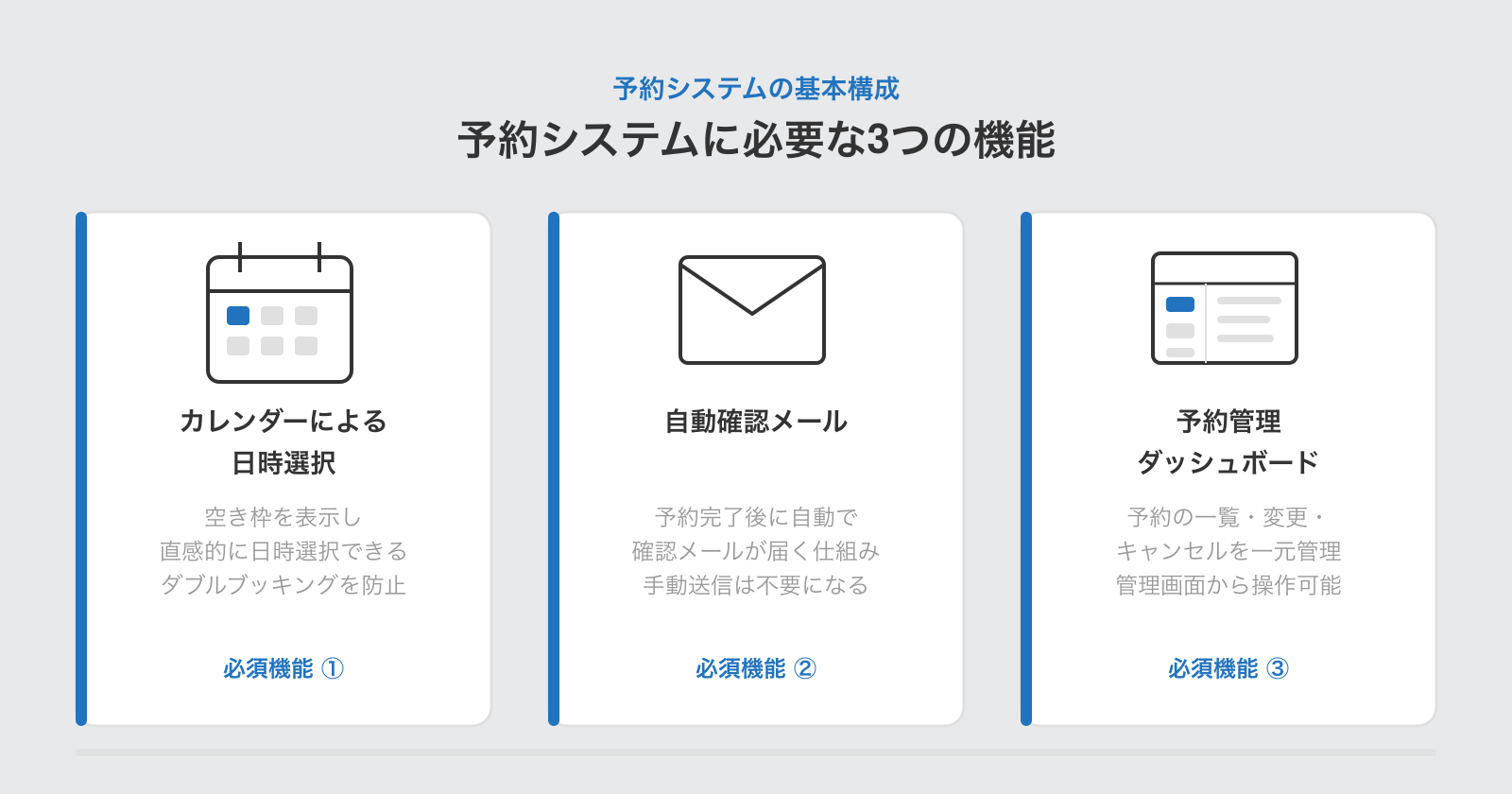
予約システムには、以下の3つの機能が必要です。
- カレンダーによる日時選択:空き枠を表示し、お客さんが直感的に日時を選べる
- 自動確認メール:予約完了後に自動で確認メールが届く仕組み
- 予約管理ダッシュボード:予約の一覧・変更・キャンセルを一元管理できる画面
Studioのフォーム機能には、このいずれの機能もありません。したがって、外部の予約システムとStudioを連携させる必要があります。
Studio×予約フォームの連携方法2選
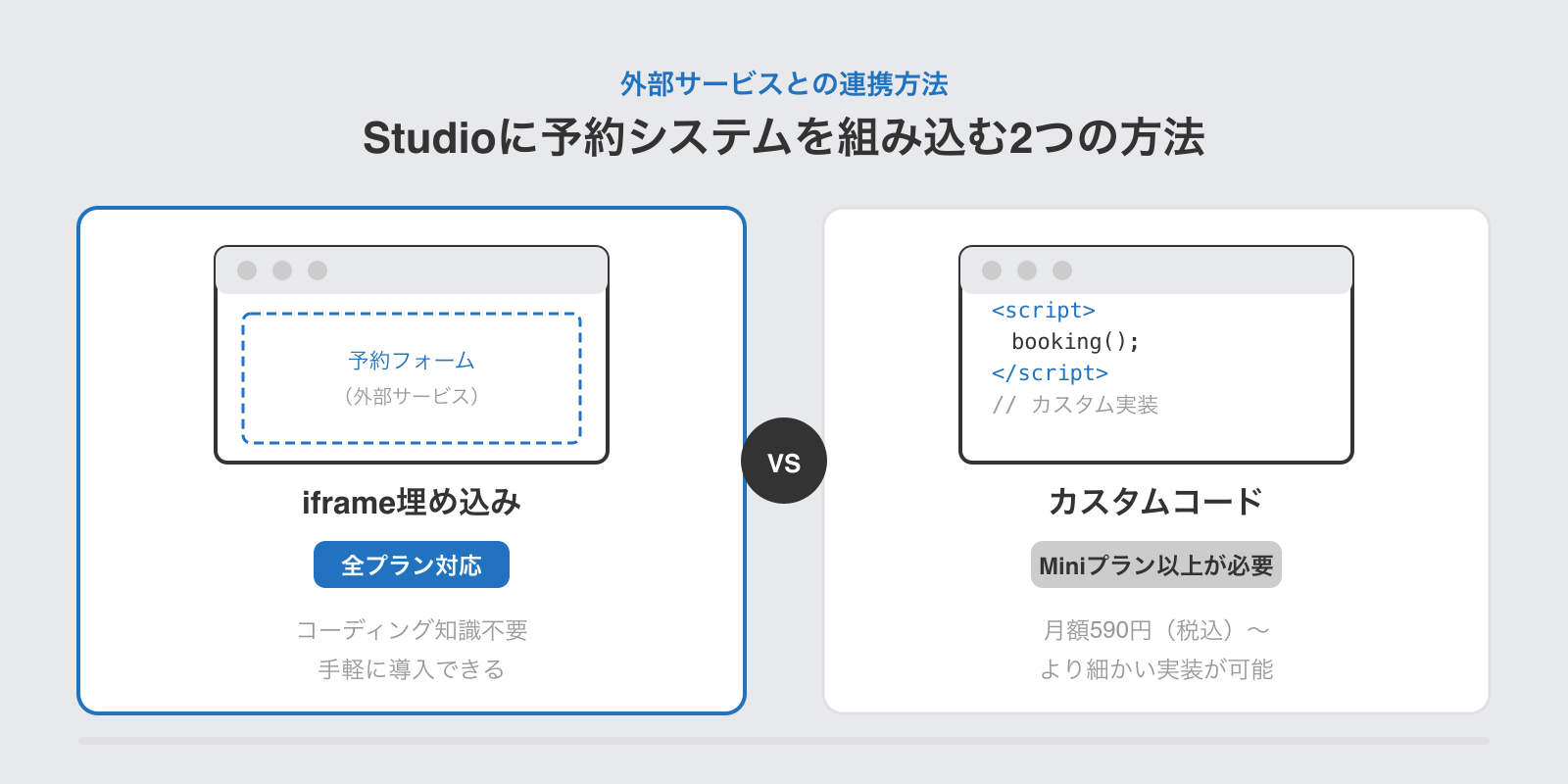
Studioに外部サービスを組み込む方法は、大きく分けて2つあります。
- iframe埋め込み:外部サービスの予約ページをそのままサイト内に表示する方法。Studioのどのプランでも利用可能
- カスタムコード:HTMLやJavaScriptを記述して、より細かい実装を行う方法。Studioの「Mini」プラン(月額590円)以上が必要
まず試してほしいのは、手軽なiframe埋め込みです。
なお、Studioのフォームにカレンダーで日付を選択する機能だけを追加したい場合は、「Studioのフォームに日付選択カレンダーを導入する方法」の記事で手順を解説しています。
Studioのカスタムコード機能については、以下の記事も参考にしてみてください。
Studioで使えるおすすめ予約システム5選【比較表あり】
Studioと連携できる予約システムは複数あります。ここでは、代表的な5つのツールを料金・機能・日本語対応の観点から比較します。
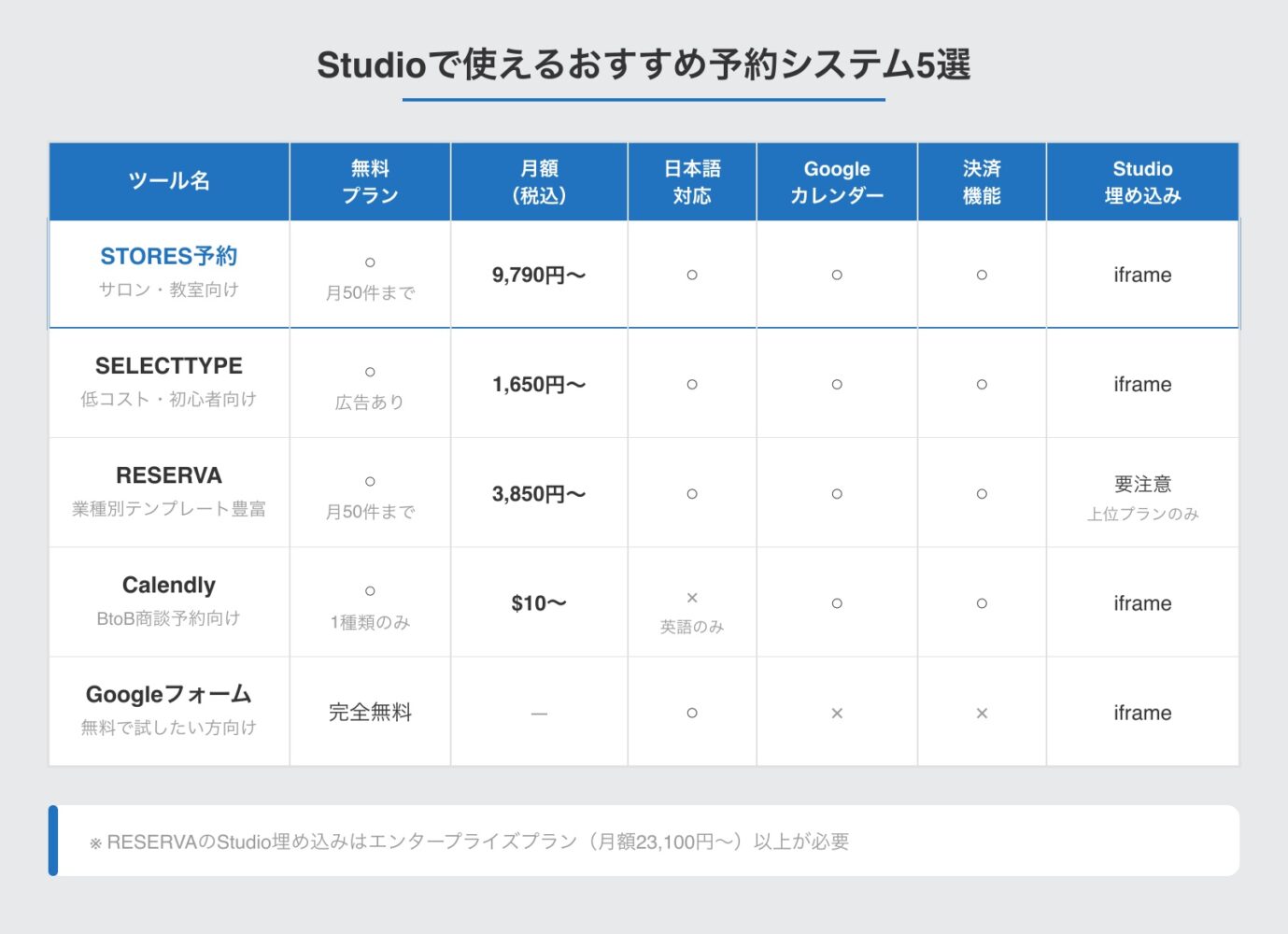
あなたの業種や予算に合ったツールを見つけてみてください。
STORES予約:サロン・教室に最適な国産ツール
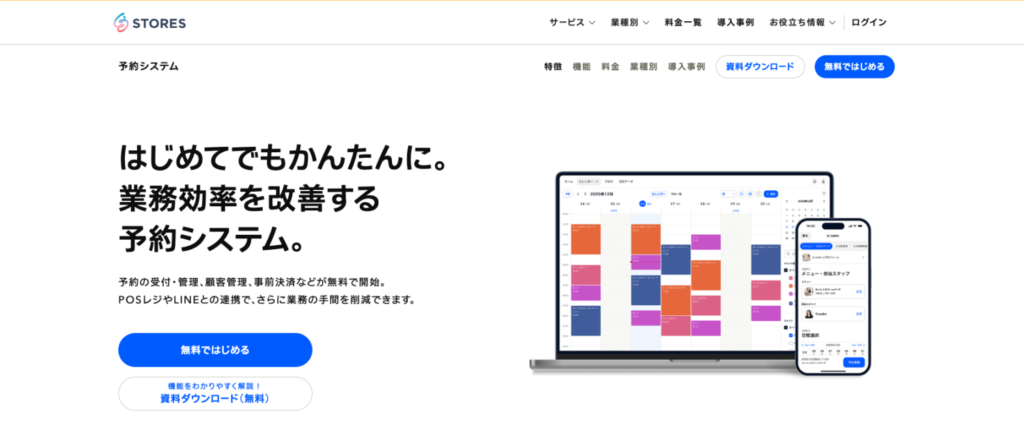
STORES予約は、国内で最も利用されている予約システムのひとつです。無料プランでも月50件まで予約を受け付けられます。
管理画面が日本語で使いやすく、LINE連携やZoom連携にも対応しています。美容サロン・整体・ヨガ教室など、対面サービスの予約に強みがあります。
有料プランは月額9,790円(税込・年契約)からです。予約件数や公開ページ数を増やしたい場合は、スモールプラン以上を検討してください。
SELECTTYPE:低コストで始めたいならこれ
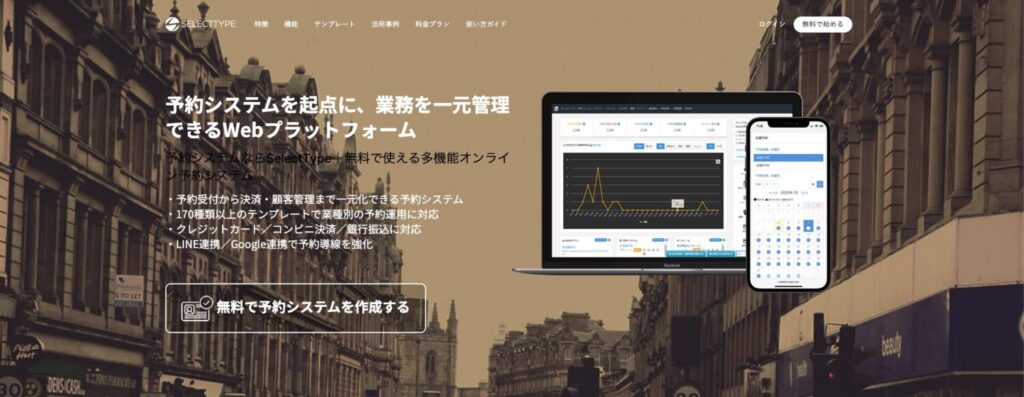
SELECTTYPEは、170種以上のテンプレートから予約フォームを作れるサービスです。無料プランでも基本的な予約受付は可能です。
有料プランは月額1,650円(税込)からと、今回紹介するツールの中で最も低コストです。Studioへの埋め込み方法を公式ブログで解説しているため、導入のハードルが低い点も魅力です。
ただし、多機能であるがゆえに管理画面が少し複雑になっており、慣れるのに少し時間がかかってしまうのはデメリットといえます。
RESERVA:業種別テンプレートが豊富
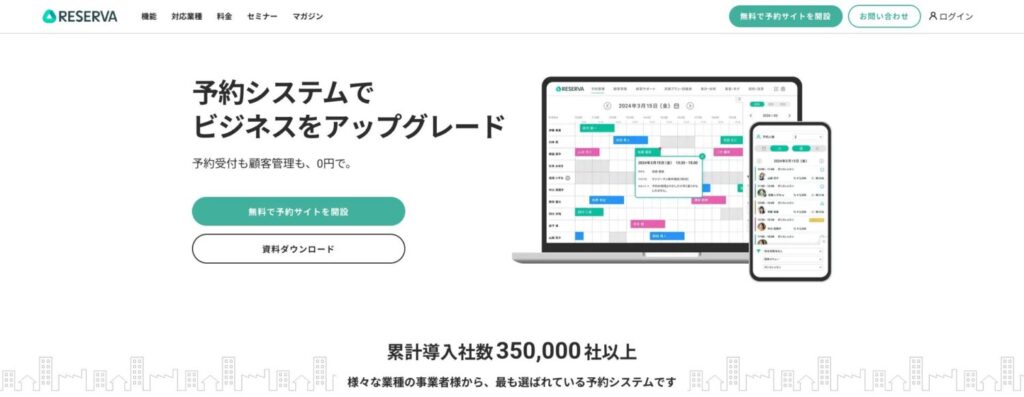
RESERVAは、350業種以上に対応した予約システムです。病院・飲食店・レンタルスペースなど、業種に合わせたテンプレートが用意されています。
無料プランでも月50件まで予約できます。ただし、Studioへの埋め込み(iframe)はエンタープライズプラン(月額23,100円〜)以上でないと利用できません。埋め込みではなく、予約ページへのリンクを貼る形であれば無料プランでも使えます。
KajiRESERVAは機能が豊富ですが、Studioに埋め込むにはかなり上位のプランが必要です。コストを抑えたいなら、STORES予約やSELECTTYPEのほうが現実的です。
Calendly:BtoBの商談予約に強い
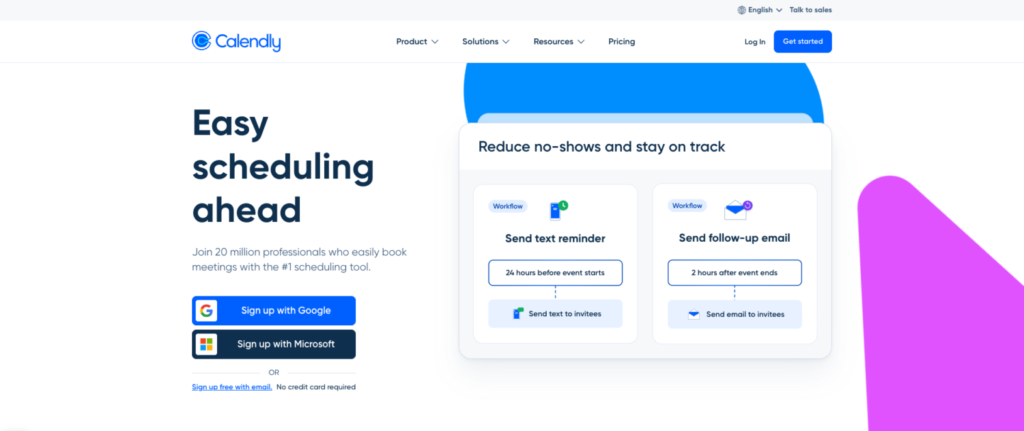
Calendlyは、海外で広く使われている予約スケジューリングツールです。Google・Outlook・iCloudカレンダーとワンクリックで連携でき、空き時間を自動で反映してくれます。
コンサルタントや営業職が、商談・打ち合わせの日程調整に使うケースが多いです。無料プランでも1種類のイベント予約が可能です。
注意点として、予約画面が英語のみです。日本語のお客さんを相手にするサービスでは、使い勝手が悪くなる可能性があります。BtoB(法人向け=企業間取引)で相手が英語に抵抗がない場合に適しています。
Googleフォーム:無料で試したいならこれ
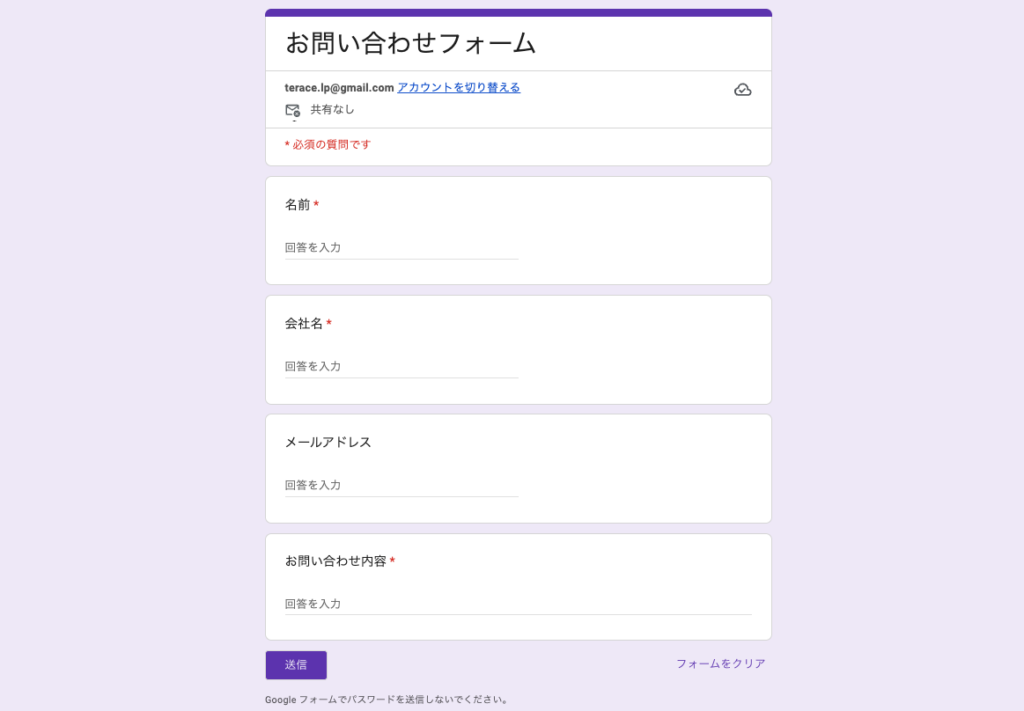
Googleフォームは、予約システムではなくフォーム作成ツールです。しかし、最小限の予約受付であれば対応できます。完全無料で使えるのが最大のメリットです。
ただし、カレンダー連携・自動返信メール・ダブルブッキング防止の機能はありません。あくまで「仮の予約受付」として割り切って使うツールです。
「まだ予約件数が少ないから、まずは無料で試したい」という段階なら選択肢に入ります。
Studioに予約フォームを埋め込む手順【3ステップ】
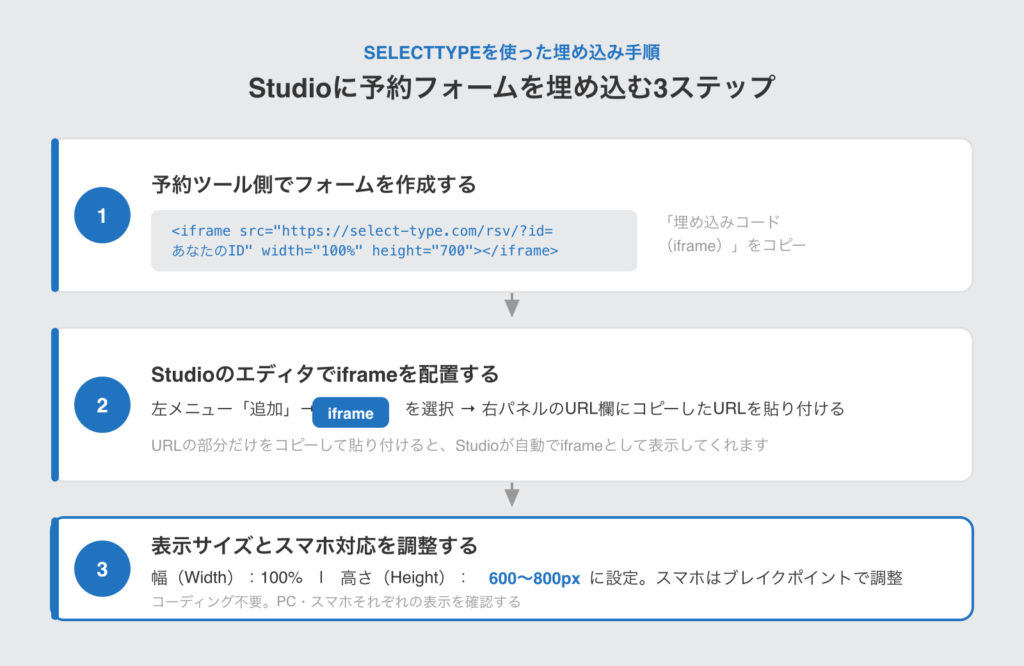
ここからは、実際にStudioに予約システムを埋め込む手順を解説します。
iframe埋め込み(=外部サービスの画面をサイト内に表示する方法)であれば、コーディングの知識がなくても実装できます。ここでは、最も手軽なSELECTTYPEを例に説明します。
①:予約ツール側でフォームを作成する
SELECTTYPEの無料アカウントを作成し、予約フォームを作ります。

テンプレートを選ぶだけで、予約カレンダー付きのフォームが完成します。
フォーム完成後の流れは、画像付きで解説します。
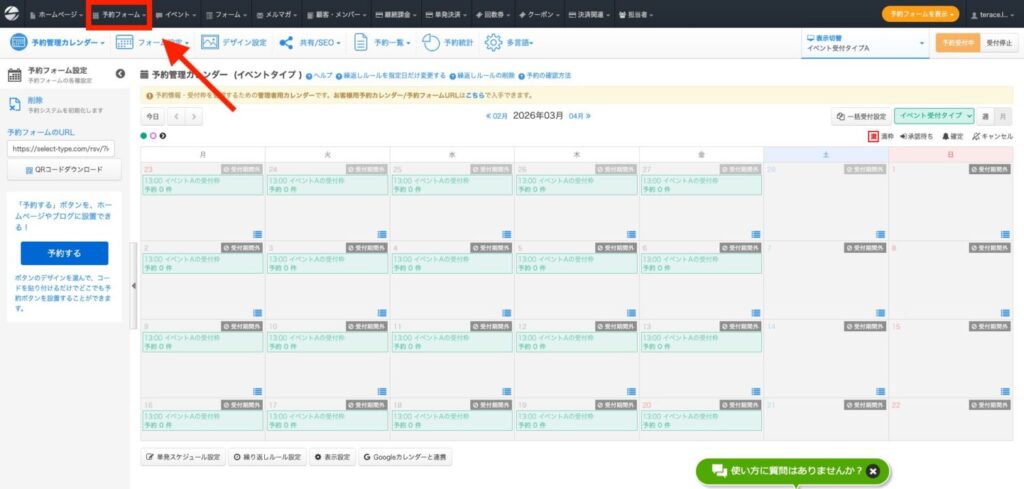
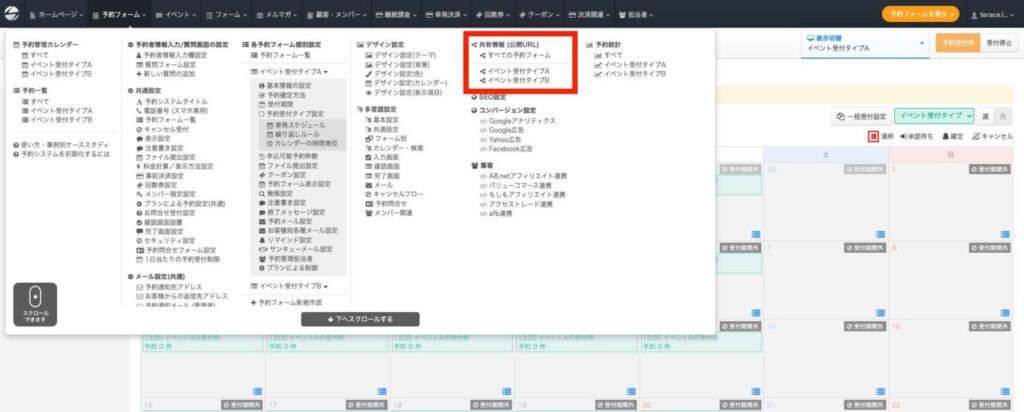
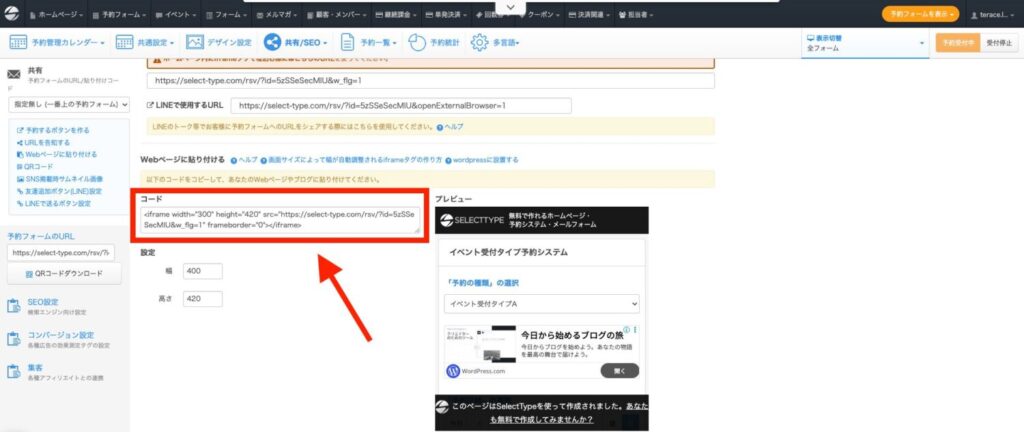
②:Studioのエディタでiframeを配置する
埋め込みコードをコピーできたら、Studioで作ったホームページに貼り付けます。
Studioのエディタを開き、予約フォームを表示したいページに移動します。
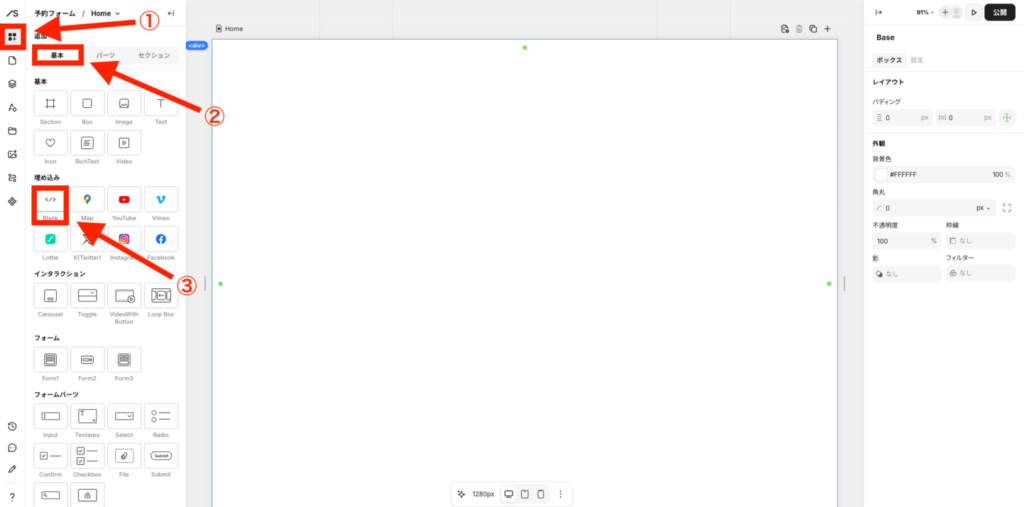
- 左メニューの「追加」から「Blank」を選択する
- 配置したい位置にドラッグする
- 右パネルの「URL」欄に、コピーしたiframeのsrc属性のURLを貼り付ける
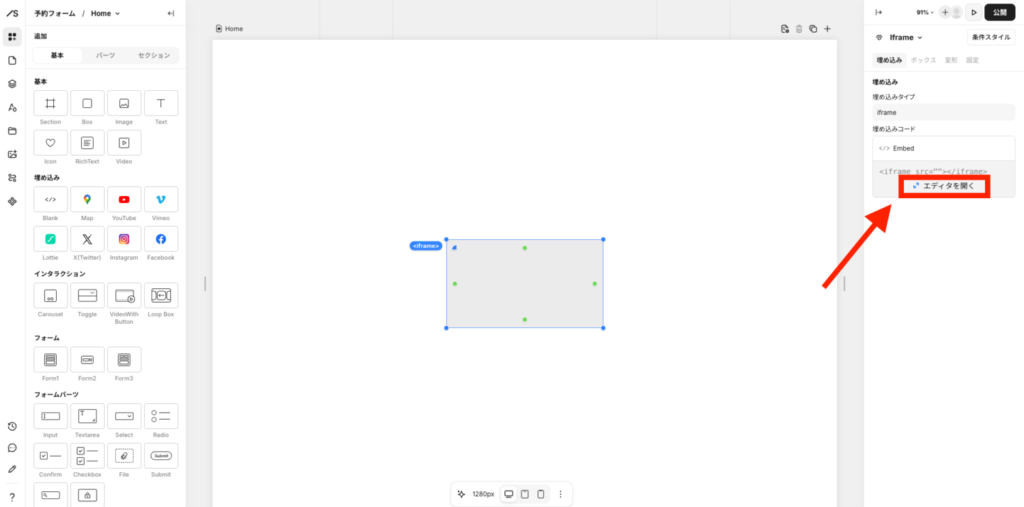
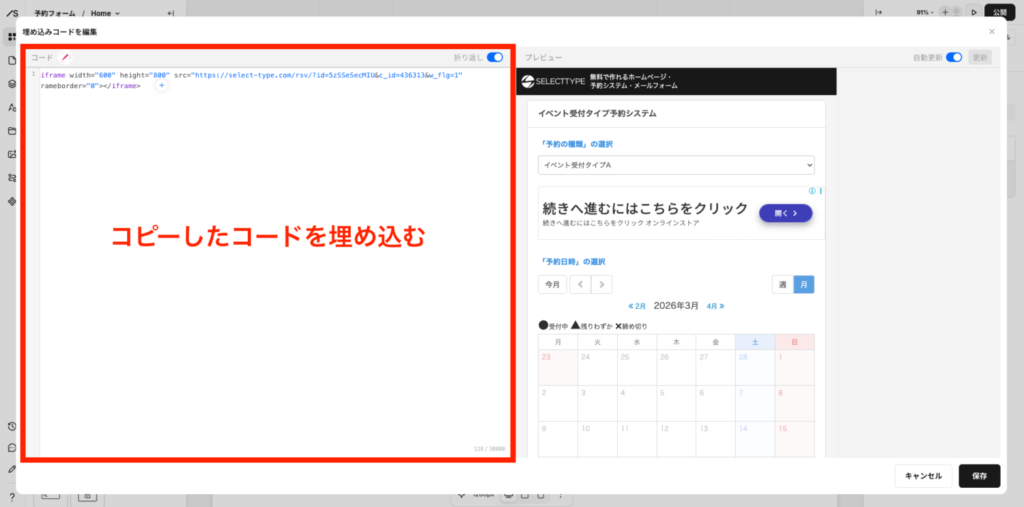
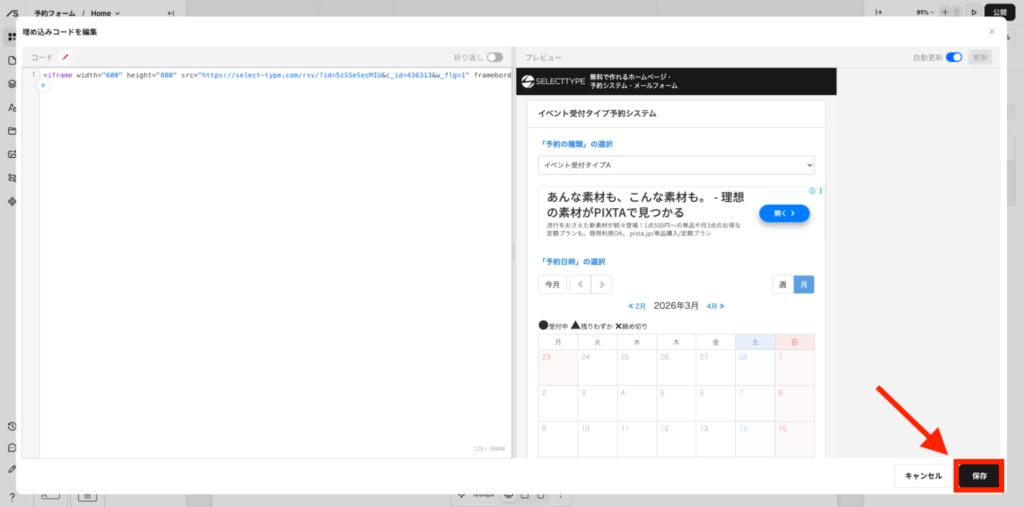
URLだけを貼り付ければ、Studioが自動でiframeとして表示してくれます。
KajiStudioのiframe機能は直感的に使えます。埋め込みコードのうち、URLの部分だけをコピーして貼り付ければOKです。
③:表示サイズとスマホ対応を調整する
iframeを配置したら、PC・スマホそれぞれの表示を確認します。
- 幅(Width):100%に設定すると、親要素の幅に合わせて表示される
- 高さ(Height):予約カレンダーの内容に合わせて600〜800pxに設定する。短すぎるとスクロールバーが表示されてしまう
スマホ表示では予約カレンダーが小さくなりすぎることがあります。Studioのブレイクポイント機能(=画面幅ごとにレイアウトを切り替える機能)を使い、スマホ用に高さを調整してください。
Studioのブレイクポイント設定については、「Studioのブレイクポイントの設定方法」の記事で解説しています。
予約システム選びで失敗しないための注意点3選
予約ツールは「とりあえず無料のものを入れてみよう」と安易に選ぶと、後から困ることがあります。導入前に確認しておくべきポイントは3つあります。
それぞれ具体的に説明します。
無料プランの制限を確認する
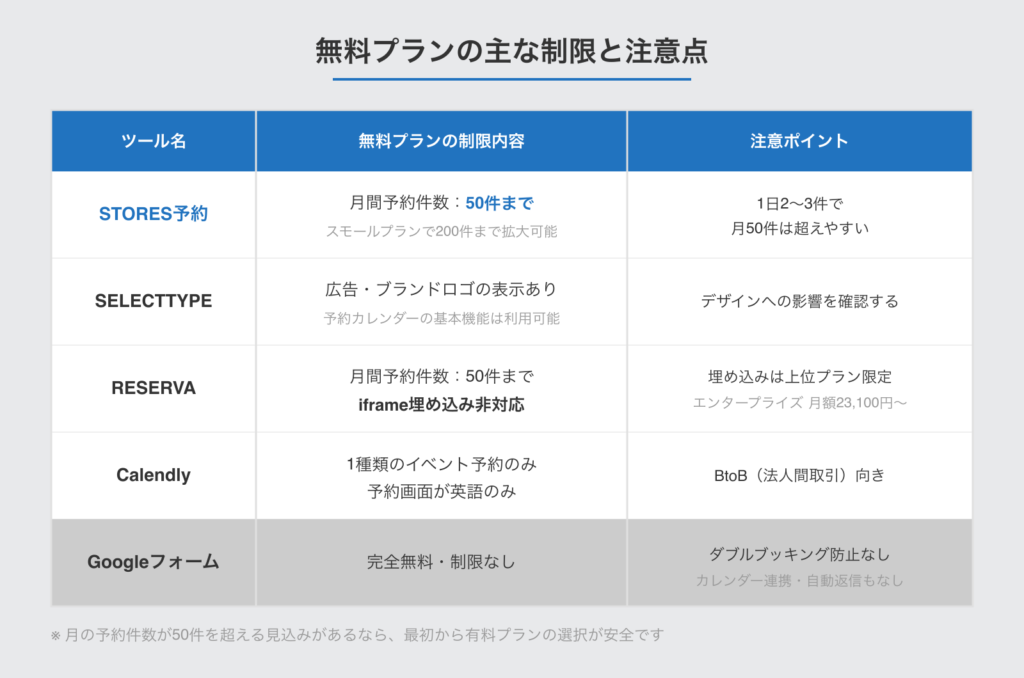
無料プランには、必ず何かしらの制限があります。よくある制限は以下の通りです。
- 月間予約件数の上限(STORES予約・RESERVAは50件まで)
- 広告やブランドロゴの表示(SELECTTYPEの無料プランは広告あり)
- iframe埋め込みの非対応(RESERVAは上位プランのみ対応)
月間の予約件数が50件を超える見込みがあるなら、最初から有料プランを選んだほうが後から移行する手間が省けます。
Kaji私の経験上、サロンや教室で1日2〜3件の予約が入ると、月間で50件はすぐに超えます。開業直後でなければ、有料プランを前提に検討するのが安全です。
デザインの統一感を意識する
予約フォームを埋め込むと、サイト全体のデザインとフォームのデザインが合わないことがあります。背景色・フォント・ボタンの色が浮いてしまうと、お客さんに「怪しいサイトでは?」と不安を与えかねません。
ツールによってはフォームの色やフォントをカスタマイズできるものもあります。導入前に、デザインの調整がどこまで可能かを確認してください。
Kajiデザインの違和感は、お客さんの離脱につながります。予約フォームだけ別サイトのように見えないか、必ずスマホでも確認してください。
予約後の導線を設計する
予約を受け付けるだけでは不十分です。予約後にどんな体験を提供するかも重要なポイントです。
- 確認メール:予約完了後に自動で送信されるか
- リマインダー:予約日の前日に通知が届くか
- Googleカレンダー連携:予約内容が自動でカレンダーに反映されるか
これらの機能があるかどうかで、予約の無断キャンセル率が変わります。特にリマインダー機能は、ドタキャン防止に効果的です。
目的別|Studioサイトに最適な予約システムの選び方
予約システムは「高機能なものが正解」とは限りません。あなたのビジネスの規模や業種に合ったツールを選ぶことが大切です。
ここでは、4つのケースに分けておすすめのツールを紹介します。
ケース①:まずは無料で試したい
「予約件数がまだ少ないから、お金をかけずに試したい」という場合は、SELECTTYPEの無料プランがおすすめです。広告は表示されますが、予約カレンダー・自動返信メール・Googleカレンダー連携といった基本機能が揃っています。
Googleフォームでも予約の受付は可能ですが、カレンダー表示やダブルブッキング防止の仕組みがないため、予約が増えてきたときに管理が追いつかなくなるリスクがあります。
Kajiまだまだ予約が少ないなら、簡単に使える「Googleフォーム」もおすすめです。
ケース②:サロン・教室で本格運用したい
美容サロン・整体・ヨガ教室・料理教室など、対面サービスの予約管理にはSTORES予約のスモールプラン(月額9,790円)が適しています。
月200件まで予約を受け付けられ、LINE連携でお客さんへのリマインダー送信も可能です。日本語の管理画面で操作に迷うことも少ないです。
ケース③:BtoBの商談・コンサル予約に使いたい
法人向けの商談予約やオンラインコンサルの日程調整には、Calendlyが向いています。Google・Outlookカレンダーとの連携がスムーズで、相手がURLをクリックするだけで空き時間から予約できます。
ただし、日本語非対応のため、相手が日本語のみの場合はSELECTTYPEやSTORES予約のほうが無難です。
ケース③:すでに予約件数が多い・多店舗展開している
月間の予約件数が数百件を超える場合や、複数店舗を運営している場合は、STORES予約のチームプラン以上またはRESERVAを検討してください。
スタッフごとのシフト管理や、店舗別の予約ページ作成など、大規模な運用に対応できる機能が揃っています。
ただし、月額1万円〜2万円以上のコストがかかるため、予約件数と売上のバランスを見て判断することが大事です。
まとめ|Studioの予約システムは外部ツールとの連携で実現する
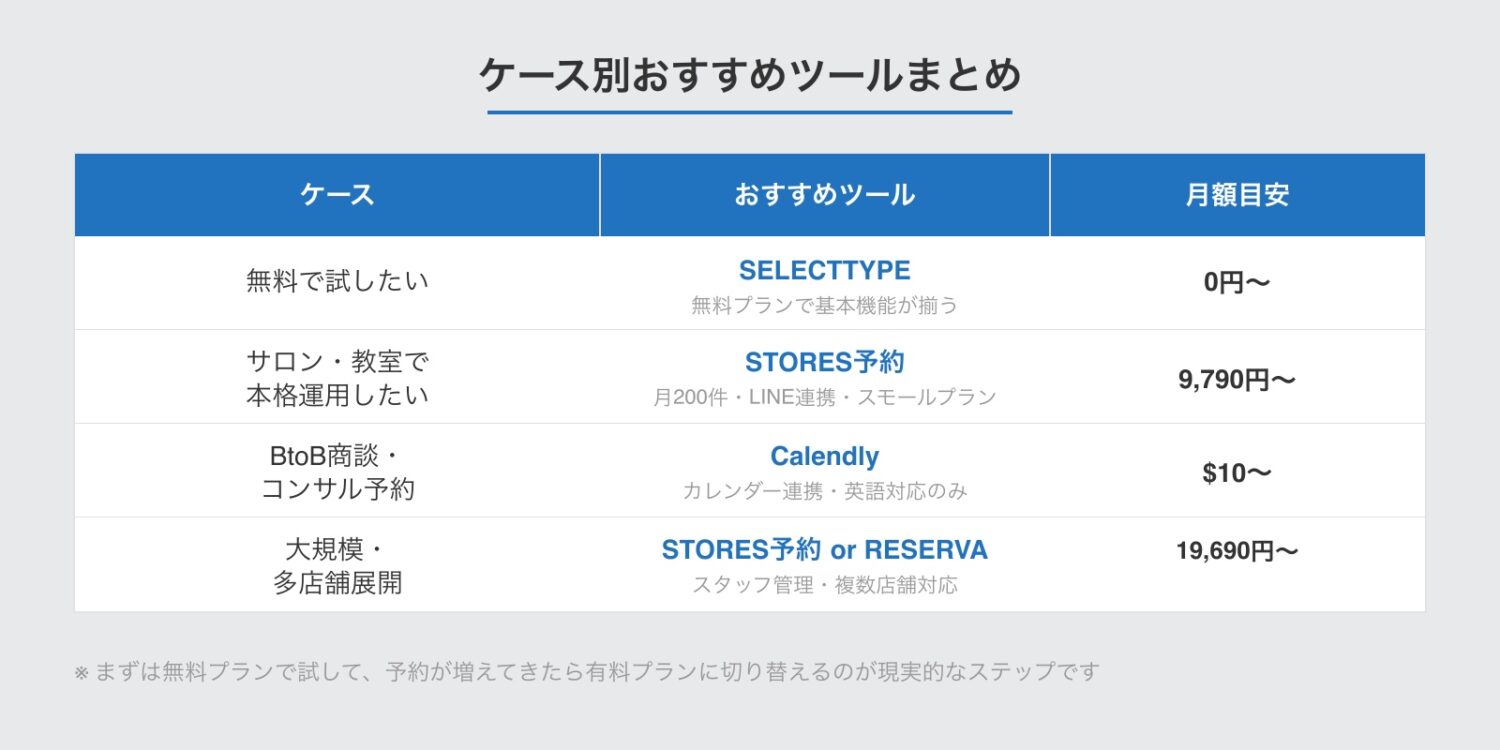
Studioには予約機能が標準搭載されていないため、外部の予約システムと連携する必要があります。改めてポイントを整理します。
- Studio単体では予約受付に必要な機能(カレンダー表示・自動返信・予約管理)が不足している
- 外部の予約システムをiframeで埋め込むのが最も手軽な方法
- ツール選びは「業種」「予約件数」「予算」の3軸で判断する
| ケース | おすすめツール | 月額目安 |
|---|---|---|
| 無料で試したい | SELECTTYPE | 0円〜 |
| サロン・教室で本格運用 | STORES予約 | 9,790円〜 |
| BtoB商談予約 | Calendly | $10〜 |
| 大規模・多店舗 | STORES予約 or RESERVA | 19,690円〜 |
予約業務を自動化することで、電話対応の時間が減り、本業に集中できる時間が増えます。まずは無料プランで試してみて、予約が増えてきたら有料プランに切り替えるのが現実的なステップです。
Studioでできることの全体像を知りたい方は「Studioの料金プランの完全ガイド」も参考にしてください。
Studioでのサイト制作は「Terace」にお任せ!
当メディアを運営する私達は、Studioの制作代行サービス「ラク子」を運営しています。
Kaji「デザイナー」と「フロントエンジニア」のフリーランス3名で運営しています!
- ポッキリ価格でホームページを制作できる
- 専属デザイナーが完全オリジナルのデザイン作成
- 納品後1ヶ月間は無料の電話サポートあり
- 自社更新できるホームページが作れる
- ホームページ制作期間中は何度でも無料相談できる
- 顔の出ているフリーランス3人が運営
- 維持費0円でホームページを運営できる
料金プランは、以下の通りです。
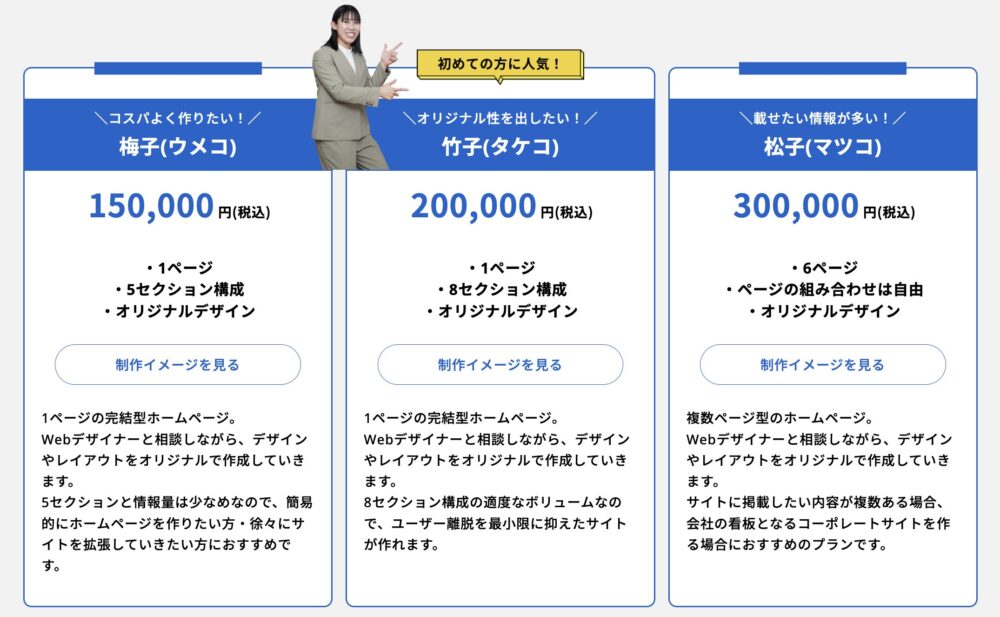
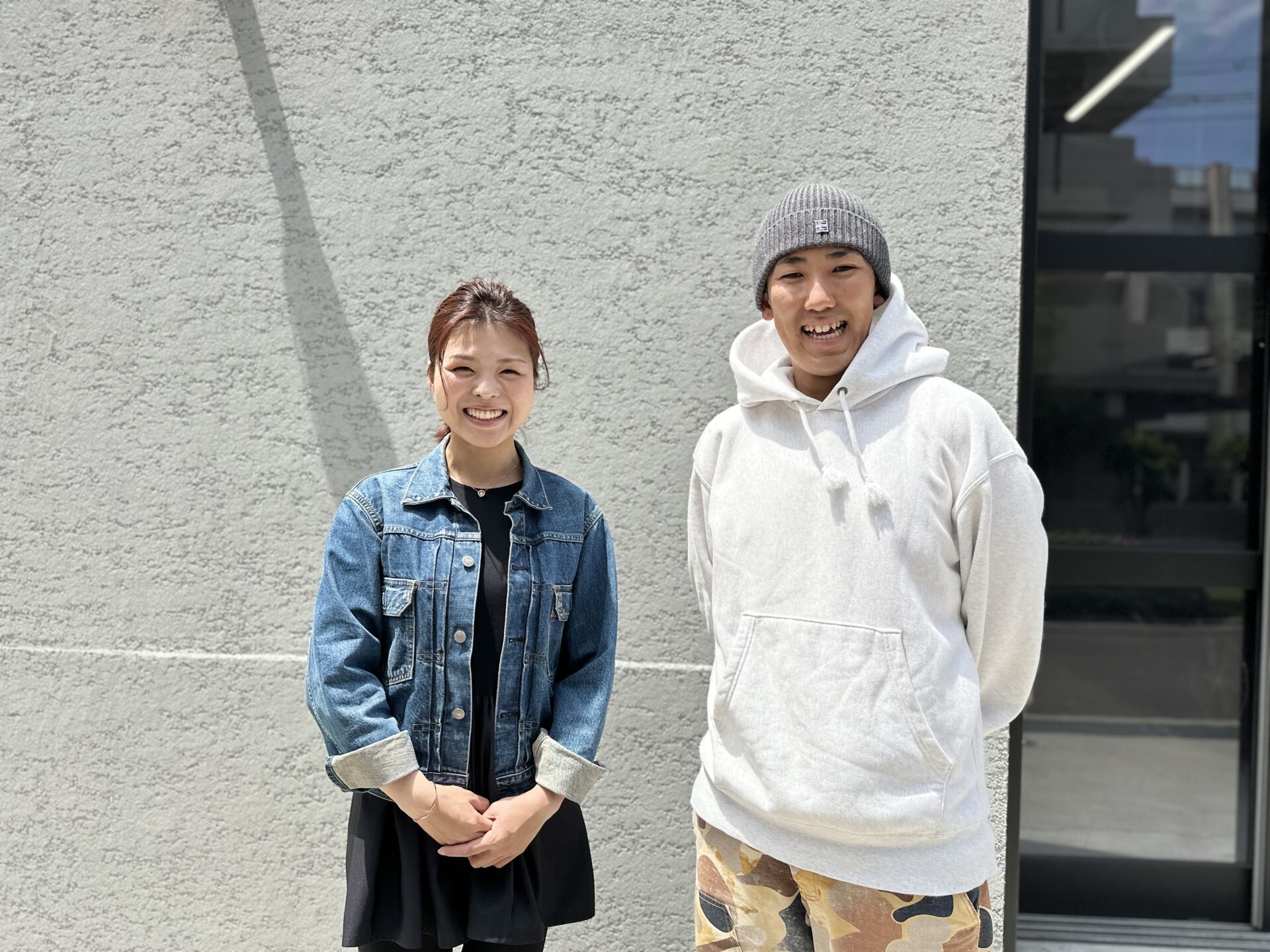
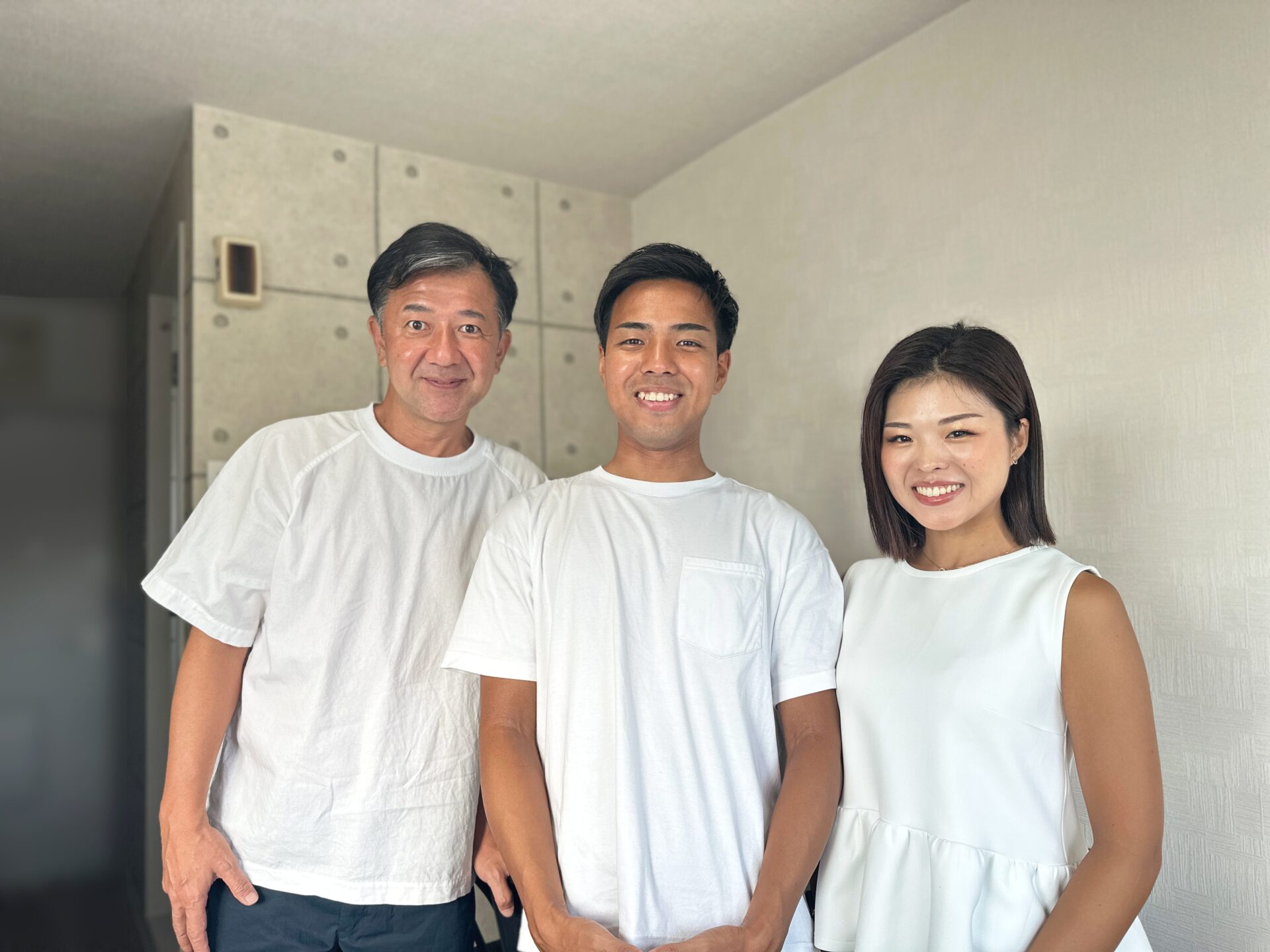
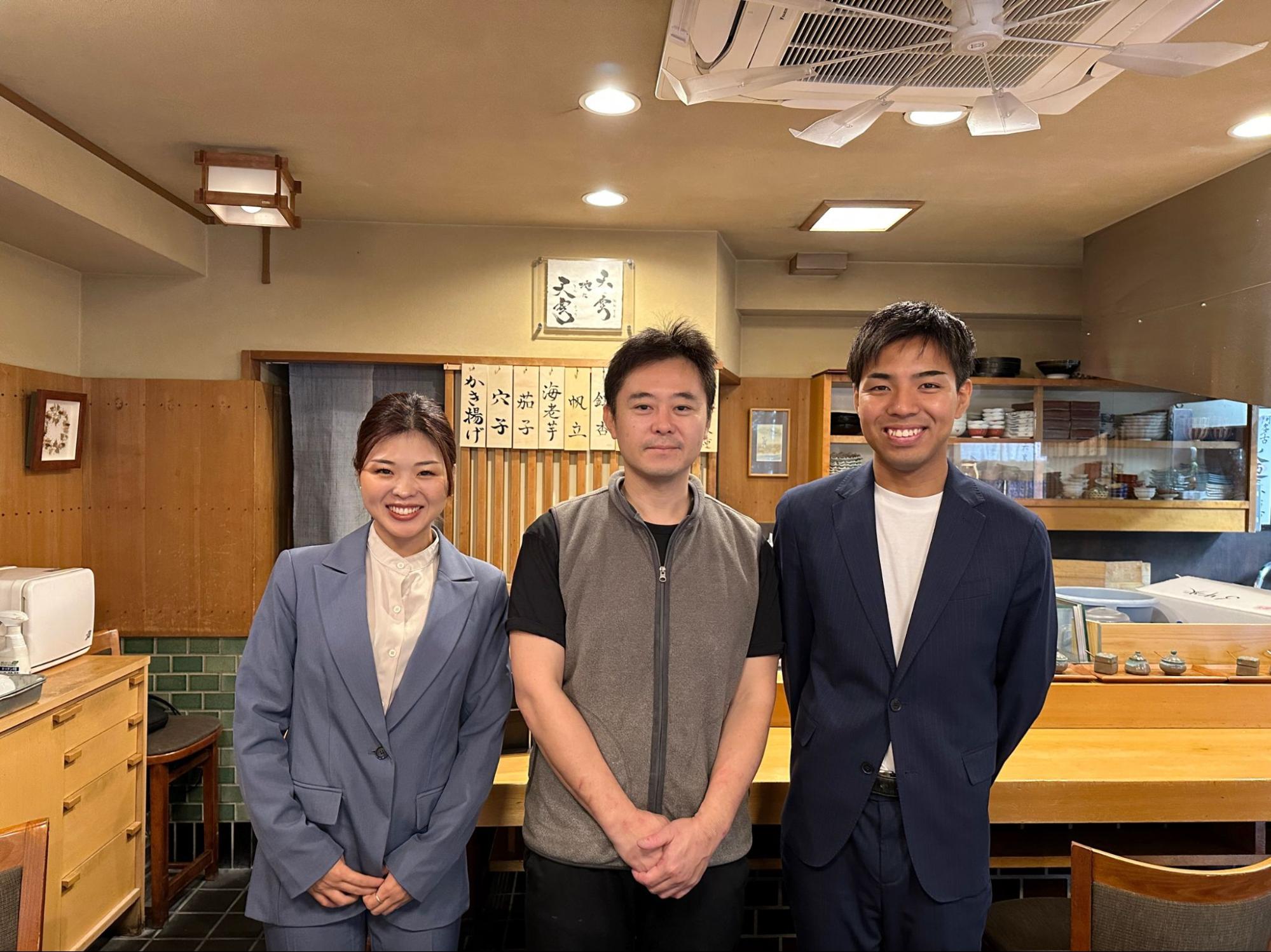
ポッキリ価格でホームページが作れるサービスであり、個人事業主や中小企業からよく選ばれています。サービス利用者の声を聞きたい方は、ぜひ以下のインタビュー記事をご覧ください。
今だけ、毎月3組まで制作費用が3万円割引になるキャンペーンを行っています。
先着順で締め切るので、気になる方はぜひお早めにお問い合わせください!
ebook
【無料のお役立ち資料】
初ホームページ制作のよくある質問集

ホームページ制作に関するよくある質問14選にすべて答えています。
「自作するべきなのか」か「Web制作会社に任せるべきか」など、これまでホームページ制作をやっていく中で1番よく受けた質問を厳選しています。
無料でダウンロードできるので、これからホームページを作成する予定の方はぜひ参考にしてみてください!
※コメントは最大500文字、5回まで送信できます