【簡単3分】StudioでGoogleカレンダーを埋め込む方法!

サイト上にGoogleカレンダーを反映できるようになれば、お店の予約状況などを可視化できて便利です。
ですが「難しそうなのでやっていない!」という方は多く、非常にもったいないです。
なぜならStudioでGoogleカレンダーを実装するのは超簡単だからです。
 Kaji
Kajiパソコン初心者でも手順さえしっかり守れば、必ずGoogleカレンダーを埋め込めます!
そこで今回は、StudioでGoogleカレンダーを埋め込む方法について、9枚の画像を用いて解説していきます。
ぜひ参考にしてみてください!
「Studioの使い方がまだイマイチわかっていない、、、」という方は、以下のマニュアルも参考にしてみてください。
Service
【最安18万円〜】
集客に強い・SEO特化のホームページ制作サービス
「デザインは良いのに問い合わせが来ない」それはSEO対策がしっかりできていないことが原因かもしれません。 月間10万PVメディアを運営する現役SEOコンサルが設計するから、 GoogleにもAI(ChatGPT等)にも選ばれるホームページが作れます。
- AI×人間の分業でSEO対策が圧倒的に低価格
- 公開後3ヶ月のSEO改善レポート付き
- 完全オリジナルデザイン(テンプレート不使用)
- Studio制作で自社更新もカンタン
- ホームページ制作実績、累計50サイト以上
今なら制作費30,000円OFF(毎月3組限定)。ご相談・お見積りは無料です。
StudioでGoogleカレンダーを埋め込む方法
Googleカレンダーを埋め込む手順は、下記のとおりです。
9枚の画像を用いて、具体的に説明します。
Kaji初心者でも3分あれば実装できる内容となっています!
①:Googleカレンダーのコードをコピーする
まずはパソコンでGoogleカレンダーを開きます。
KajiスマホのGoogleカレンダーアプリだとコードを取得できないので、必ずパソコンで取得するようにしましょう!
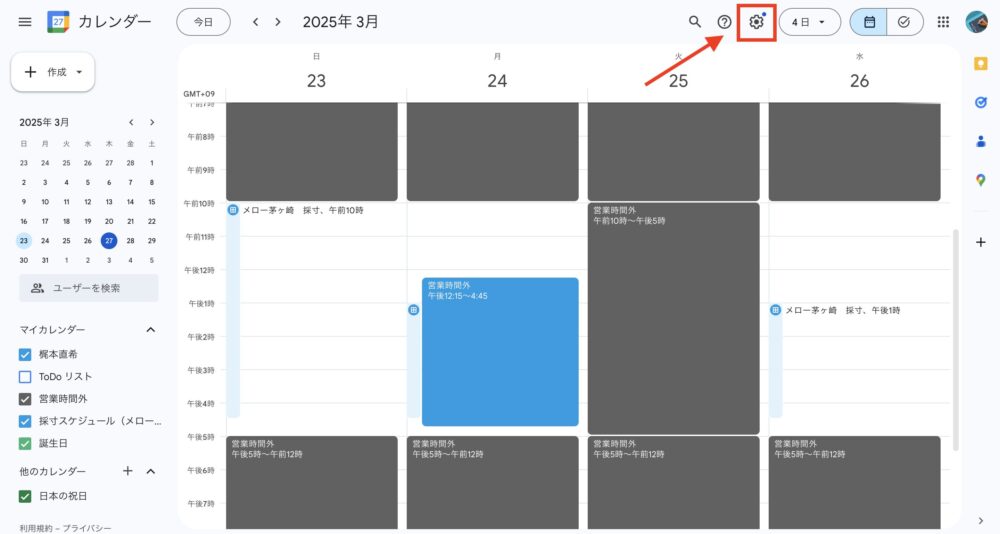
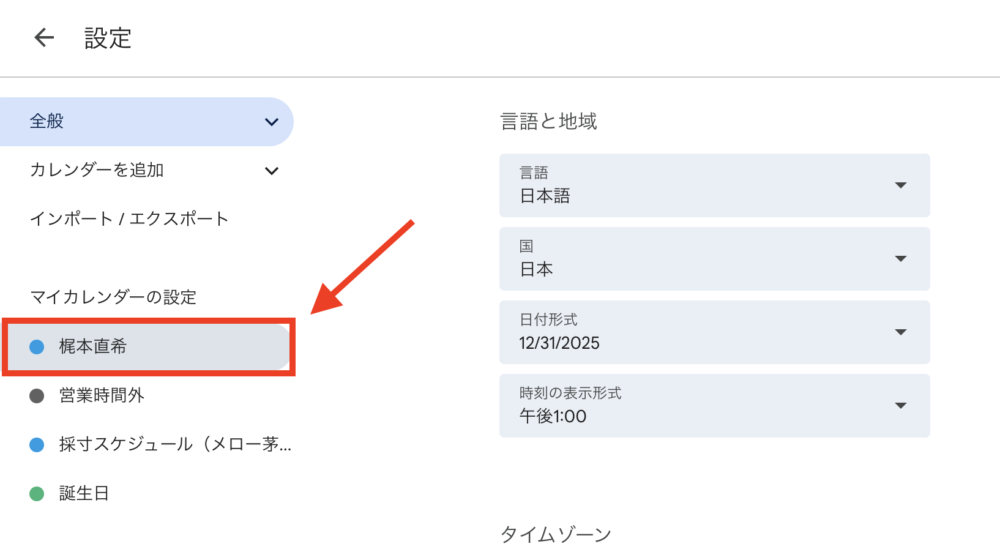
Googleカレンダーを開けたら、右上にある設定アイコン→「設定」をクリックします。
表示したいカレンダーをクリックします。
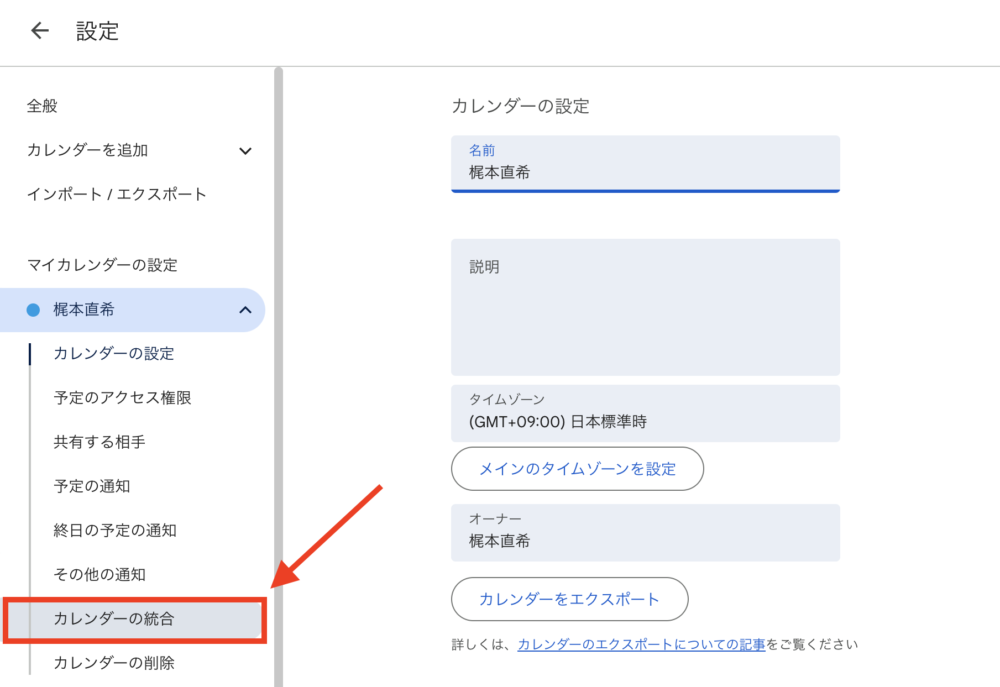
「カレンダーの統合」をクリックします。
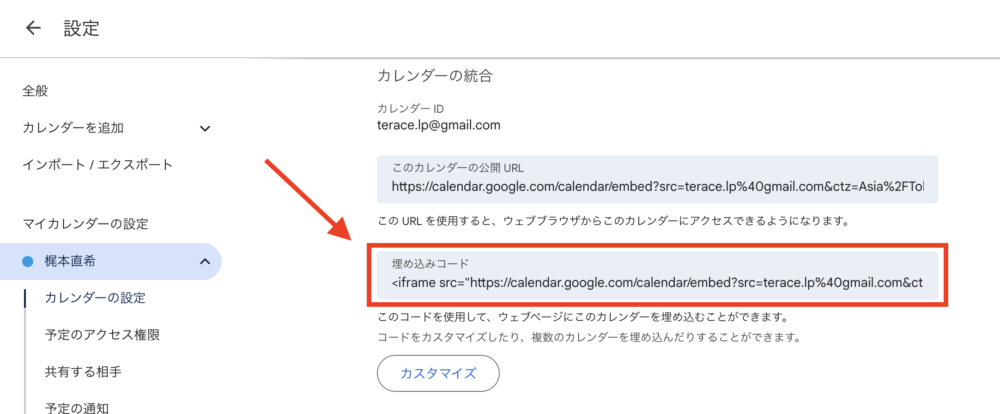
埋め込みコードをコピーします。
Kaji<iframe〜>と記載されているコードです!
②:コードボックスを配置する
手順②以降は、すべてStudio側で操作していきます。
まず、Googleカレンダーを反映したいプロジェクトを開きます。
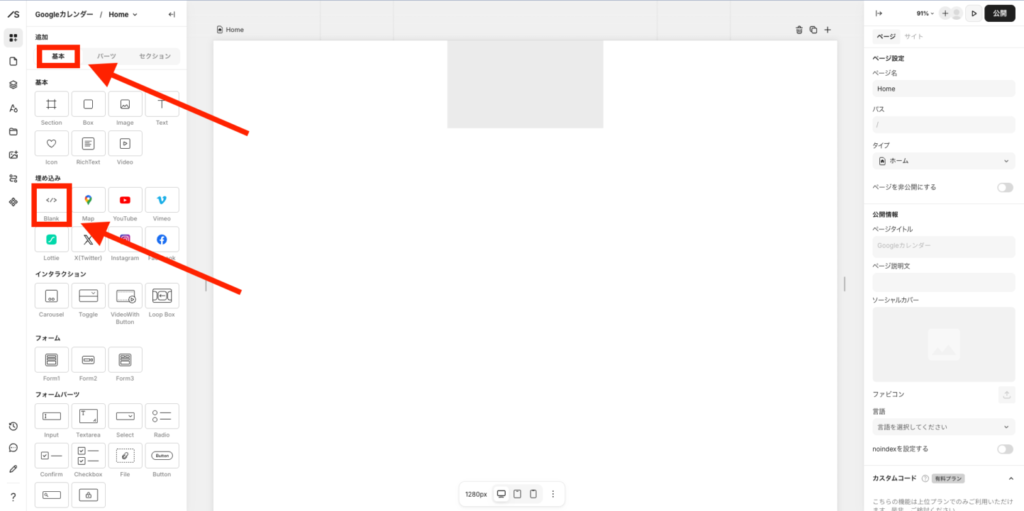
左メニュー欄にある右矢印ボタンをクリックします。
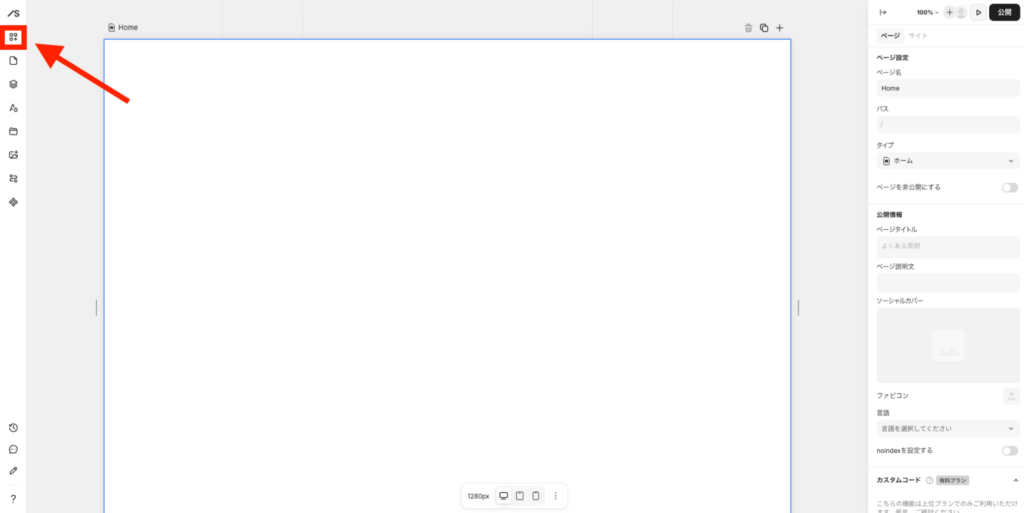
「基本」→「Blank」をクリックします。下記のように、グレー色のボックスが追加されるはずです。
 Kaji
Kajiグレー色のボックスは好きなところに移動させてもOKです!
③:コードを入力してGoogleカレンダーを反映させる
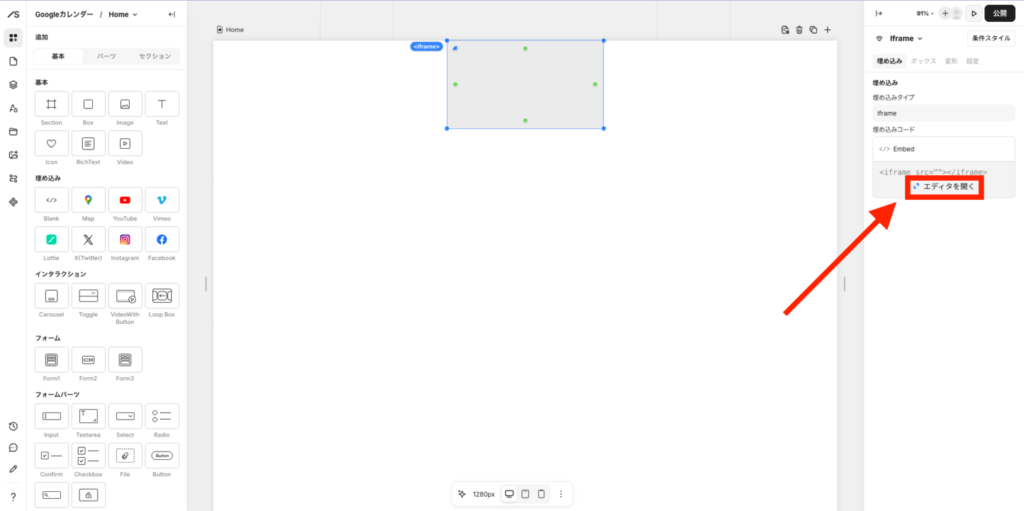
グレー色のボックスを選択した状態で、右パネルを開きます。そして「エディタを開く」をクリックします。
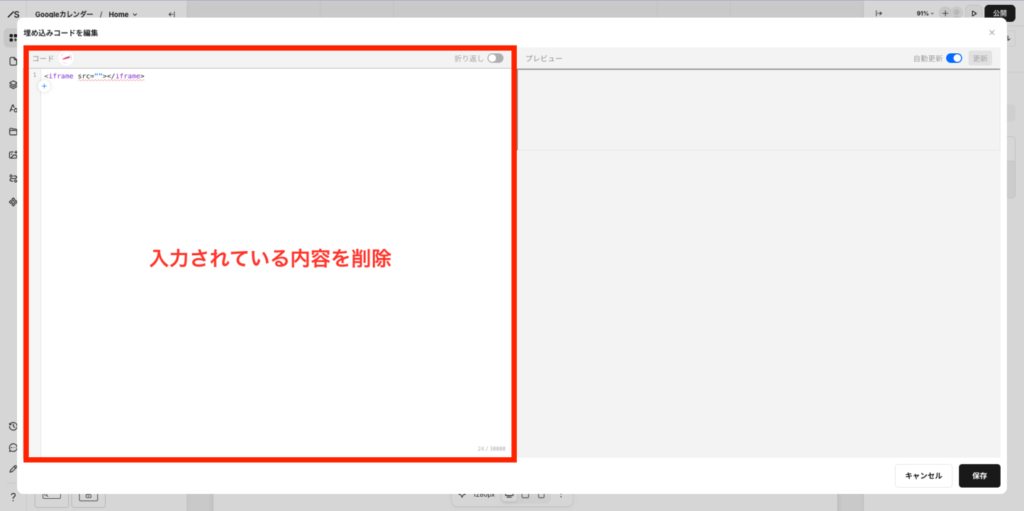
埋め込みコードに入力されている内容を、一度すべて削除します。
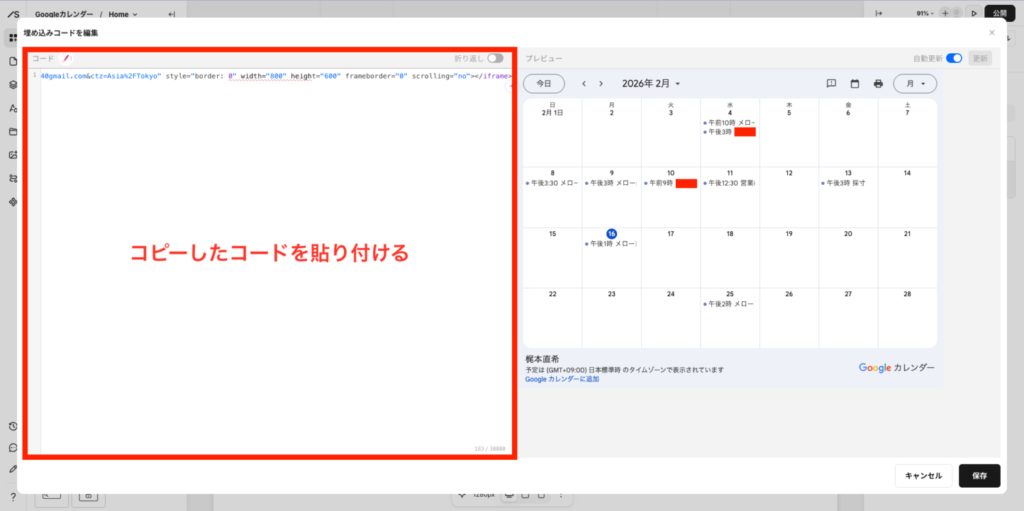
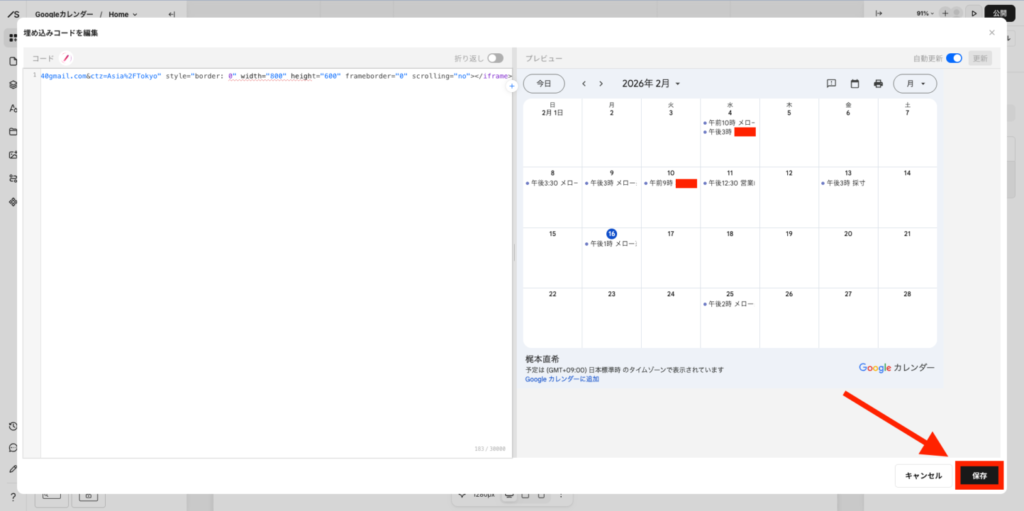
そして手順①でコピーしたコードを、埋め込みコードの欄に貼り付けます。
 Kaji
Kajiコードを貼り付けると、自動でGoogleカレンダーが反映されます!
プレビューを確認して問題なければ、「保存」をクリックします。
Studioのサイト制作は「Terace」にお任せ!
当メディアを運営する私達は、Studioの制作代行サービスを運営しています。
サービスの強みを一言で表すなら、「集客に強いホームページが作れる」ということです。
- AI×人間の分業でSEO対策が圧倒的に安い
- SEO専門家による細部まで徹底したSEO対策(基本〜本格)
- はじめてのSEOガイド・公開後3ヶ月のSEO改善レポート付き
- 完全オリジナルデザイン(Webデザイナー専属)
- Studio製だから自社で簡単に更新できる
- ホームページ制作実績、累計50サイト以上
最安18万円〜とお手軽な価格ですが、徹底的にSEO対策されたホームページが作れます。なぜ安く作れるのか、その理由はシンプルで「人間が得意なことは人間、AIが得意なこと(リサーチなど)はAI」が担当しているためです。
オリジナルデザイン、かつ本格的に集客できるホームページがほしい方は、ぜひお気軽にご相談ください。
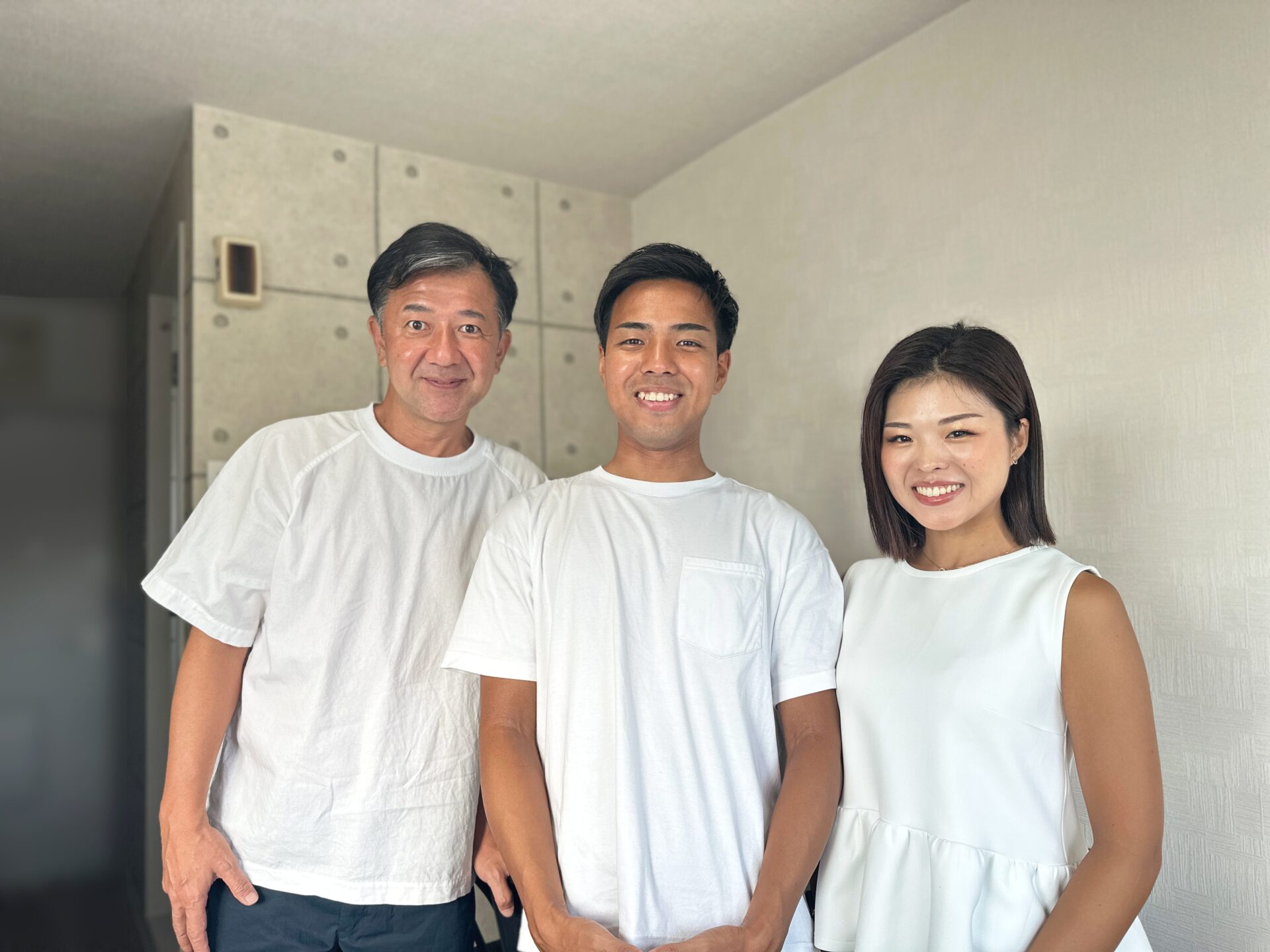
個人事業主や中小企業からよく選ばれています。サービス利用者の声を聞きたい方は、ぜひ以下のインタビュー記事をご覧ください。


今だけ、毎月3組まで制作費用が3万円割引になるキャンペーンを行っています。
先着順で締め切るので、気になる方はぜひお早めにお問い合わせください!
ebook
【無料のお役立ち資料】
初ホームページ制作のよくある質問集

ホームページ制作に関するよくある質問14選にすべて答えています。
「自作するべきなのか」か「Web制作会社に任せるべきか」など、これまでホームページ制作をやっていく中で1番よく受けた質問を厳選しています。
無料でダウンロードできるので、これからホームページを作成する予定の方はぜひ参考にしてみてください!

※コメントは最大500文字、5回まで送信できます