Studioのドメイン移管・変更の手順|注意点4つも紹介!

他サービスからStudioへと乗り換える時、必ず行わなければならないのがドメインの接続切り替えです。
Studioで作ったサイトとドメインを紐づけるには、ドメインと紐づいているサーバー情報を切り替えなければなりません。
 Kaji
Kajiつまり、「独自ドメイン」と「Studioのサーバー」を紐づけないといけないということ!
そこで今回は、他サービスからStudioへと乗り換える場合のドメイン移管の手順について解説します。
「Studioの使い方がまだイマイチわかっていない、、、」という方は、以下のマニュアルも参考にしてみてください。
Service
【最安18万円〜】
集客に強い・SEO特化のホームページ制作サービス
「デザインは良いのに問い合わせが来ない」それはSEO対策がしっかりできていないことが原因かもしれません。 月間10万PVメディアを運営する現役SEOコンサルが設計するから、 GoogleにもAI(ChatGPT等)にも選ばれるホームページが作れます。
- AI×人間の分業でSEO対策が圧倒的に低価格
- 公開後3ヶ月のSEO改善レポート付き
- 完全オリジナルデザイン(テンプレート不使用)
- Studio制作で自社更新もカンタン
- ホームページ制作実績、累計50サイト以上
今なら制作費30,000円OFF(毎月3組限定)。ご相談・お見積りは無料です。
Studioのドメイン移管とは
ドメイン移管とは、現在使っているドメインの管理元を別の会社に変更することを指します。
例えば、「ムームードメイン」で管理しているドメインを、「お名前.com」に移すことをドメイン移管といいます。
ですがおそらく本記事を読んでいるのほとんどは、ドメインの管理元の会社を変更したいのではなく、「Studioで作ったサイトのドメインを変更したい」と考えているパターンだと思います。
そこで本記事では、Studioで作ったサイトのドメイン変更の対処法について詳しく解説していきます。
これからはドメイン移管ではなく、「ドメイン変更」について詳しく話していきます。
Studioのドメイン変更のパターン3選
Studioのドメイン変更といっても、状況によってやるべきことが異なります。
まずは自分がどのパターンに当てはまるかを確認してください。
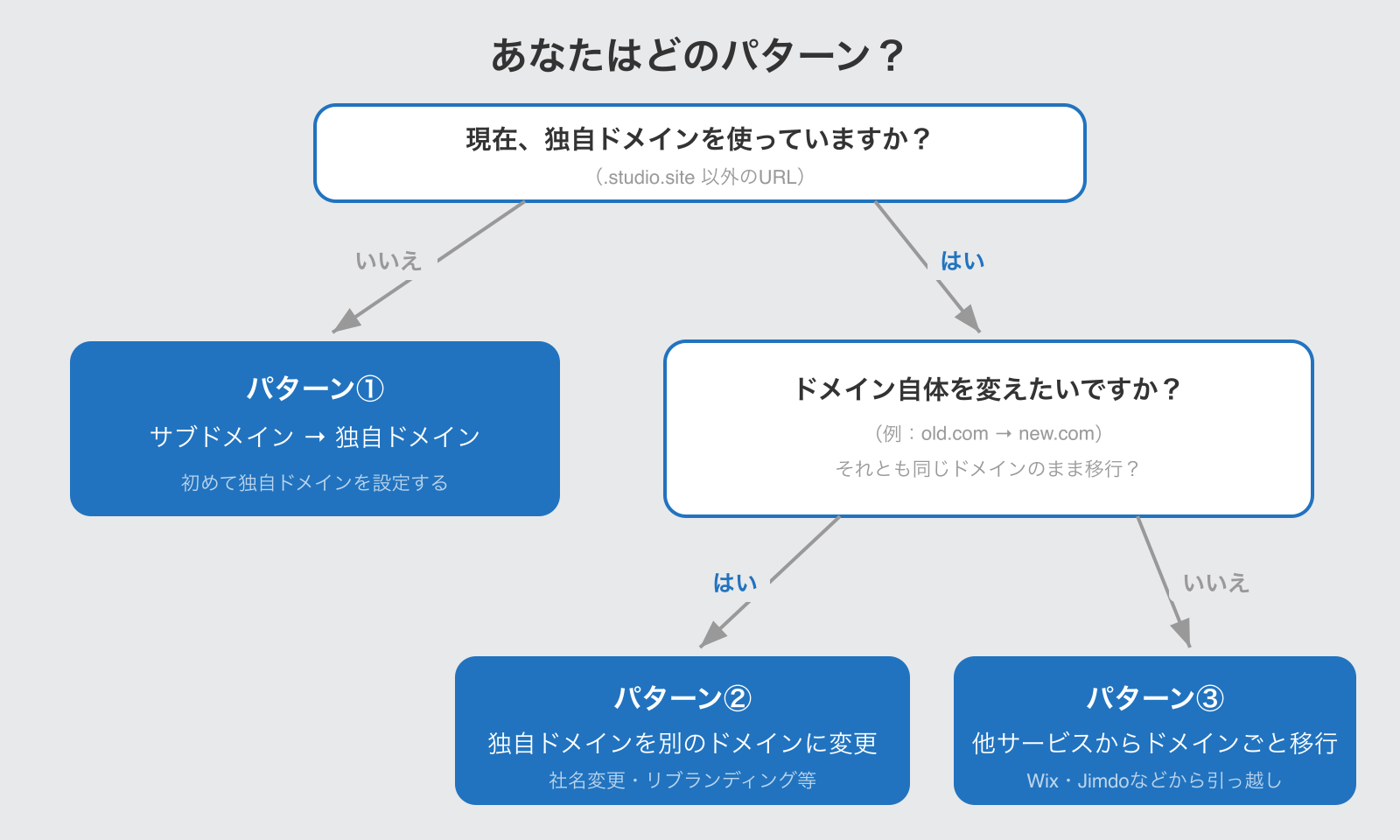
①:無料サブドメイン→独自ドメインに移行
Studioでサイトを作ると、最初は「〇〇.studio.site」という無料のサブドメイン(Studioが提供するURL)が割り当てられます。 このURLをビジネス用の独自ドメインに変えるパターンです。
たとえば「myshop.studio.site」を「myshop.com」に変更するケースが該当します。 ビジネスで使うなら、独自ドメインに変えることで信頼性が大きく向上します。
Kaji「.studio.site」のままだと、お客さんから「本当にちゃんとした会社?」と思われてしまうことがあります。独自ドメインに変えるだけで印象は大きく変わります。
②:独自ドメイン→別の独自ドメインに移行
すでに独自ドメインを接続しているサイトで、別のドメインに切り替えるパターンです。
社名変更やサービス名の変更に伴い、ドメインも一新したいケースが該当します。 たとえば「old-company.com」から「new-company.com」に変えるような場合です。
Kajiサイト運用歴が長いお客様に多いケースです。これからホームページを解説する方は、基本的にこのケースは該当しません!
③:他サービスからStudioにドメインごと移行
WordPressやAmeba Owndなどで公開していたサイトを、同じドメインのままStudioに移行するパターンです。
この場合、ドメイン自体は変わりません。 DNSレコード(ドメインとサーバーを紐づける設定情報)の向き先をStudioのサーバーに切り替える作業が必要です。
Kajiこのケースは私の経験上、一番トラブルをよく聞きます。「DNSレコードを編集してたら、メールが届かなくなった」というご相談をよく受けます!
独自ドメインのメールアドレスを使用している方は、なるべくプロにお任せするのがおすすめです。サーバーによってはAレコードだけ編集すると、MXレコードが正常に作動しなくなって、メールが届かなくなってしまうからです。
私たちはこれまで「ドメイン会社の引越し(=ドメイン移管)」や「DNSレコード変更によるサイトの載せ替え」などを多数こなしてきています。Studioでサイトをリニューアルを考えている方は、ぜひお気軽にご相談ください。
現在使っているドメインをStudioに接続する方法
現在使っているドメインをStudioに接続する手順は、下記のとおりです。
それぞれ詳しく説明します。
①:プロジェクトを有料プランで契約する【Studio】
まず前提として、Studioで作ったサイトに独自ドメインを適用するなら、有料プランに契約しなければなりません。
Kaji無料プランだと共有ドメインしか使えず、独自ドメインは利用できません!
なので、まずはStudioのプロジェクトを有料プランに契約しましょう。
Studioの有料プランをどれにしようか悩んでいる方は、ぜひ以下の記事をチェックしてみてください!
◼︎Studioを有料プランに変更する手順
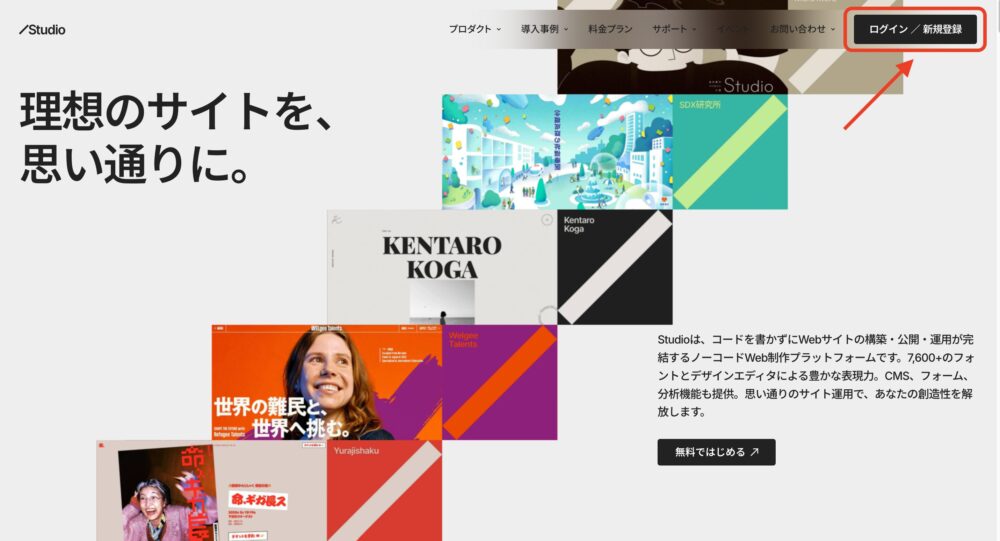
①Studioにログインします
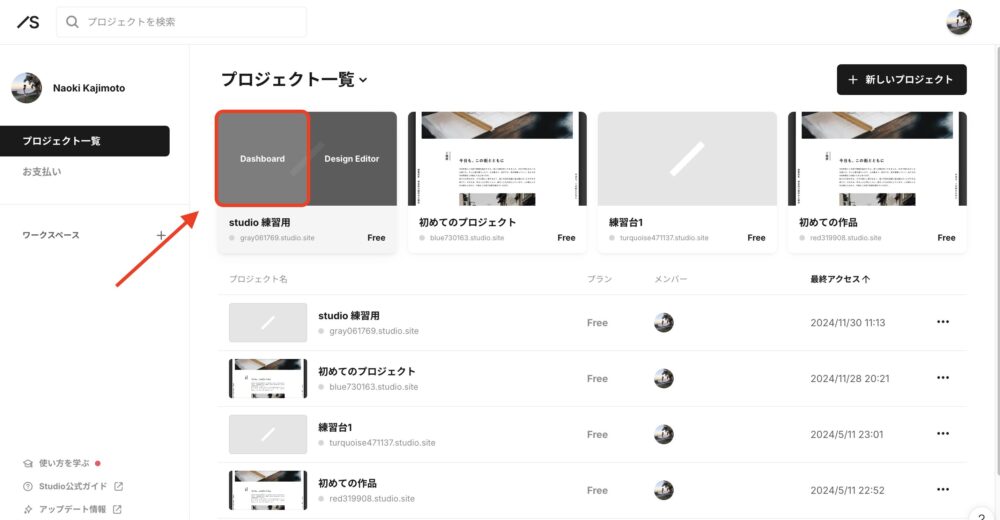
②有料プランに変更したいプロジェクトのダッシュボードに移動する。
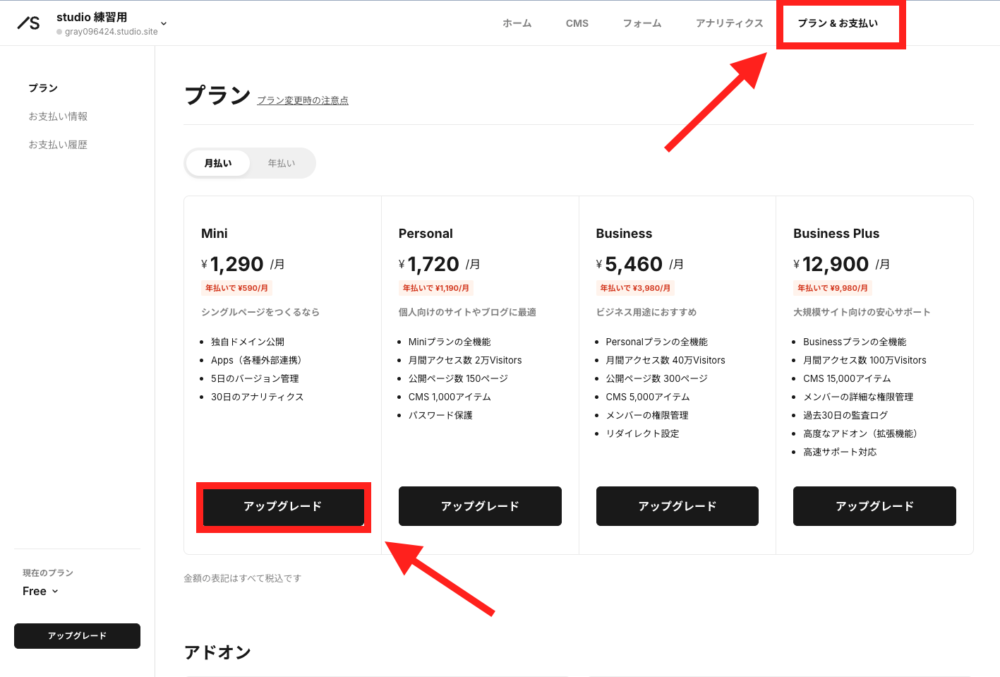
③「プラン&お支払い」を選択して、任意のプランの「アップグレート」ボタンを選択します。
Kajiサイトを長期間運用する予定なら、なるべく「年払い」を選ぶようにしましょう!
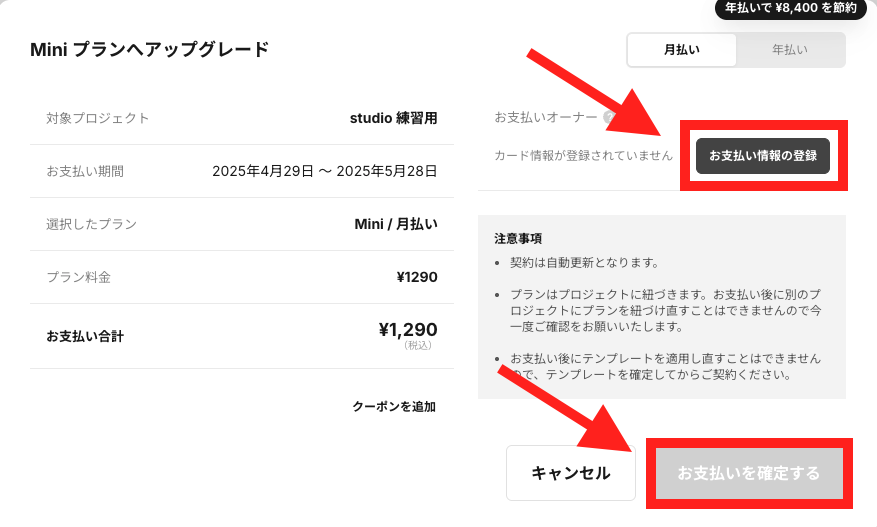
④「お支払い情報の登録」をクリックして、支払い情報を登録します。
支払い情報の登録が終われば、「お支払いを確定する」をクリックします。
②:DNSレコードを設定する【ドメインの管理サイト】
次に、ドメインの管理サイトにアクセスして、DNSレコードの設定を行なっていきます。
KajiDNSレコードとはドメインとサーバーを繋げる設定情報を指します!
DNSレコードを変更することで、所有しているドメインとStudioのサーバーを接続できます。ちなみに、Studioのレコード情報は下記の通りです。
StudioのIPアドレス:34.111.141.225
上記のIPアドレスを設定して、Studioのサーバーと接続しましょう。ただし、DNSレコードの設定方法はドメイン会社によって異なってきます。
主要なドメインサービスの設定方法を載せておきます。
◼︎「お名前.com」のDNS設定方法
◼︎「ムームードメイン」のDNS設定方法
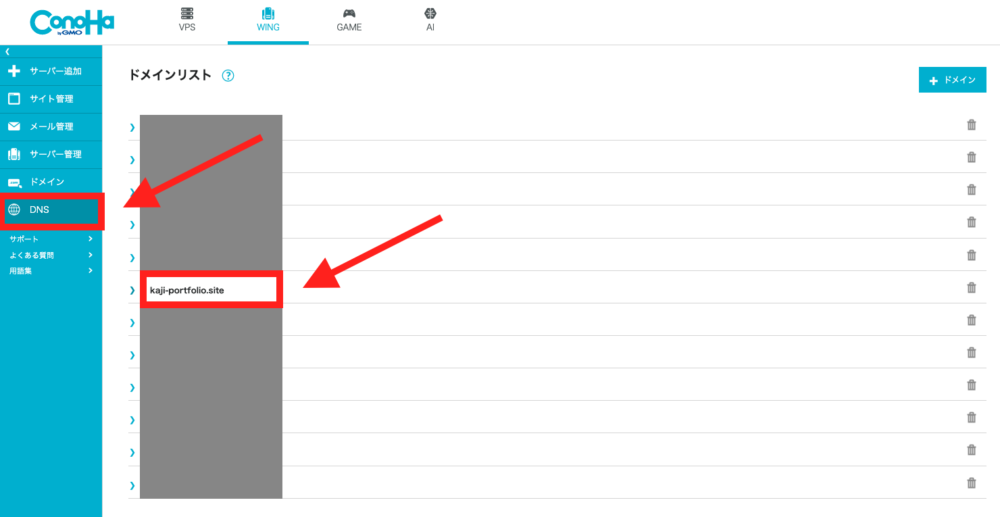
ちなみに私はConoha Wingでドメインを契約しているので、DNSレコード設定の画像を載せておきます。
管理画面にアクセスしたら、「DNS」をクリックして、DNSレコードを設定したいドメインを選択します。
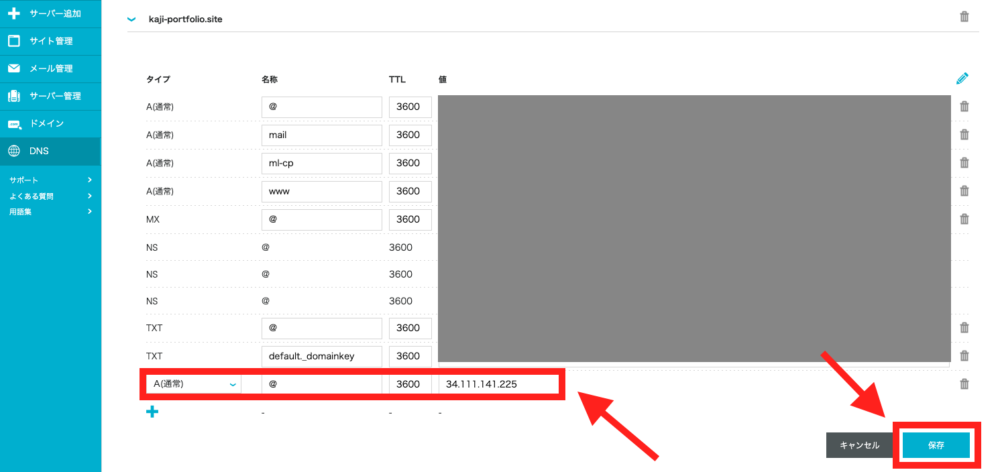
- タイプ:Aレコード
- 名称:@
- TTL:3600
- 値:34.111.141.225
DNSレコードを入力できたら、「保存」をクリックします。
③:独自ドメインを設定する【Studio】
Studioに戻って、作ったサイトと独自ドメインを接続していきます。
- 独自ドメインで設定したいプロジェクトを選択して、ダッシュボードにアクセスする
- 「ホーム」→「プロジェクト設定へ」をクリックします
- 「公開設定」をクリックします
- 「独自ドメイン設定」をクリックします
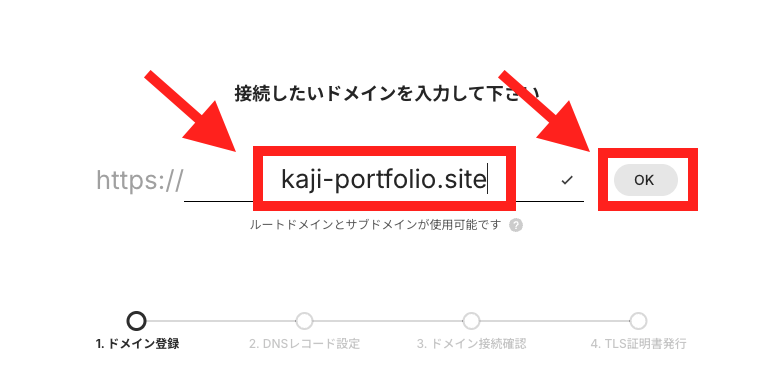
- 独自ドメインを入力して、「OK」をクリックします
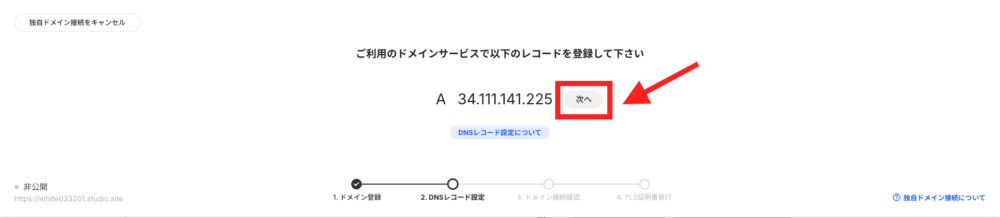
- 「次へ」をクリックします
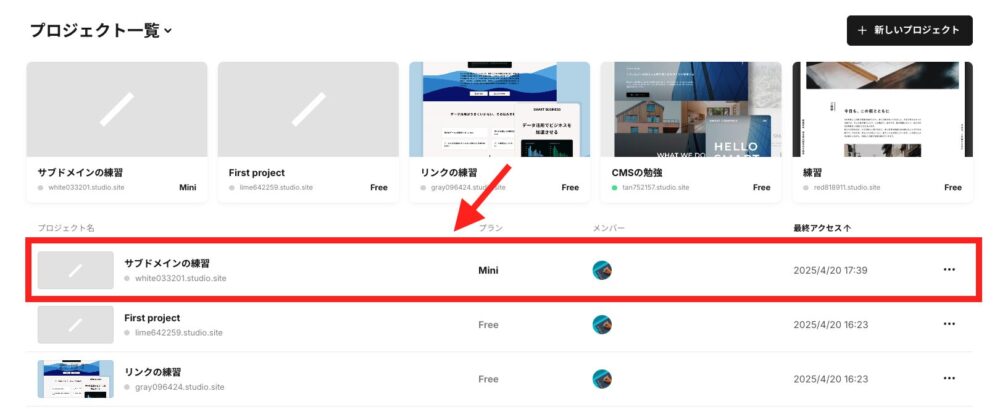
①独自ドメインで設定したいプロジェクトを選択して、ダッシュボードにアクセスする
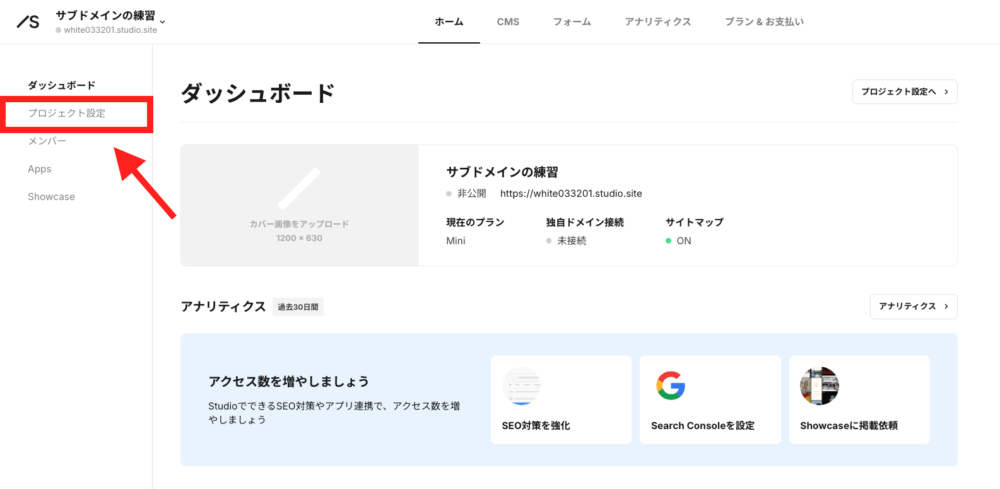
②「ホーム」→「プロジェクト設定へ」をクリックします
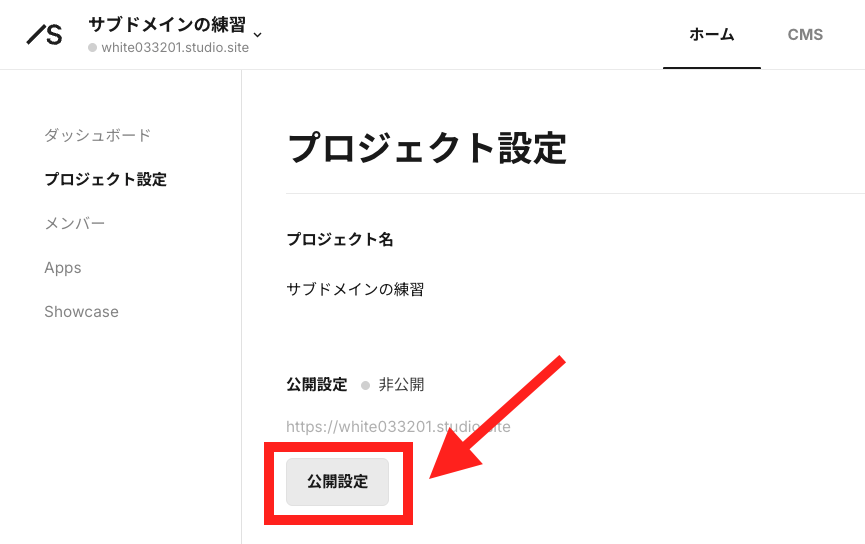
③「公開設定」をクリックします
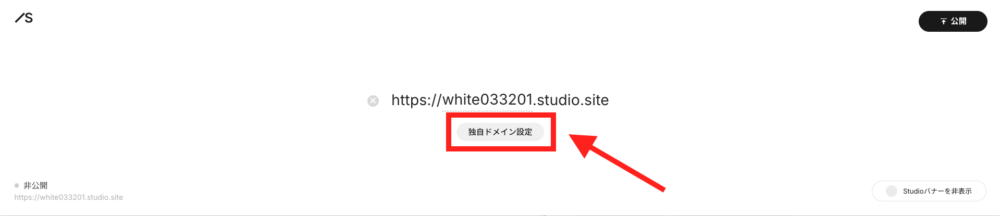
④「独自ドメイン設定」をクリックします
⑤独自ドメインを入力して、「OK」をクリックします
⑦「次へ」をクリックします
Kajiすでに「手順②:DNSレコードを設定する」でDNS設定を終えているため、「次へ」をクリックして問題ありません!
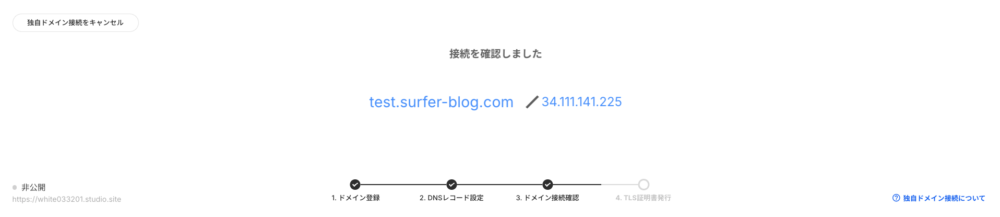
しっかりDNSが設定されていれば、下記のように「接続を確認しました」という文言が出てくるはずです。
④:TLS証明書が発行される【Studio】
ドメインの接続が確認できたら、自動でTLS証明書が発行されます。
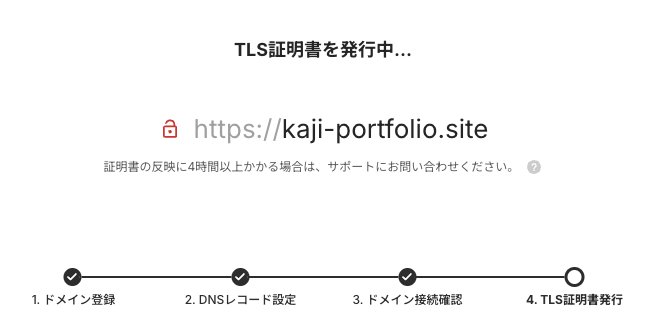
特段こちらでやることはないので、気長に待ちましょう。
KajiTLS証明書とは、暗号化通信を行うための電子証明書です!要するに、セキュリティ観点で必須な種類です!
数十分ほど経てば、下記のような画面に変わっているはずです。
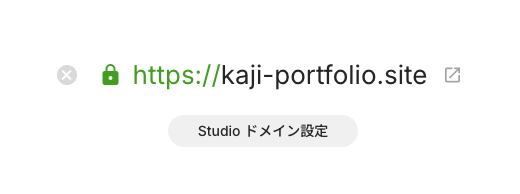
上記の画面になっていれば、TLS証明書の発行は完了しています。
⑤:サイトを公開する【Studio】
サイトの中身に問題などなければ、そのまま公開 or 更新をしてしまいましょう!

これでドメイン移行は完了です!
サイトを移行する際の注意点について
次に、サイトを移行する際の注意点3選について紹介します。
それぞれ具体的に説明します。
サイトにアクセスできない時間帯が必ず発生する
サイトを移行するときは、必ずサイトにアクセスできない時間帯(ダウンタイム)が発生します。
なぜならDNSの変更がインターネットに反映されるまでにタイムラグがあり、最長で72時間かかると言われているためです。「旧サーバー停止→DNS変更→Studioに切り替わる」という流れになるので、タイムラグは致し方ないといえます。
Kaji私はこれまでDNS変更によって何度かサイト移行をしてきましたが、平均10〜20分くらいで反映されています!
ただし、ダウンタイムはどのくらいなのかは予想できません。
なのでサイトを移行するタイミングは休日、平日の夜中などサイトに訪れる人数が少ないタイミングを狙うのがおすすめです。
サブディレクトリでの公開は別途料金が必要
またStudioでは、サブディレクトリの公開は別途料金が必要になります。
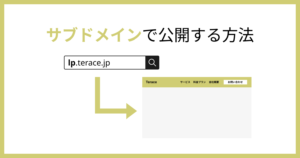
別途料金を必要とせずに公開できるのは、「ルートドメイン」か「サブドメイン」になります。
 Kaji
Kaji上記の例でいうルートドメインは、「https://terace.jp」です!
初めてのサイト制作ならサブディレクトリで公開することはほぼないですが、問題なのはStudioで作ったサイトを既存サイトに付け足したいと考えている方です。
「SEOのことも踏まえてサブディレクトリで公開したい」というニーズもありますが、サブディレクトリで公開するには有料プランのBusiness Plusプラン以上で契約して、カスタムプロキシアドオンを追加で契約しなければなりません。
| 項目 | 月払い | 年払い |
|---|---|---|
| Business Plus | 12,900円/月 | 9,980円/月 |
| カスタムプロキシ | 39,800円/月 | |
| 合計 | 52,700円/月 | 49,780円/月 |
つまり、サブディレクトリでサイトを公開するには、約5万円かかるということです。
上記を踏まえると、基本的に「ルートドメイン」もしくは「サブドメイン」で公開すべきといえます。
有料プランでないと既存ドメインは使えない
独自ドメインでサイトを公開したい場合、Studioの有料プランに必ず契約しなければなりません。
| Free | Mini | Personal | |
|---|---|---|---|
| 月額費用 | 0円 | 590円(年払い) 1,290円(月払い) | 1,190円(年払い) 1,720円(月払い) |
| 独自ドメインで公開 |
上記はStudioの料金プランを抜粋した表ですが、無料プランでは独自ドメインの公開ができません。
もし独自ドメインを使用したいなら、最低でもMiniプランを契約するようにしましょう。
メールアドレスへの影響を確認する
Studioにはメール機能がありません。
独自ドメインのメールアドレス(例:info@example.com)を使っている場合、ドメイン変更時にメールが届かなくなる可能性があります。
メールサーバーを別のサービス(Google Workspace、Xserverなど)で運用している場合は、DNS設定でMXレコード(メールの配送先を指定するレコード)が正しく残っているかを確認してください。
ドメイン自体を別のものに変える場合は、新ドメインでもメール設定が必要です。
独自ドメインのメール設定については「Studioで独自ドメインのメールアドレスを利用する方法」で詳しく解説しています。
Kajiドメイン変更の相談で一番多いトラブルが「メールが届かなくなった」です。変更前に必ずメールの設定状況を確認してください。
Studioのドメイン変更に関するよくある質問
Studioのサイト制作は「Terace」にお任せ!
当メディアを運営する私達は、Studioの制作代行サービスを運営しています。
サービスの強みを一言で表すなら、「集客に強いホームページが作れる」ということです。
- AI×人間の分業でSEO対策が圧倒的に安い
- SEO専門家による細部まで徹底したSEO対策(基本〜本格)
- はじめてのSEOガイド・公開後3ヶ月のSEO改善レポート付き
- 完全オリジナルデザイン(Webデザイナー専属)
- Studio製だから自社で簡単に更新できる
- ホームページ制作実績、累計50サイト以上
最安18万円〜とお手軽な価格ですが、徹底的にSEO対策されたホームページが作れます。なぜ安く作れるのか、その理由はシンプルで「人間が得意なことは人間、AIが得意なこと(リサーチなど)はAI」が担当しているためです。
オリジナルデザイン、かつ本格的に集客できるホームページがほしい方は、ぜひお気軽にご相談ください。
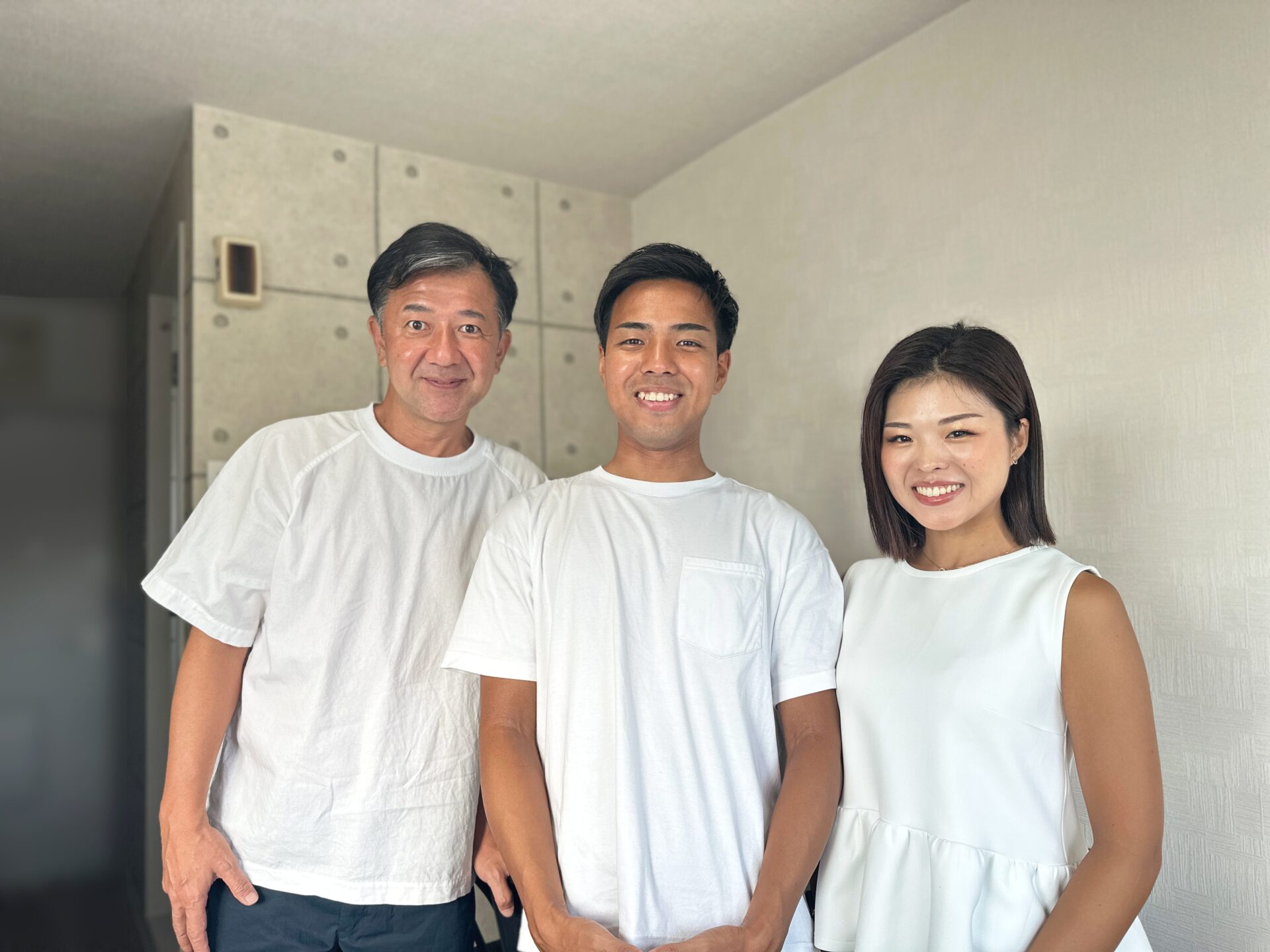
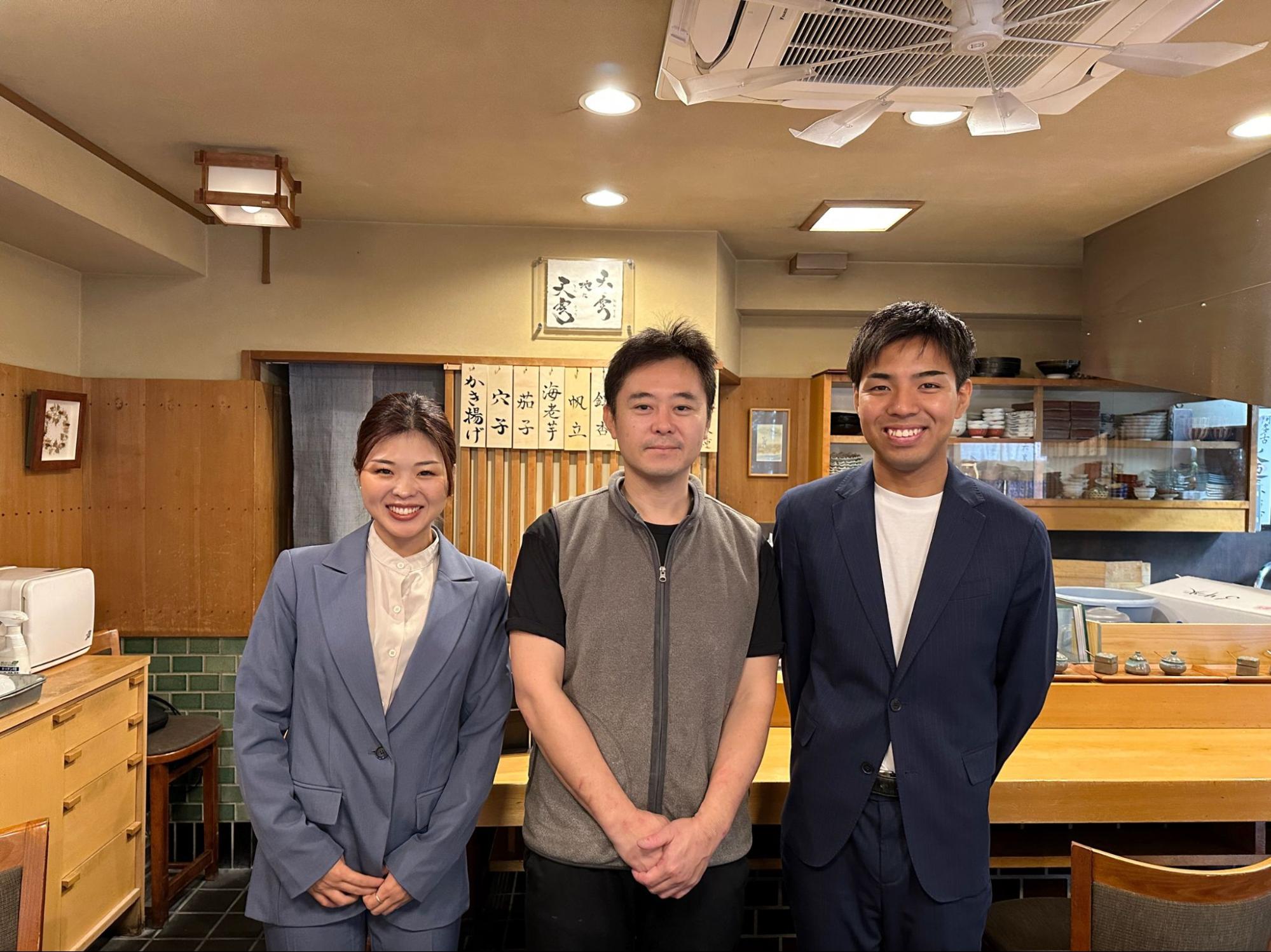
個人事業主や中小企業からよく選ばれています。サービス利用者の声を聞きたい方は、ぜひ以下のインタビュー記事をご覧ください。

今だけ、毎月3組まで制作費用が3万円割引になるキャンペーンを行っています。
先着順で締め切るので、気になる方はぜひお早めにお問い合わせください!
ebook
【無料のお役立ち資料】
初ホームページ制作のよくある質問集

ホームページ制作に関するよくある質問14選にすべて答えています。
「自作するべきなのか」か「Web制作会社に任せるべきか」など、これまでホームページ制作をやっていく中で1番よく受けた質問を厳選しています。
無料でダウンロードできるので、これからホームページを作成する予定の方はぜひ参考にしてみてください!

※コメントは最大500文字、5回まで送信できます