Studioのプラン変更のやり方|3つの注意点も解説!

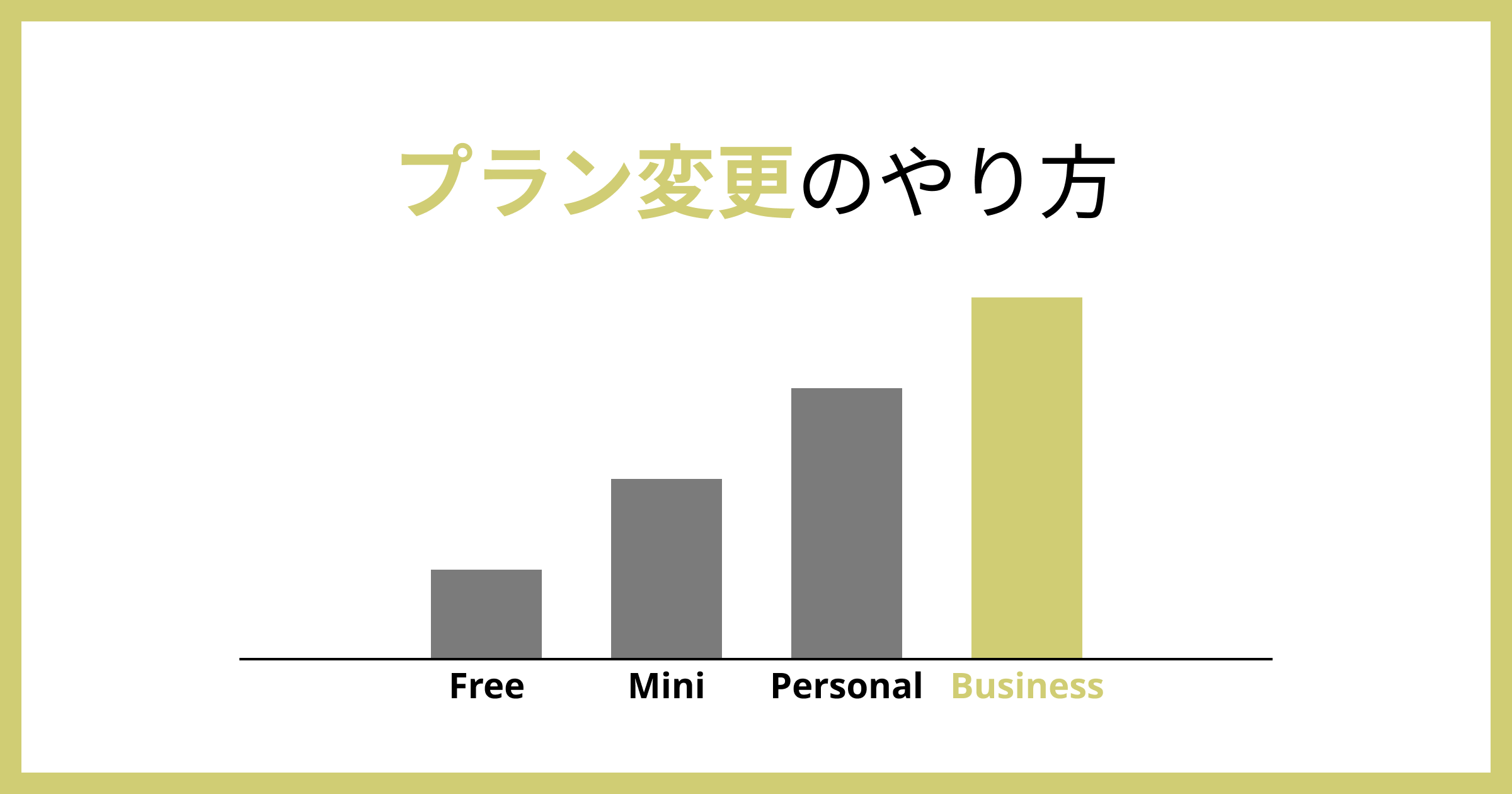
- サイトが完成したので有料プランに移行したい
- ページ数が超過しそうなのでプランをアップグレードしたい
- 一時的にサイトの料金プランをダウングレードしたい
だけど、プラン変更のやり方がわからないという方は多いです。
そこで今回は、Studioのプラン変更のやり方について詳しく解説していきます。
誰でも簡単にサクッとプラン変更できるので、ぜひこの機会に済ませておきましょう。
Studioの使い方マニュアルでは、StudioでできるSEO対策・デザイン・外部ツールとの連携など幅広くやり方を解説しています。
今後Studioを使う予定の方は、ぜひチェックしてみてください!
Service
【最安18万円〜】
集客に強い・SEO特化のホームページ制作サービス
「デザインは良いのに問い合わせが来ない」それはSEO対策がしっかりできていないことが原因かもしれません。 月間10万PVメディアを運営する現役SEOコンサルが設計するから、 GoogleにもAI(ChatGPT等)にも選ばれるホームページが作れます。
- AI×人間の分業でSEO対策が圧倒的に低価格
- 公開後3ヶ月のSEO改善レポート付き
- 完全オリジナルデザイン(テンプレート不使用)
- Studio制作で自社更新もカンタン
- ホームページ制作実績、累計50サイト以上
今なら制作費30,000円OFF(毎月3組限定)。ご相談・お見積りは無料です。
Studioのプラン変更ができる対象
Studioのプラン変更は、オーナー以上の権限を持っていないとできません。
ロール(役割)の設定ができていない方は、まず管理権限の設定から変更しておきましょう。
詳しいやり方は、以下の記事で詳しく説明しています。
Studioでプラン変更する手順について
Studioのプラン変更は「アップグレード」と「ダウングレード」の2種類です。
それぞれの手順について、画像を用いながら詳しく解説していきます。
どの料金プランを選ぶべきか迷っている方は、先に以下の記事をご参考ください。
アップグレードの手順
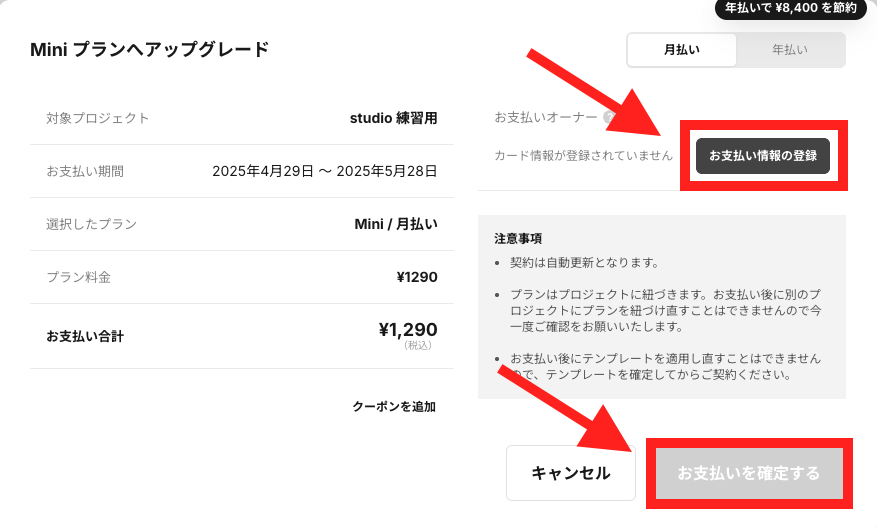
Studioのアップグレードの手順は、下記のとおりです。
- アップグレードしたいプロジェクトを開く
- 上部メニューの「プラン&お支払い」をクリック
- 任意のプランの「アップグレード」ボタンをクリック
- お支払い情報を入力して、「お支払いを確定する」をクリック
①アップグレードしたいプロジェクトのダッシュボードを開きます。
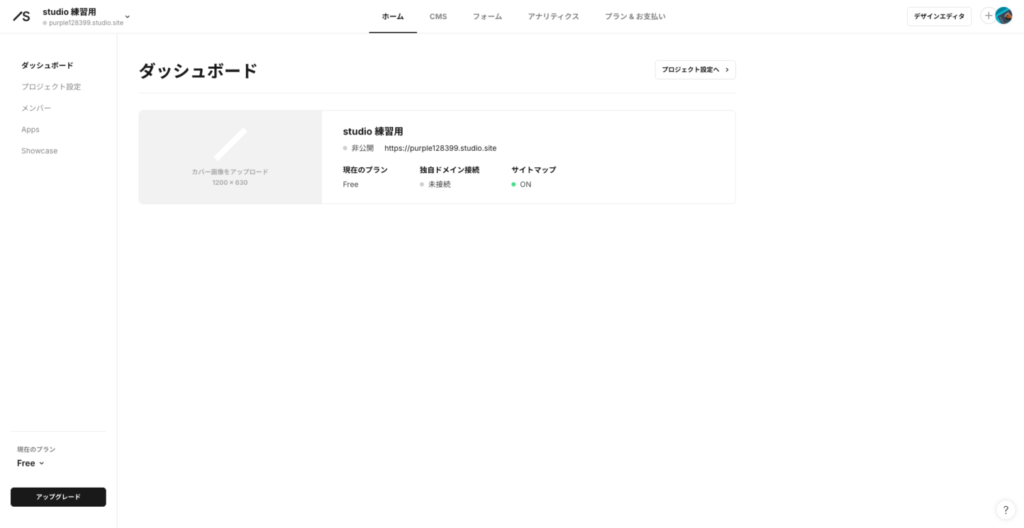
②上部メニューの「プラン&お支払い」をクリックします。
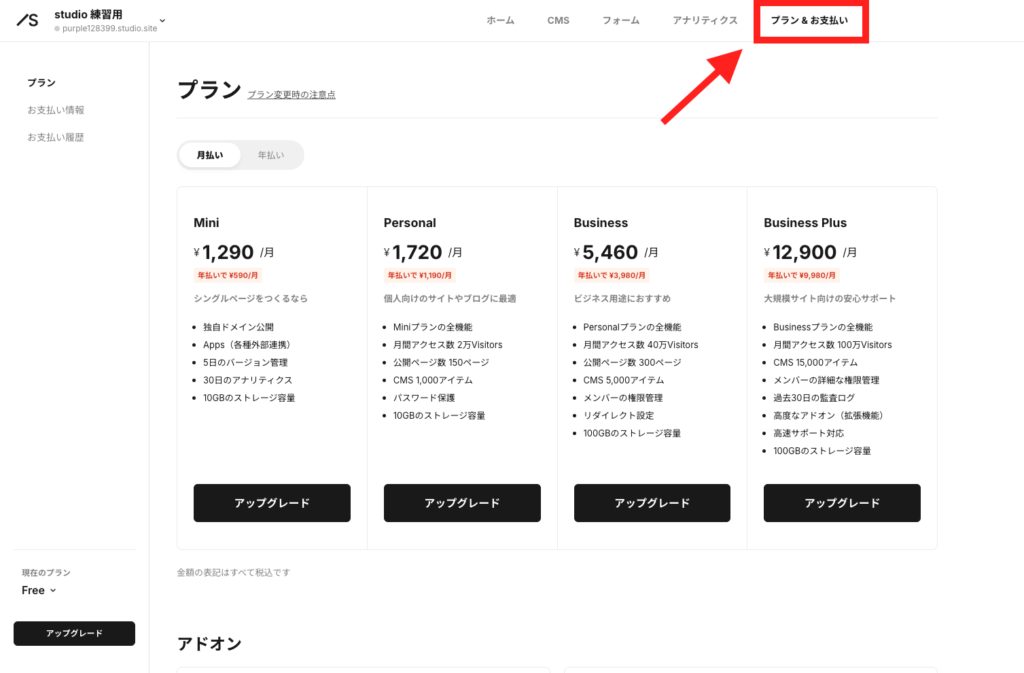
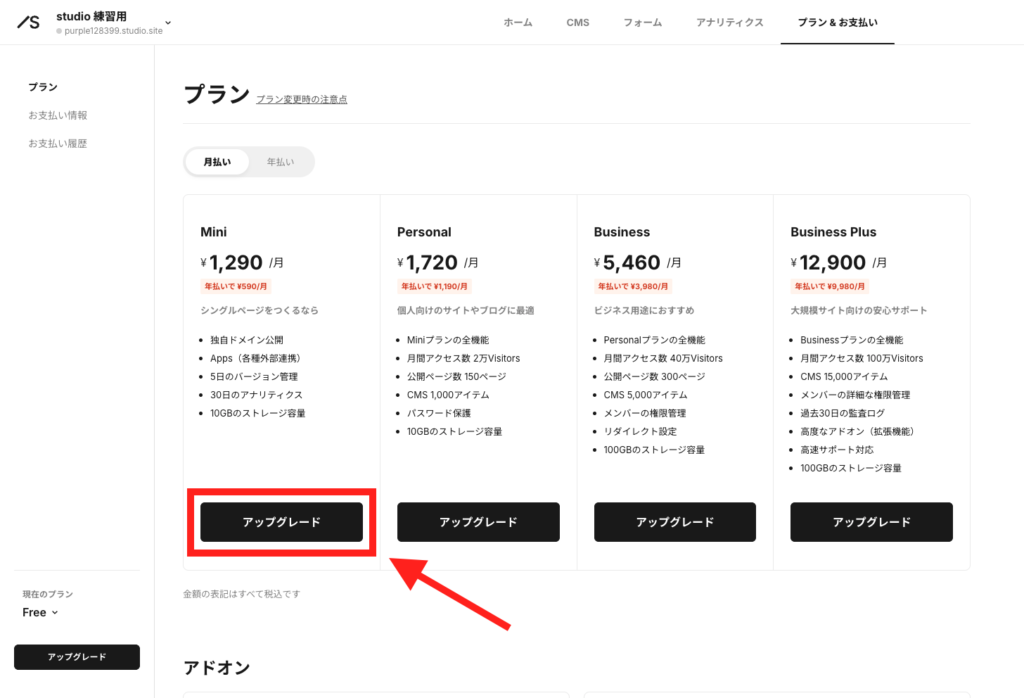
③任意のプランの「アップグレード」ボタンをクリックします。
④お支払い情報を入力して、「お支払いを確定する」をクリックします。
ダウングレードの手順
①ダウングレードしたいプロジェクトのダッシュボードを開きます。
②上部メニューの「プラン&お支払い」をクリックします。
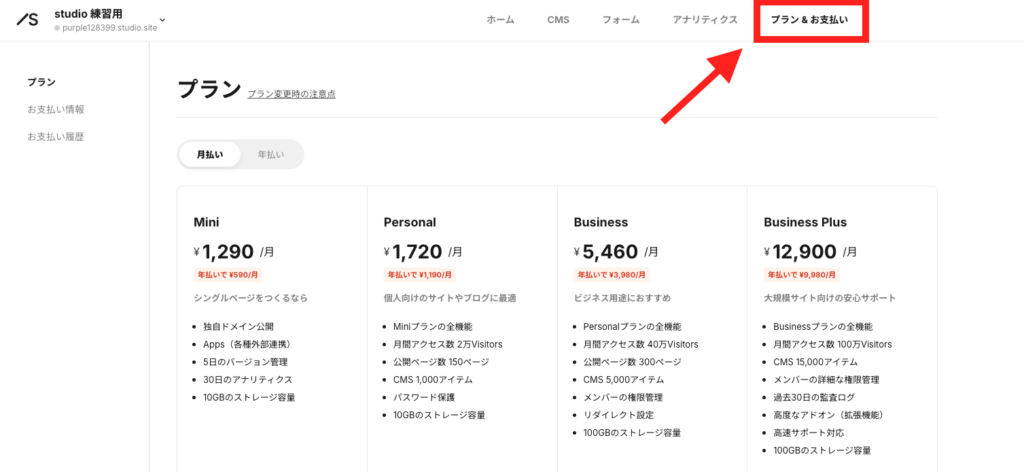
③ダウングレードボタンをクリックします。注意事項が表示されますので、確認した上で問題なければ「ダウングレードに進む」をクリックします。
 Kaji
Kajiダウングレードのボタンが表示されない場合は、「プロジェクトのプラン変更画面でダウングレードボタンが表示されません」を参考にしてみてください!
Studioのプラン変更時の注意点について
Studioのプラン変更は簡単ですが、注意点も複数あります。
それぞれ詳しく説明します。
年払いから月払いに直接変更できない
Studioの料金プランは、年払いから月払いに直接変更できません。
たとえば、2025年4月1日にPersonalプラン(月額1,190円)の年払いで契約した場合、月払いに変更できるのは2026年4月1日以降になります。
手順としては、以下の通りです。
- 契約中のプランをFreeプラン(無料プラン)へダウングレードする
- 年払いプランの契約終了日を迎える
- Freeプラン→月払いのプランに変更する
Kaji一度年払いで契約すると、契約期間が終了するまではそのプランが継続されます!月払いで契約できるのは、契約期間が終了してからになります!
また注意点として挙げられるのが、Freeプランへ切り替わるタイミングでサイトが一度非公開になってしまうことです。ドメインの再接続・サイト公開を再度行わなければならないので、注意しましょう。
月払いから年払いできるプランは限定的になる
月払いから年払いに変更できるのは、同等のプラン or 上位プランへの変更のみです。
わかりにくいと思うので、具体例を用いて解説します。
たとえば、Personalプランにの月払いで契約していた場合、Personalの年払い・Businessの年払いなどに変更することは可能です。一方で、Miniプランの年払いに変更することはできません。
| 変更前/変更後 | Mini(年払い) | Personal(年払い) | Business(年払い) |
|---|---|---|---|
| Mini(月払い) | 可能 | 可能 | 可能 |
| Personal(月払い) | 不可能 | 可能 | 可能 |
| Business(月払い) | 不可能 | 不可能 | 可能 |
Kajiもし下位プランの年払いに変更したい場合、契約期間が終了したタイミングで新たに契約するようにしましょう。
ダウングレードで上限超過するとサイト非公開になる
アップグレードは上限が拡張されるのでサイト非公開になるリスクがありませんが、注意するべきはダウングレード時になります。
ダウングレードは上限が制限されるようになるため、プラン移行時までに下記を行わなければ、サイトが自動的に非公開になってしまいます。
- 上限超過の分だけページを削除する
- リダイレクト設定を無効にする
- カスタムヘッダーを無効にする
- パスワード保護を外す(ダウングレード先がMiniプランの場合)
ダウングレード時には、基本的にダッシュボードにアラートが表示されるようになります。
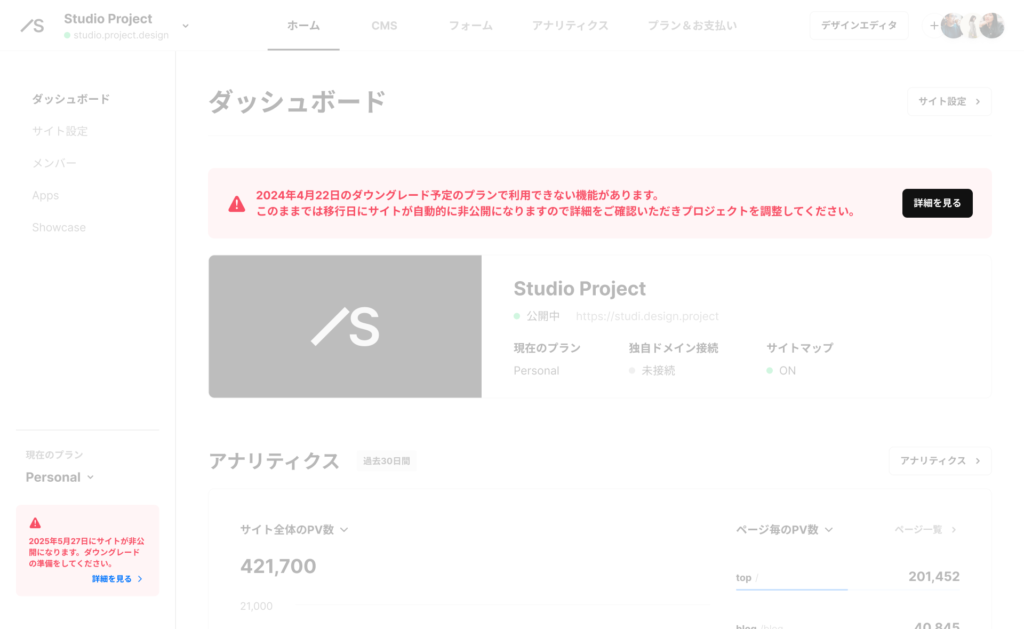
アラートの内容に従って、やるべきことをしっかり行っておきましょう。
Studioのサイト制作は「Terace」にお任せ!
当メディアを運営する私達は、Studioの制作代行サービスを運営しています。
サービスの強みを一言で表すなら、「集客に強いホームページが作れる」ということです。
- AI×人間の分業でSEO対策が圧倒的に安い
- SEO専門家による細部まで徹底したSEO対策(基本〜本格)
- はじめてのSEOガイド・公開後3ヶ月のSEO改善レポート付き
- 完全オリジナルデザイン(Webデザイナー専属)
- Studio製だから自社で簡単に更新できる
- ホームページ制作実績、累計50サイト以上
最安18万円〜とお手軽な価格ですが、徹底的にSEO対策されたホームページが作れます。なぜ安く作れるのか、その理由はシンプルで「人間が得意なことは人間、AIが得意なこと(リサーチなど)はAI」が担当しているためです。
オリジナルデザイン、かつ本格的に集客できるホームページがほしい方は、ぜひお気軽にご相談ください。
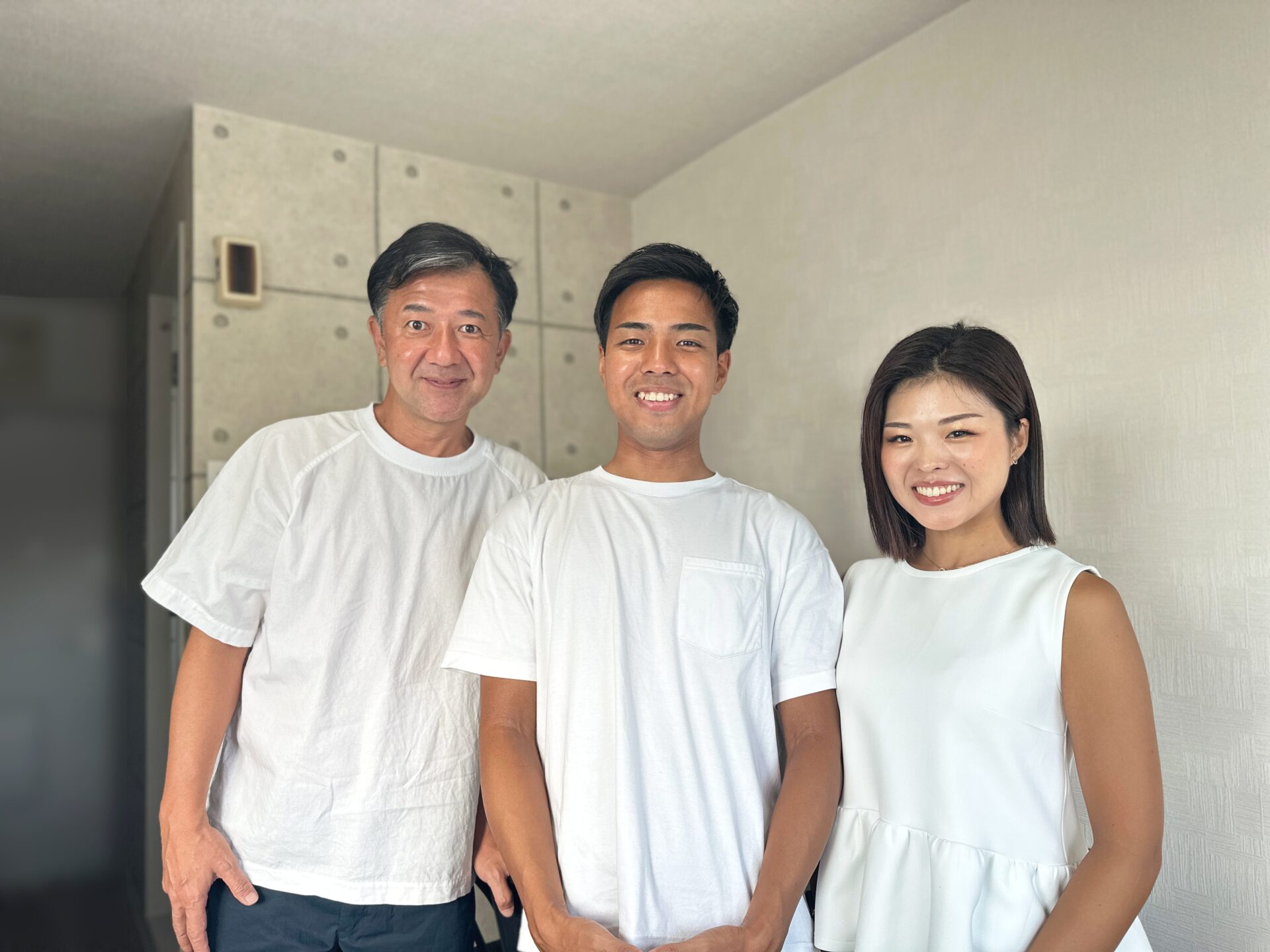
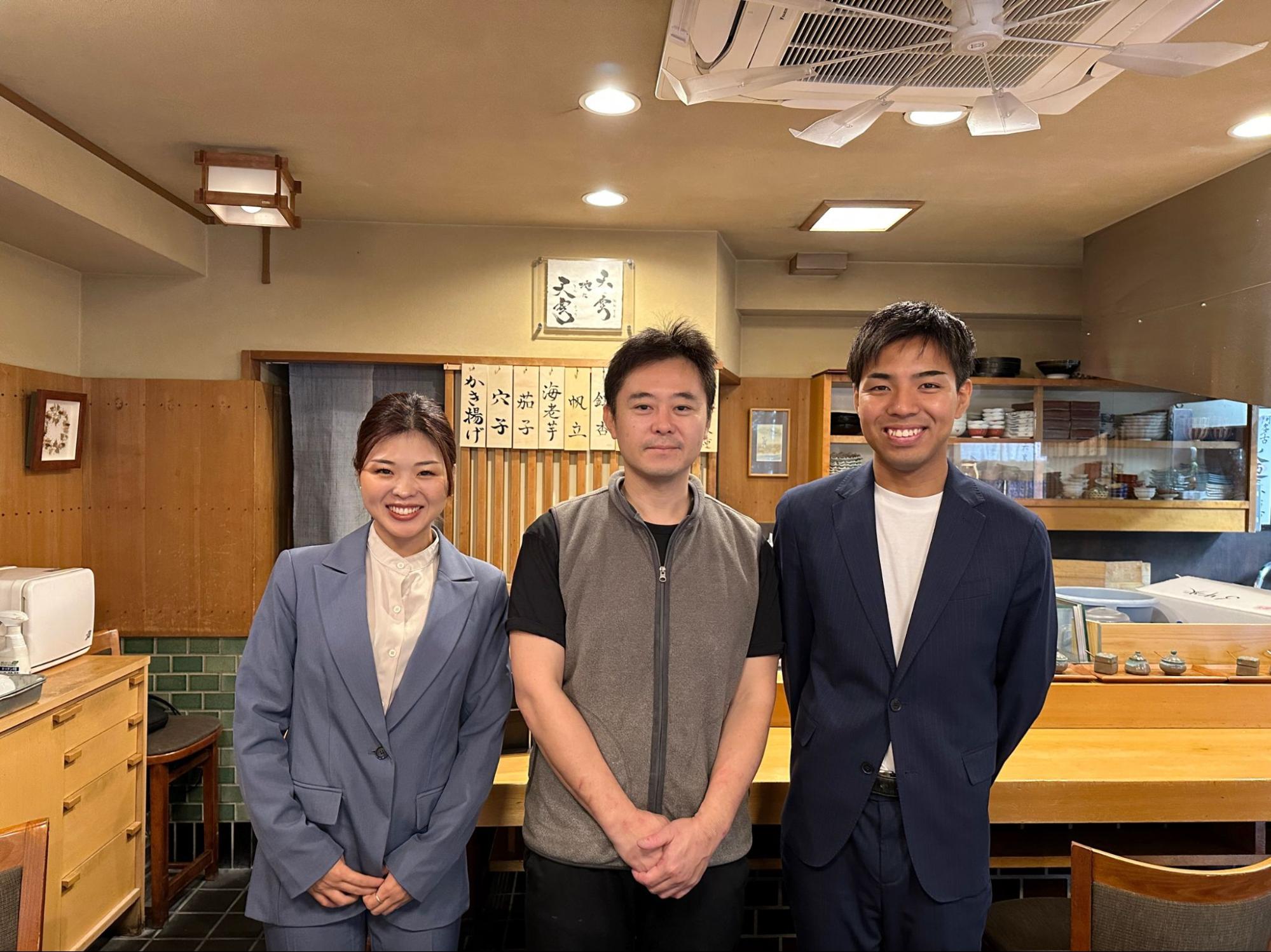
個人事業主や中小企業からよく選ばれています。サービス利用者の声を聞きたい方は、ぜひ以下のインタビュー記事をご覧ください。
今だけ、毎月3組まで制作費用が3万円割引になるキャンペーンを行っています。
先着順で締め切るので、気になる方はぜひお早めにお問い合わせください!
ebook
【無料のお役立ち資料】
初ホームページ制作のよくある質問集

ホームページ制作に関するよくある質問14選にすべて答えています。
「自作するべきなのか」か「Web制作会社に任せるべきか」など、これまでホームページ制作をやっていく中で1番よく受けた質問を厳選しています。
無料でダウンロードできるので、これからホームページを作成する予定の方はぜひ参考にしてみてください!
※コメントは最大500文字、5回まで送信できます