Studioで会社概要ページを作る方法|表(テーブル)で実装

「会社概要ページって、何を書けばいいの?」と悩む方は多いはずです。
Studioでサイトを作り始めたものの、トップページの次に手が止まるのが会社概要です。掲載する情報が足りないと、取引先やお客さんに不安を与えてしまいます。
この記事では、会社概要に載せるべき項目と、Studioでの具体的な作り方を解説します。
またStudioでのお知らせ欄の作り方について詳しく知りたい方は、以下の記事をご覧ください。
Service
【最安18万円〜】
集客に強い・SEO特化のホームページ制作サービス
「デザインは良いのに問い合わせが来ない」それはSEO対策がしっかりできていないことが原因かもしれません。 月間10万PVメディアを運営する現役SEOコンサルが設計するから、 GoogleにもAI(ChatGPT等)にも選ばれるホームページが作れます。
- AI×人間の分業でSEO対策が圧倒的に低価格
- 公開後3ヶ月のSEO改善レポート付き
- 完全オリジナルデザイン(テンプレート不使用)
- Studio制作で自社更新もカンタン
- ホームページ制作実績、累計50サイト以上
今なら制作費30,000円OFF(毎月3組限定)。ご相談・お見積りは無料です。
会社概要ページの役割と掲載すべき項目一覧
会社概要は、あなたの会社が実在する信頼できる事業者であることを証明するページです。
名刺交換の後にサイトを確認する、融資の申請でURLを記載する、採用候補者が会社を調べる。こうした場面で、会社概要ページがないと信頼を得るチャンスを逃します。
 Kaji
Kaji私自身、営業職をしていた頃は商談前に必ず相手のサイトを確認していました。会社概要がないサイトは、それだけで不安に感じたものです。
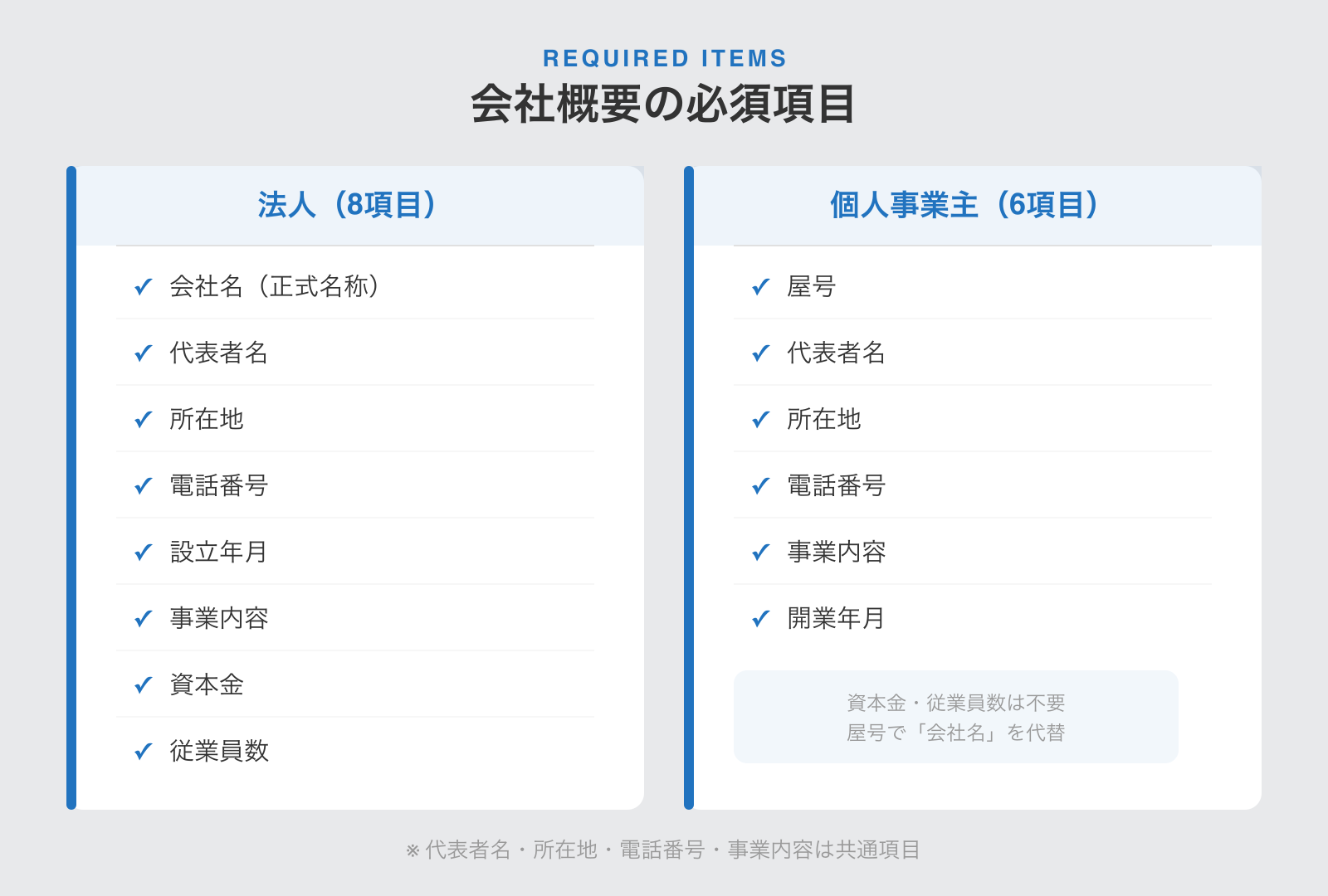
法人が載せるべき8つの必須項目
法人の会社概要に必要な項目は、以下の8つです。
| 項目 | 記載例 |
|---|---|
| 会社名(正式名称) | 株式会社Terace |
| 代表者名 | 梶本直希 |
| 所在地 | 東京都渋谷区○○1-2-3 ABCビル5F |
| 電話番号 | 03-XXXX-XXXX |
| 設立年月 | 2023年4月 |
| 事業内容 | Webサイト制作、運用サポート |
| 資本金 | 100万円 |
| 従業員数 | 3名 |
この8項目が揃っていれば、最低限の信頼は確保できます。項目の順番は上の表の通りにすると、読み手が迷いません。
個人事業主が載せるべき6つの必須項目
個人事業主の場合、資本金や従業員数は不要です。代わりに屋号を記載します。
| 項目 | 記載例 |
|---|---|
| 屋号 | ○○デザイン事務所 |
| 代表者名 | 山田太郎 |
| 所在地 | 大阪府大阪市○○区1-2-3 |
| 電話番号 | 090-XXXX-XXXX |
| 事業内容 | グラフィックデザイン、Web制作 |
| 開業年月 | 2022年10月 |
自宅住所を公開したくない場合は、バーチャルオフィスの住所を使う方法があります。
Kaji私も現在個人事業主でWeb制作を行っており、自宅住所は載せたくないので、バーチャルオフィスに契約しています。
参考程度にですが、私は「GMOオフィスサポート」を使用しています。月額660円〜使えるというコストパフォーマンスの高さを理由に選びました。他にも「レゾナンス」や「DMMバーチャルオフィス」などのサービスがおすすめです。
月額数千円で利用できるサービスが複数あるため、検討する価値があります。
信頼されやすい会社概要のおすすめ追加項目
先ほどは、法人・個人事業主に必須の項目について紹介してきました。
必須項目に加えて、以下のコンテンツがあると信頼度がさらに高まるため、より信頼されるサイトを作りたい場合は検討してみてください。
| コンテンツ | 効果 |
|---|---|
| 代表者の顔写真 | どんな人が経営しているかが伝わり、安心感が増す |
| 代表挨拶・理念 | 事業への想いが伝わり、共感を得やすくなる |
| 沿革(あゆみ) | 事業の歴史を示すことで、安定感を印象づける |
| 主要取引先 | 実績の裏付けになる。許可を得た上で掲載する |
| 資格・許認可番号 | 建設業許可や宅建免許など。業種によっては法律で掲載が義務づけられている |
代表挨拶・沿革・主要取引先などは会社の規模が大きくなるにつれて、重要度が増してきます。
ホームページにどんなページが必要かの全体像を知りたい方は、「ホームページに最低限必要なページ5選」も参考にしてください。
Studioで会社概要ページを作る手順【5ステップ】
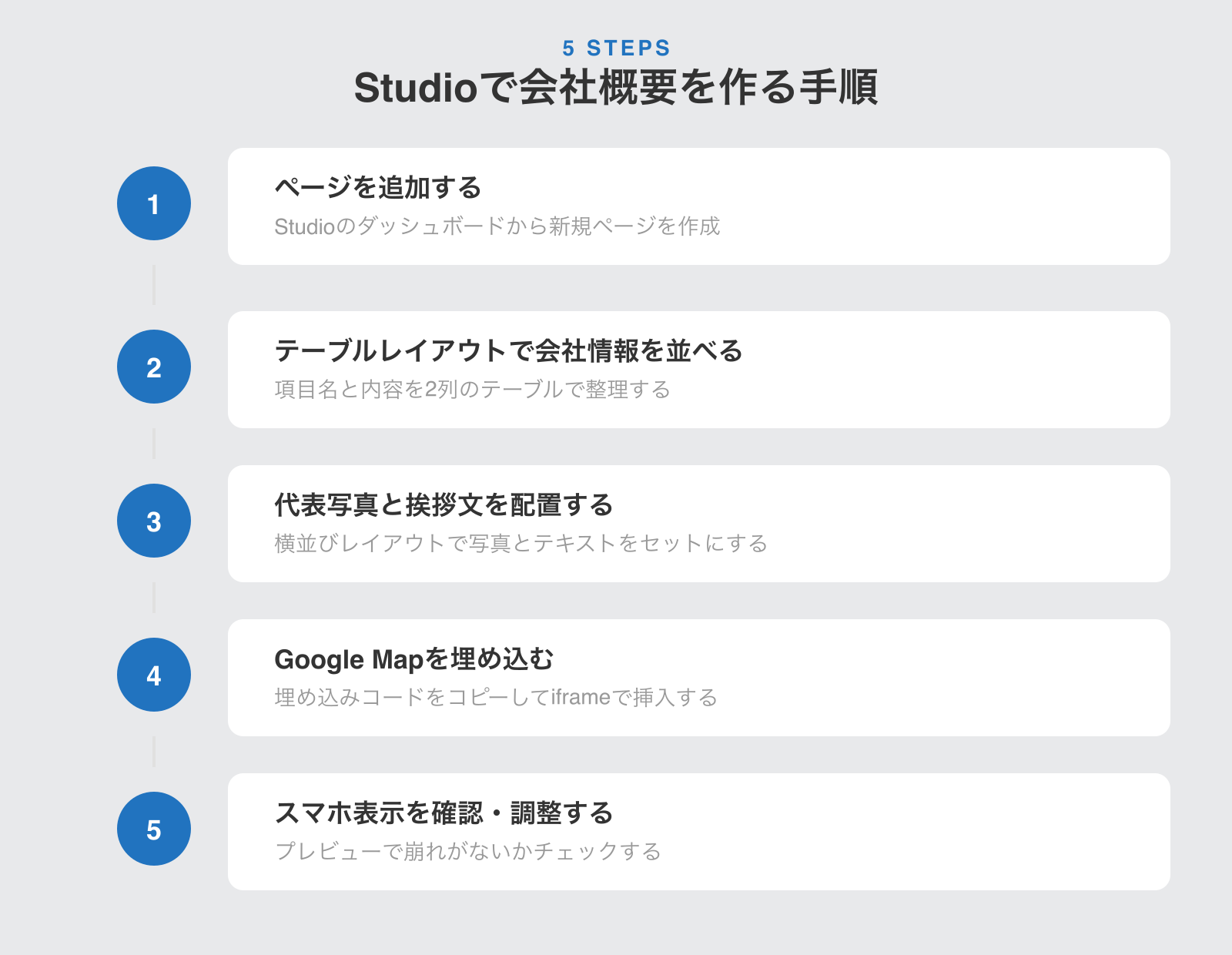
ここからは、Studioで実際に会社概要ページを作る手順を解説します。
Studioは無料プランでも会社概要ページを作成できます。独自ドメインで公開する場合は月額590円のMiniプラン以上が必要です。料金の詳細は、以下の記事を確認してください。
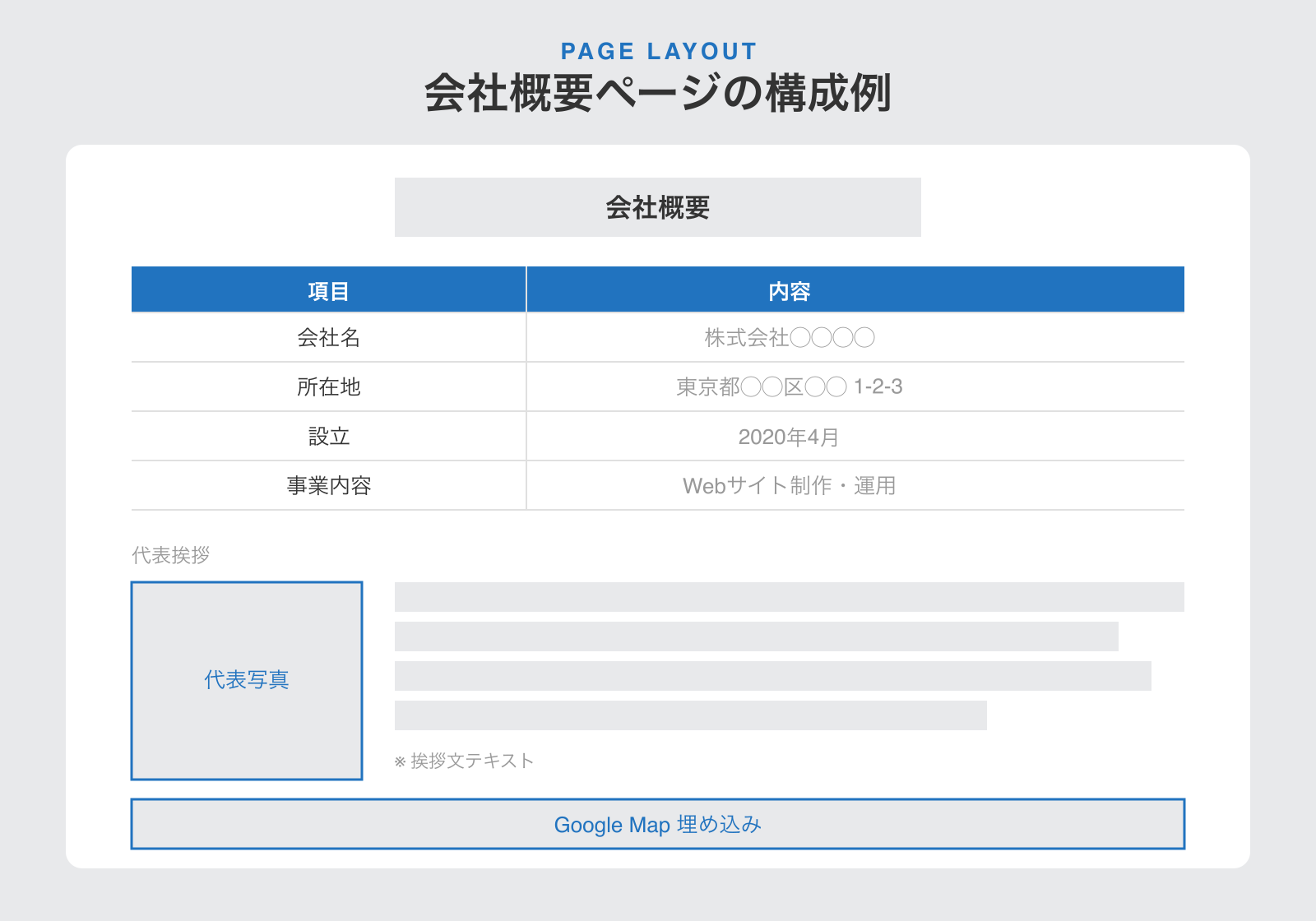
よくある会社サイトの会社概要をお手本にして、同じレイアウトをStudioで再現していきます。
 Kaji
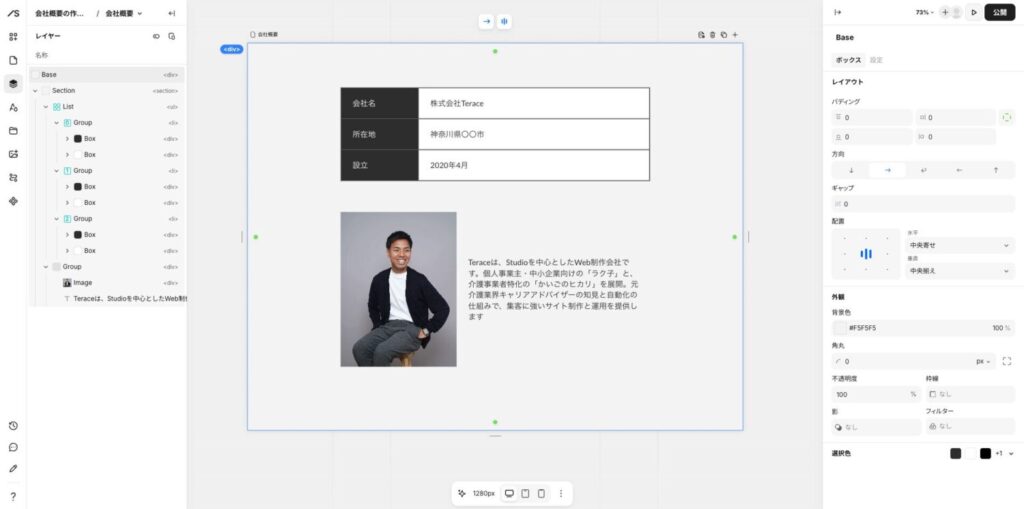
Kaji完成イメージは、上部にページタイトル、中央にテーブル形式の会社情報、下部に代表挨拶とGoogle Mapという構成です。まずはこの王道パターンで作り、後からカスタマイズするのが最速です。
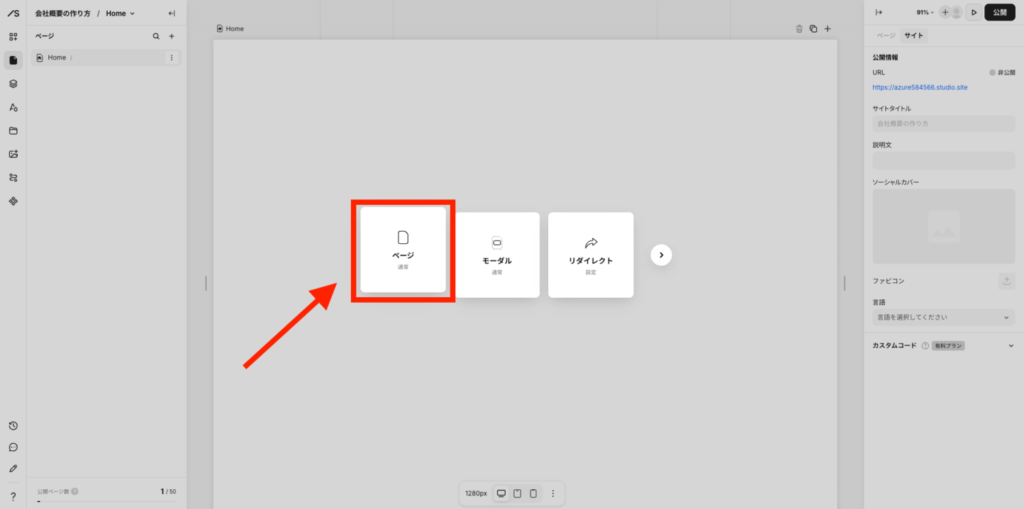
①:新しいページを追加する
Studioのダッシュボードからプロジェクトを開きます。
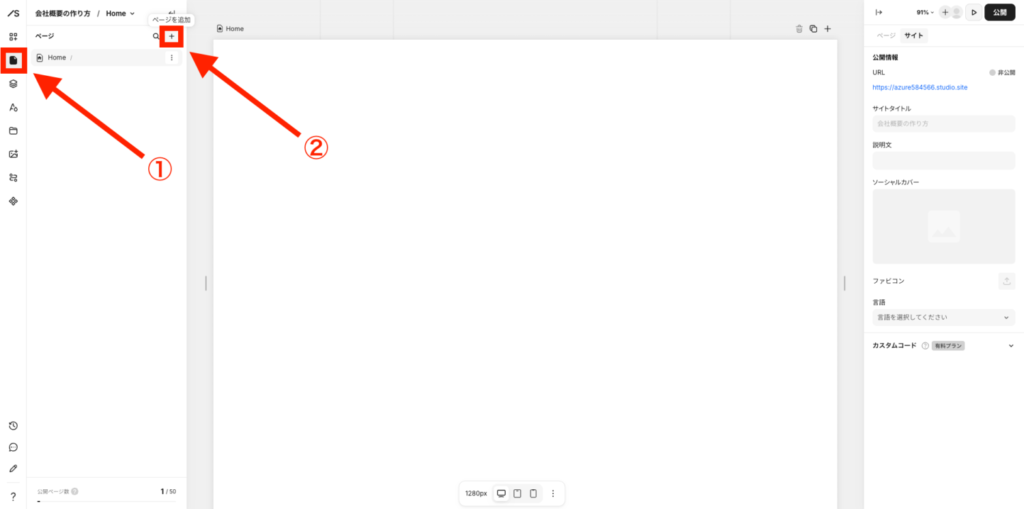
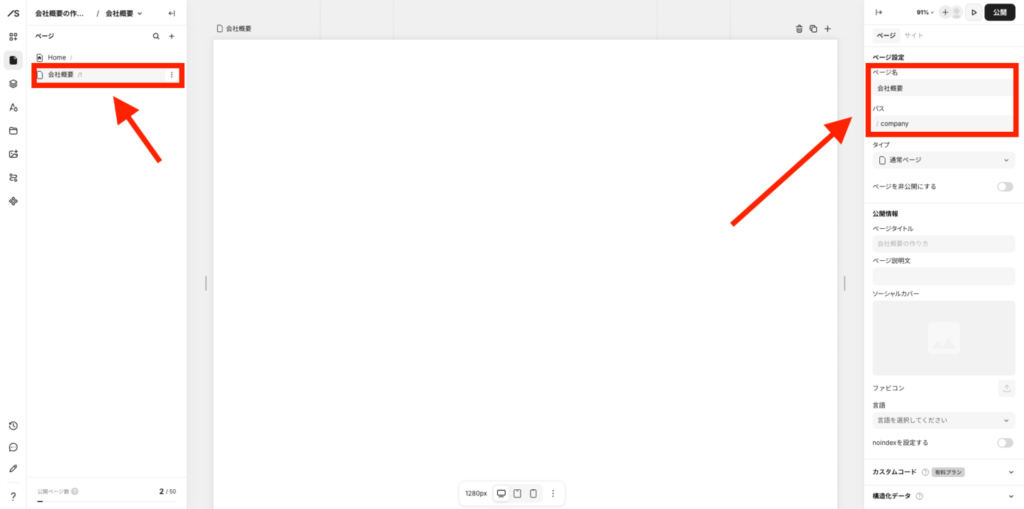
新しく追加したページを選択した状態で、右パネルの「ページ名」と「パス」の項目を変更します。ページ名は、法人だと「会社概要」、個人事業主だと「事業者概要」あたりにします。パスに関しては「company」や「about」あたりがおすすめです。
 Kaji
Kajiナビゲーションメニュー(ヘッダー)にも会社概要のリンクを追加しておきます。訪問者がどのページからでもたどり着けるようにすることが重要です。
②:テーブルレイアウトで会社情報を並べる
会社概要の定番レイアウトは、項目名と内容の2列テーブルです。
Studioにはテーブル機能がないため、ボックスを横並びにして再現します。
作り方は以下の通りです。
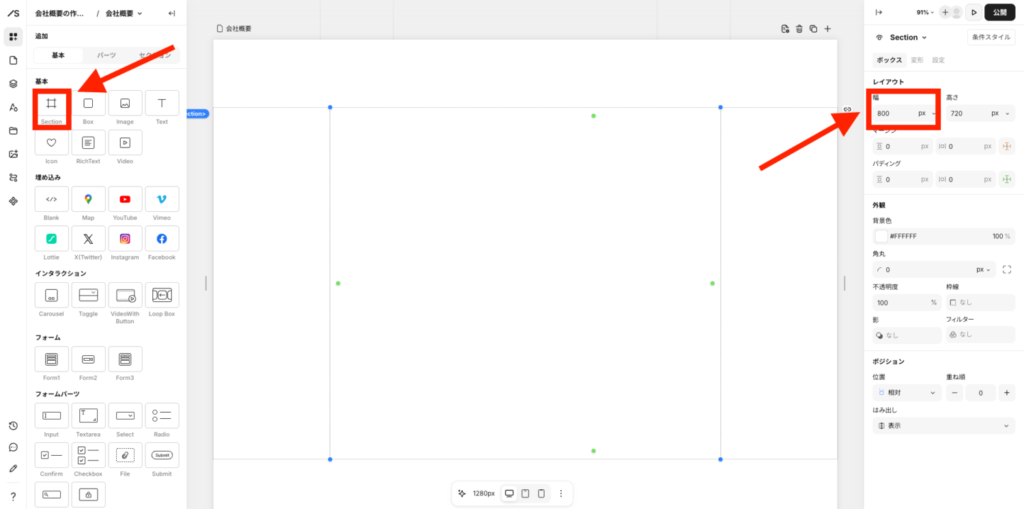
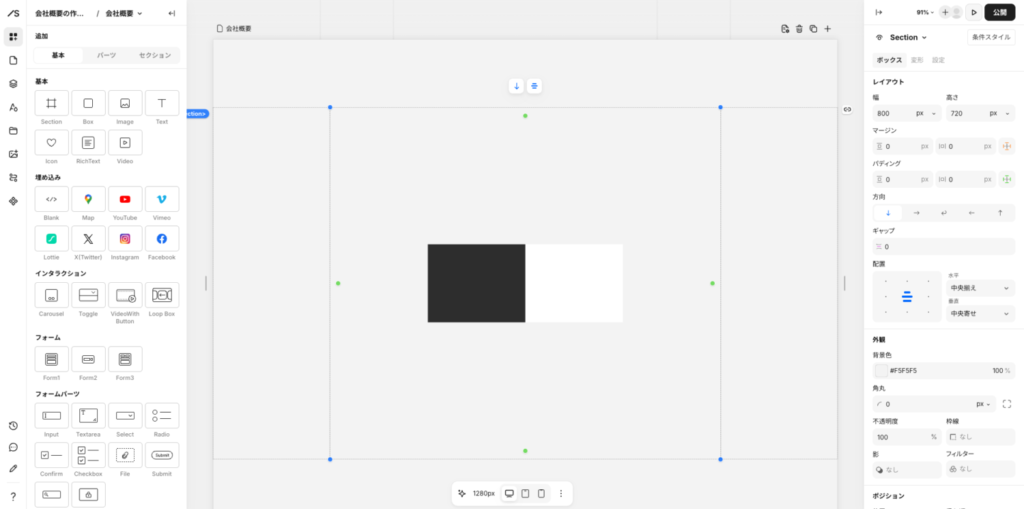
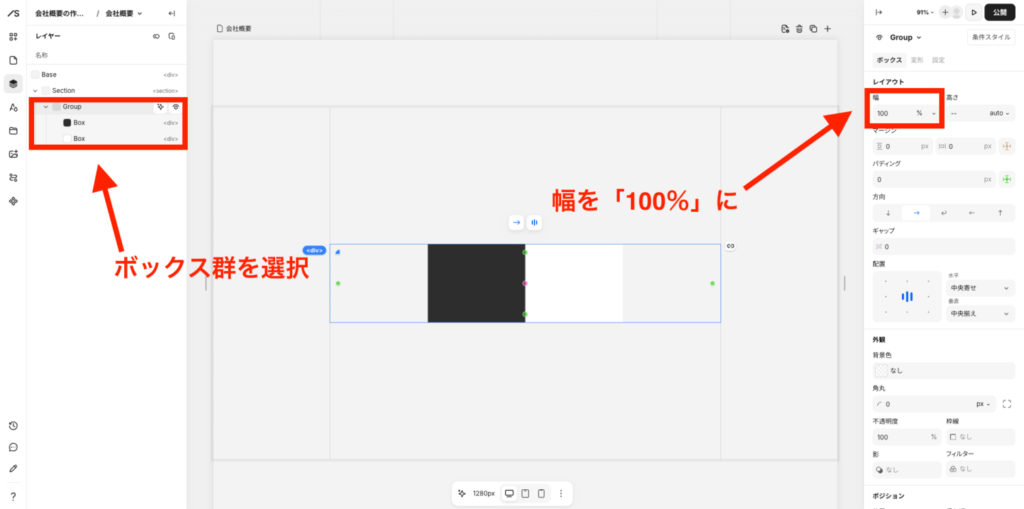
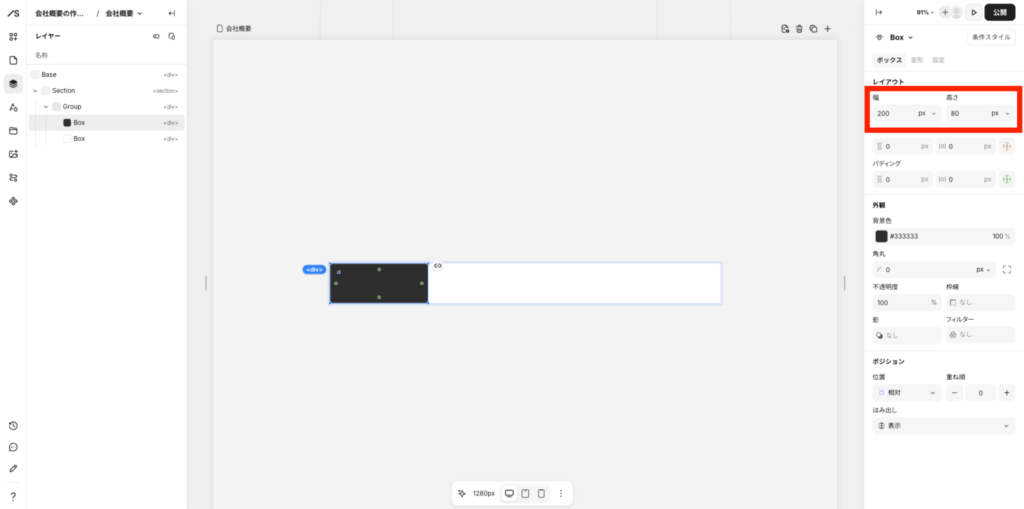
左列の幅を「200px」くらいに、右列の幅を「1flex」に設定します。左列・右列ともに縦幅は任意のpxで設定します。
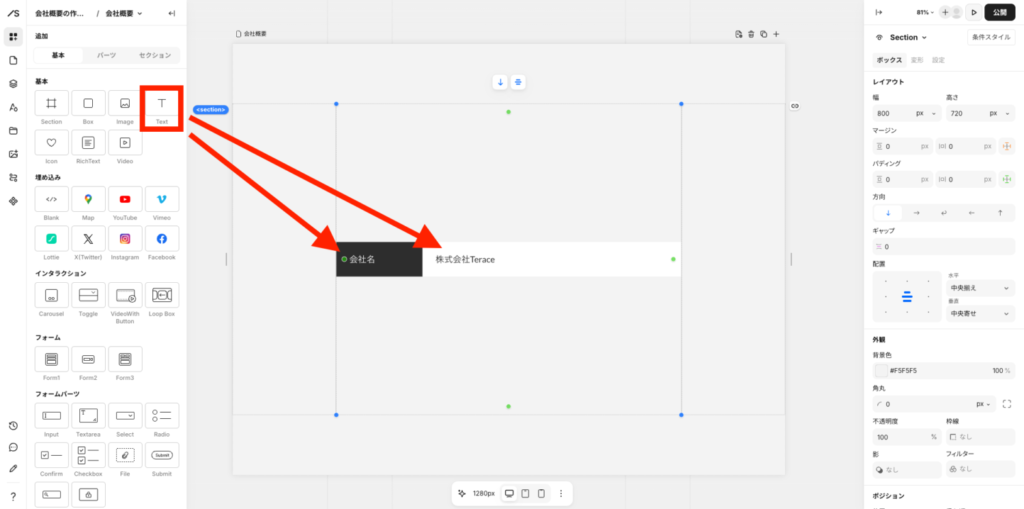
左側のボックスに項目名、右側のボックスに内容を入力する。
 Kaji
Kajiぎゅっと縮まってしまった場合は、リスト全体を選択した状態で「横幅:100%」に変更してあげましょう!
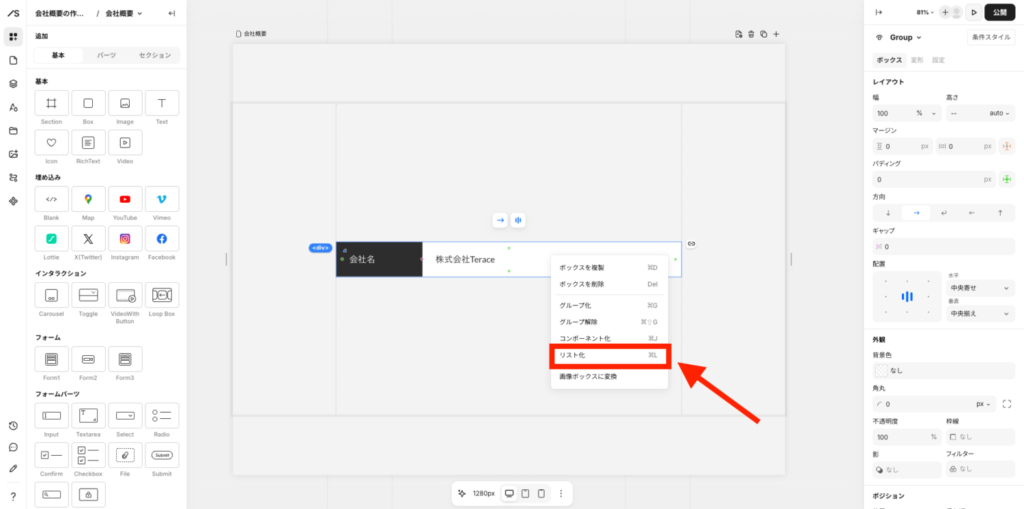
リスト全体を選択した状態で、右パネルを開きます。
右パネルの「データ」を開きます。
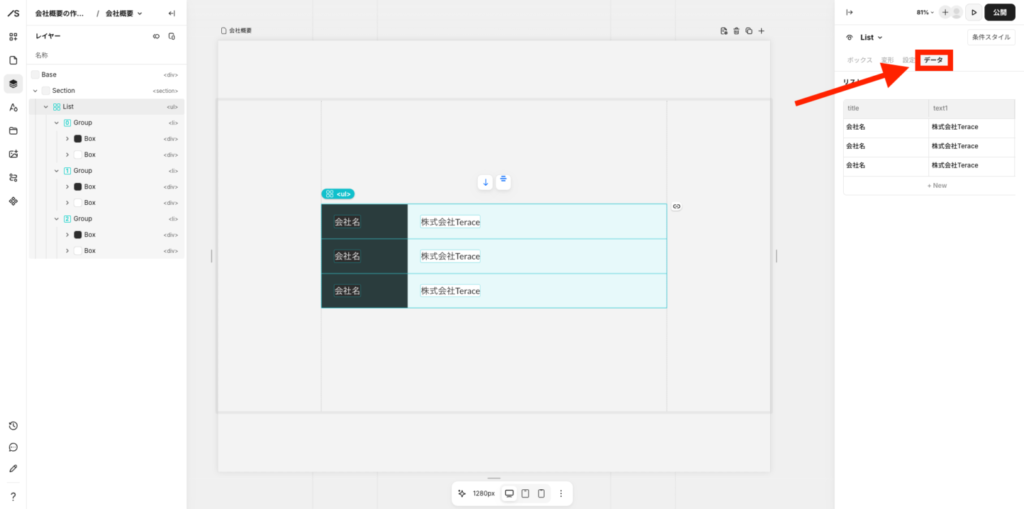
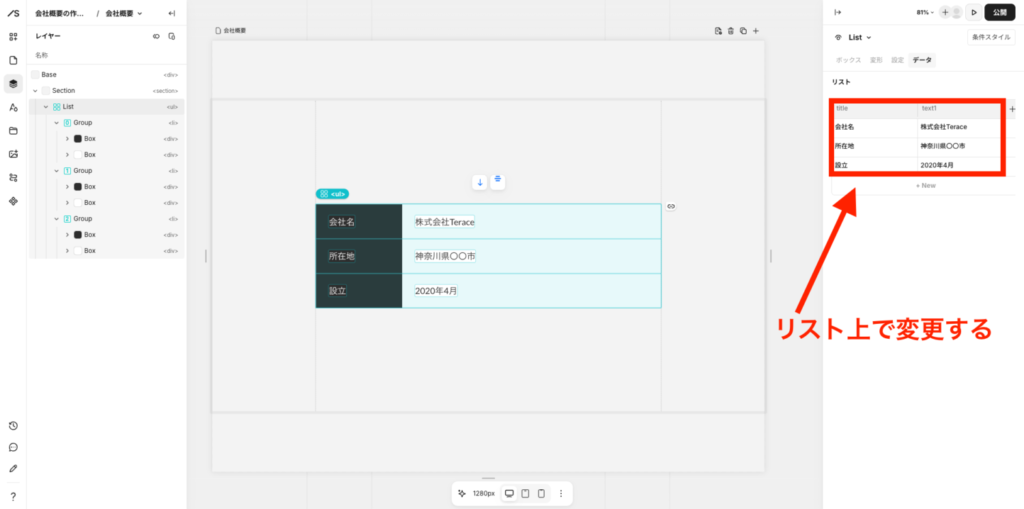
リスト上で、会社概要の項目・内容を変更します。
③:代表写真と挨拶文を配置する
テーブルの下に、代表者の写真と挨拶文を並べるセクションを追加します。
写真は正面向きで明るい場所で撮影したものを使ってください。サイズは300px×400px程度が目安です。スマホで撮影した写真でも十分です。明るさと背景が整っていれば問題ありません。
挨拶文は200〜300字で、なぜこの事業を始めたか、お客さんにどんな価値を届けたいかを書きます。長すぎると読まれないため、3〜5文に収めることがポイントです。
作り方は、下記のステップになります。
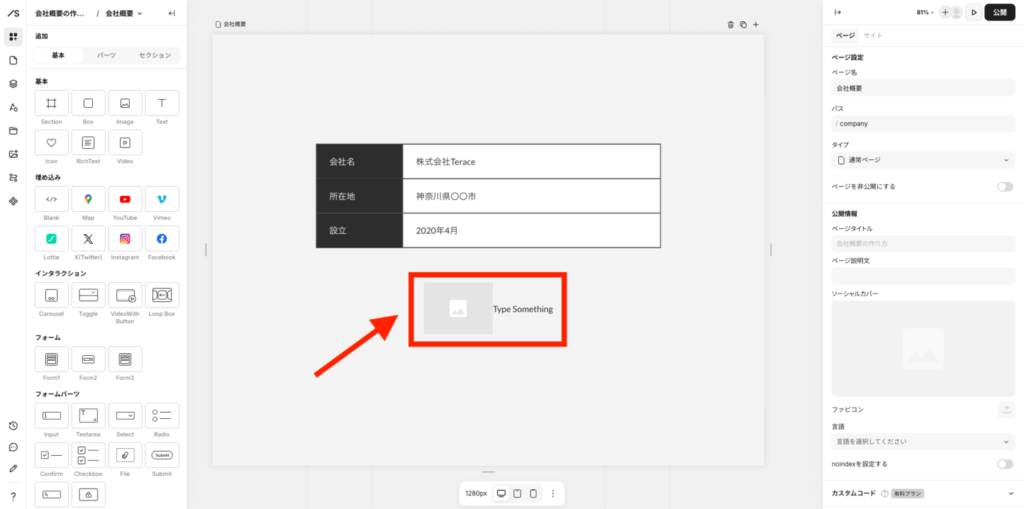
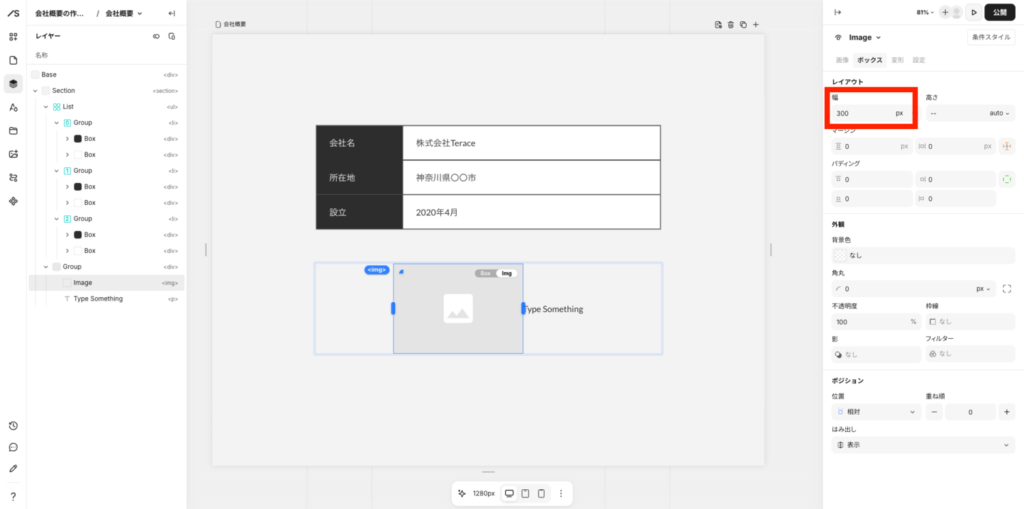
グループ化されたボックスを選択した状態で、横幅を「100%」に設定します。
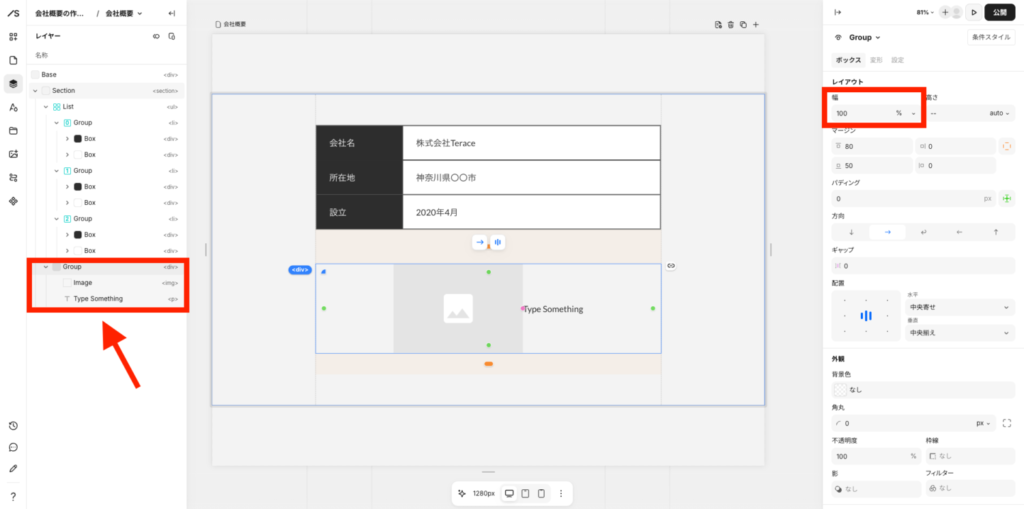
左の写真部分は横幅を「300px」ほどに設定します。
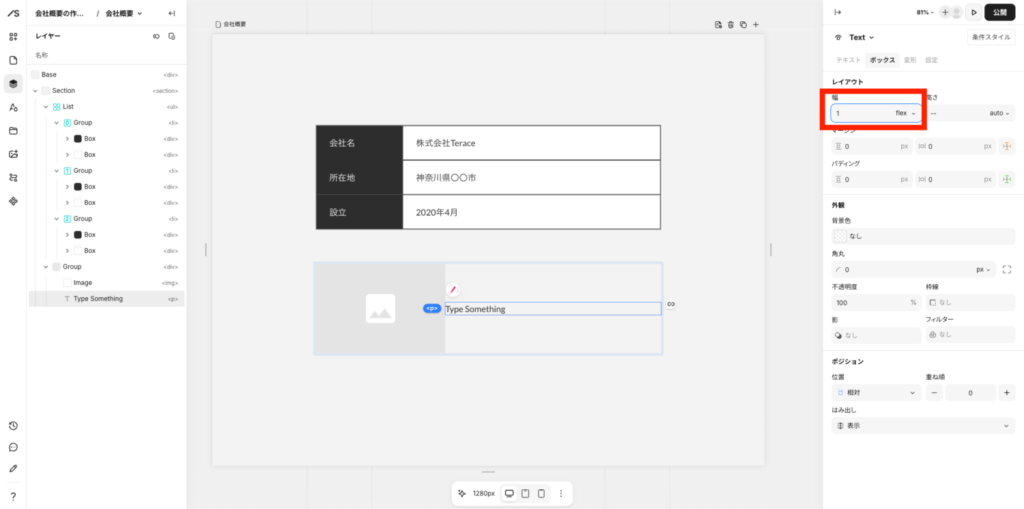
右のテキスト部分は横幅を「1flex」に設定します。
④:Google Mapを埋め込む
所在地の下にGoogle Mapがあると、訪問者が場所を直感的に把握できます。
Studioでは、iframe(=外部サービスの画面をサイト内に表示する方法)を使って埋め込めます。
手順は「StudioでGoogleマップを埋め込む方法」で詳しく解説しています。Google Mapの共有メニューから埋め込みURLを取得し、Studioのiframe要素に貼り付けるだけです。
Kaji2~3分で終わる内容なので、サクッと設定しましょう!
⑤:スマホ表示を確認して調整する
最後に、スマホでの表示を必ず確認します。
PC表示では問題なくても、スマホでは以下のような崩れが起きやすいです。
- テーブルの横並びが崩れて、項目名と内容が重なる
- 代表写真が大きすぎて画面をはみ出す
- Google Mapが小さくなりすぎて操作しにくい
Studioのブレイクポイント機能(=画面幅ごとにレイアウトを切り替える機能)で、スマホ用レイアウトを個別調整できます。テーブルは横並びから縦並びに切り替え、写真サイズも縮小してください。
レスポンシブ対応のコツややり方については、以下の動画がわかりやすく解説されています。
Studioで信頼される会社概要にする5つのコツ
必要な情報を載せるだけでは、信頼される会社概要にはなりません。
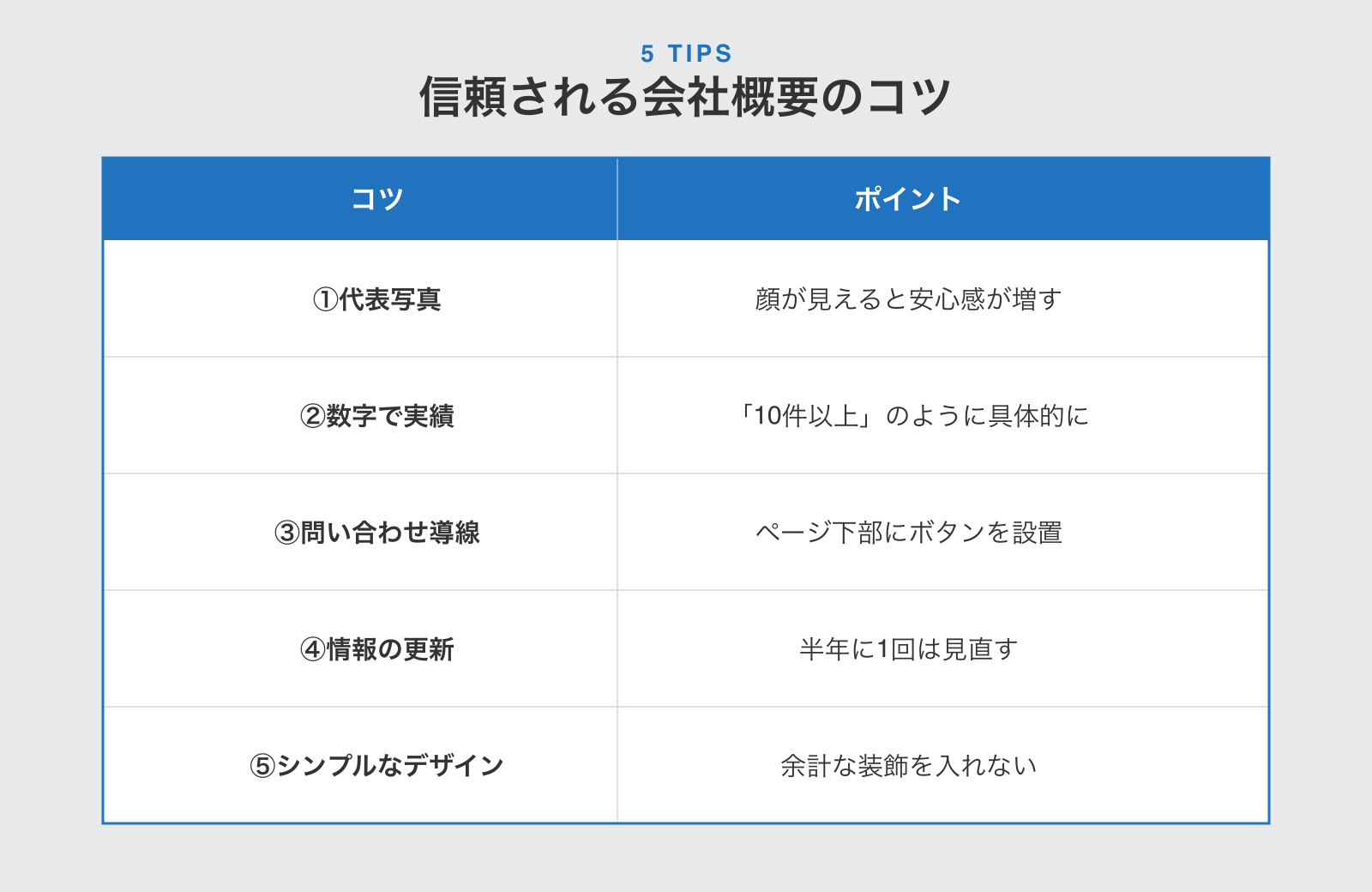
見せ方を工夫することで、訪問者の安心感は大きく変わります。ここでは、Studioで10件以上のサイトを制作してきた経験から、効果的な5つのポイントを紹介します。
代表者の顔写真を必ず載せる
顔写真がある会社概要と、ない会社概要では、訪問者の印象が大きく異なります。特に中小企業や個人事業主の場合、誰がやっているかが信頼の判断材料になります。
実際に私たちのコーポレートサイトでは、代表だけでなく一緒に働いているメンバーの顔写真も出ています。
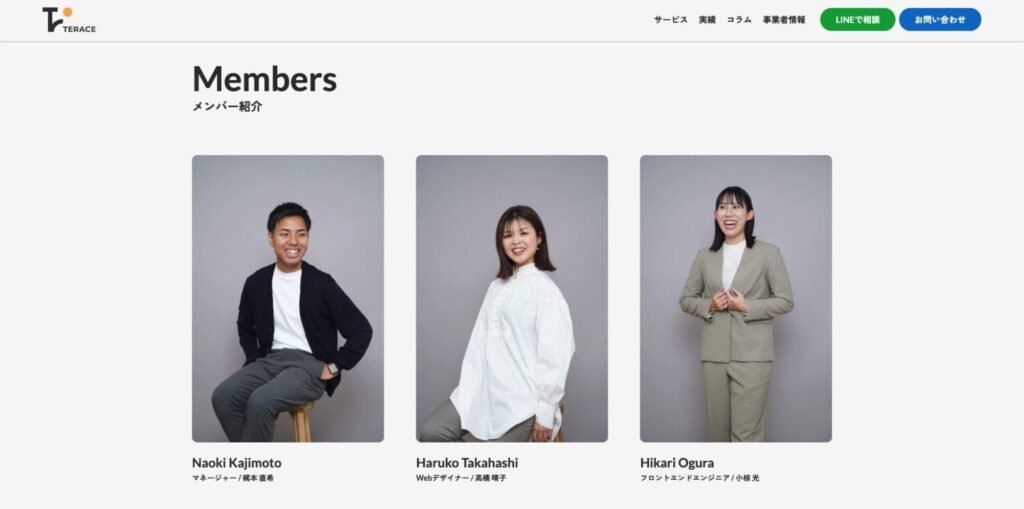
プライバシーなどの難しい事情がありますが、顔を出すことによるメリットは非常に大きいです。弊社のホームページ作成サービスのお客様に、「ホームページ制作を何社か迷っていたけど、顔が出ていて安心感があったので、Teraceさんにお願いした」と言われたことがありました。
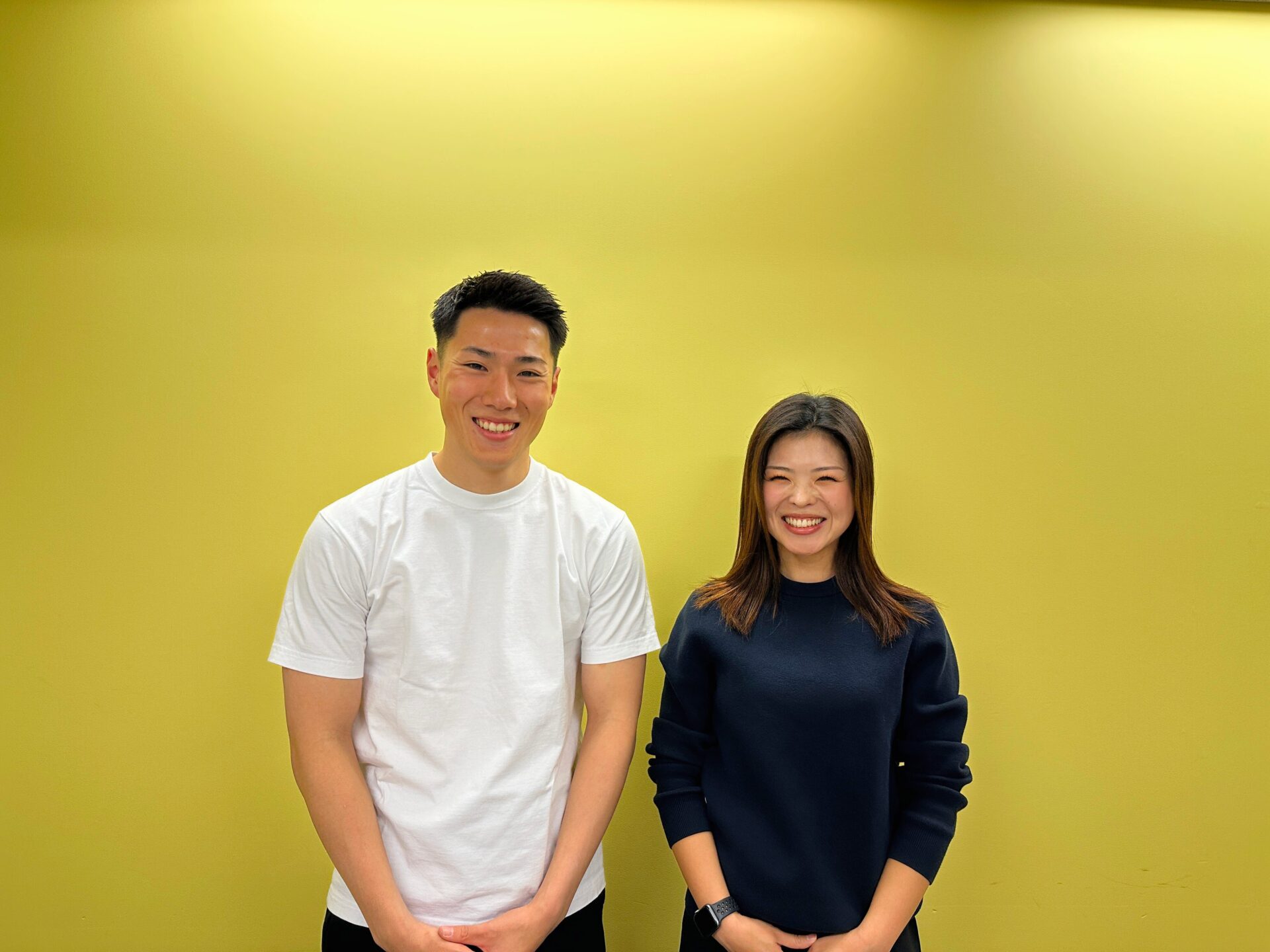
より詳しく知りたい方は、ぜひ以下の記事をご覧ください。
 Kaji
Kaji検討〜購入のフェーズで、特に顔が出ているということが効いてきます!
プロのカメラマンに依頼するのが理想ですが、スマホでも十分です。白い壁の前で、自然光が当たる場所で撮影してください。
実績や数字を具体的に示す
「多数の実績があります」では伝わりません。
制作実績10件以上、年間売上○○万円、創業○年目のように、数字で示すと説得力が増します。
数字がまだ少ない場合は、お客様の声や対応可能な業種を具体的に記載する方法もあります。
Kaji私も独立当初は実績が少なく、会社概要に書ける数字がほとんどありませんでした。そのときは対応可能ジャンルをコーポレートサイト、LP、ポートフォリオと具体的に明示しました。対応範囲を見せることで信頼を補う方法です。
問い合わせへの導線を設置する
会社概要を見ている人は、あなたの会社に興味を持っている段階です。
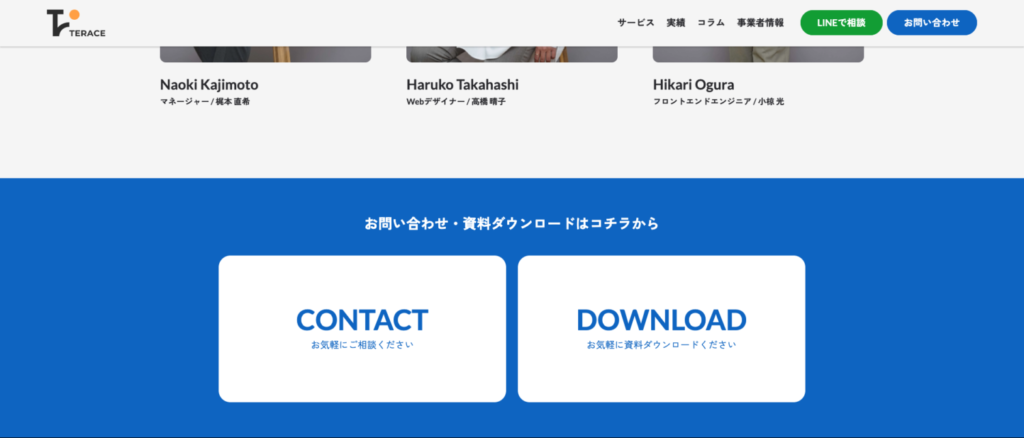
ページの下部にお問い合わせボタンを設置し、問い合わせフォームやLINEへ誘導してください。興味を持った瞬間に行動できる導線がないと、ページを閉じられてしまいます。
 Kaji
Kaji簡単なボタンリンクでもOKですし、上記のようにセクションを設けるのも1つです!
情報を最新の状態に保つ
住所変更や役員の交代があったのに、会社概要が古いまま放置されているサイトは少なくありません。古い情報は、管理がずさんだという印象を与えます。
半年に1回は会社概要の内容を見直す習慣をつけてください。Studioのコンテンツ編集モード(=デザインを変えずにテキストだけ編集できる機能)を使えば、更新作業は数分で終わります。
コンテンツ編集モードの使い方は、以下の記事をご覧ください。
装飾を最小限に抑える
背景にアニメーションを入れたり、文字に影をつけたりすると、かえって素人っぽい印象を与えます。
会社概要は情報を正確に伝えるページです。白背景にシンプルなテキストで、読みやすさを最優先にしてください。
Kaji私がクライアントのサイトを制作するとき、会社概要ページのデザインは意図的にシンプルにしています。
装飾よりも必要な情報がすぐ見つかることのほうが、信頼に繋がります。
会社概要ページでよくある3つの失敗
会社概要は作って終わりではありません。必要な項目を揃えても、見せ方や運用を誤ると逆効果になるケースがあります。
Kaji実際にクライアントのサイトでも見かけることが多い、代表的な3つの失敗パターンとその対策を紹介します。
情報の詰め込みすぎを避ける
沿革・理念・代表挨拶・事業紹介・アクセス情報をすべて1ページに入れると、スクロールが長くなり読む気を失います。
情報量が多い場合は、会社概要ページには基本情報だけを載せましょう。
Kaji代表挨拶や沿革は別ページに分けるのが有効です!
具体的にイメージを掴みたい方は、「伊藤忠商事のコーポレートサイト」をご覧ください。代表挨拶や企業理念など、細かく別ページに分けています。
法人テンプレをそのまま流用する
資本金の欄に「なし」や従業員数の欄に「1名」と書くと、かえって規模の小ささが目立ちます。
個人事業主は法人用のテンプレートを無理に使う必要はありません。屋号・代表者名・事業内容・所在地・連絡先・開業年月の6項目でまとめるほうがスマートです。
つまり、不利になる情報はあえて隠すのも1つの戦略ということです。会社概要に必ず記載しなくてはいけない項目などはないので、自社の有利になる情報を優先的に載せるようにしましょう。
公開後の更新を怠る
移転後の住所が反映されていない、退職した社員の名前が載っている。こうした古い情報は、訪問者の信頼を損ないます。
「会社概要は一度作ったら放置でいいだろう」と考えている方は多いですが、頻度は高くないにしてもメンテナンスは定期的に必要です。
Kajiサービスの利用を考えている熱感の高いお客様は、コーポレートサイトを隅々まで見ていることが多いです。これは弊社の経験に基づきますが、主要なページは片っ端から読まれているケースが多いです。
情報が古いままだと、減点方式で「この会社はいい加減だな」と仕事が適当そうなイメージを持たれる可能性も高いです。
情報の更新忘れを防ぐために、Googleカレンダーに会社概要の見直しを半年ごとにリマインダーとして登録しておくのがおすすめです。
会社概要に関するよくある質問
Studioでのサイト制作は「Terace」にお任せ!
当メディアを運営する私達は、Studioの制作代行サービスを運営しています。
サービスの強みを一言で表すなら、「集客に強いホームページが作れる」ということです。
- AI×人間の分業でSEO対策が圧倒的に安い
- SEO専門家による細部まで徹底したSEO対策(基本〜本格)
- はじめてのSEOガイド・公開後3ヶ月のSEO改善レポート付き
- 完全オリジナルデザイン(Webデザイナー専属)
- Studio製だから自社で簡単に更新できる
- ホームページ制作実績、累計50サイト以上
最安18万円〜とお手軽な価格ですが、徹底的にSEO対策されたホームページが作れます。なぜ安く作れるのか、その理由はシンプルで「人間が得意なことは人間、AIが得意なこと(リサーチなど)はAI」が担当しているためです。
オリジナルデザイン、かつ本格的に集客できるホームページがほしい方は、ぜひお気軽にご相談ください。
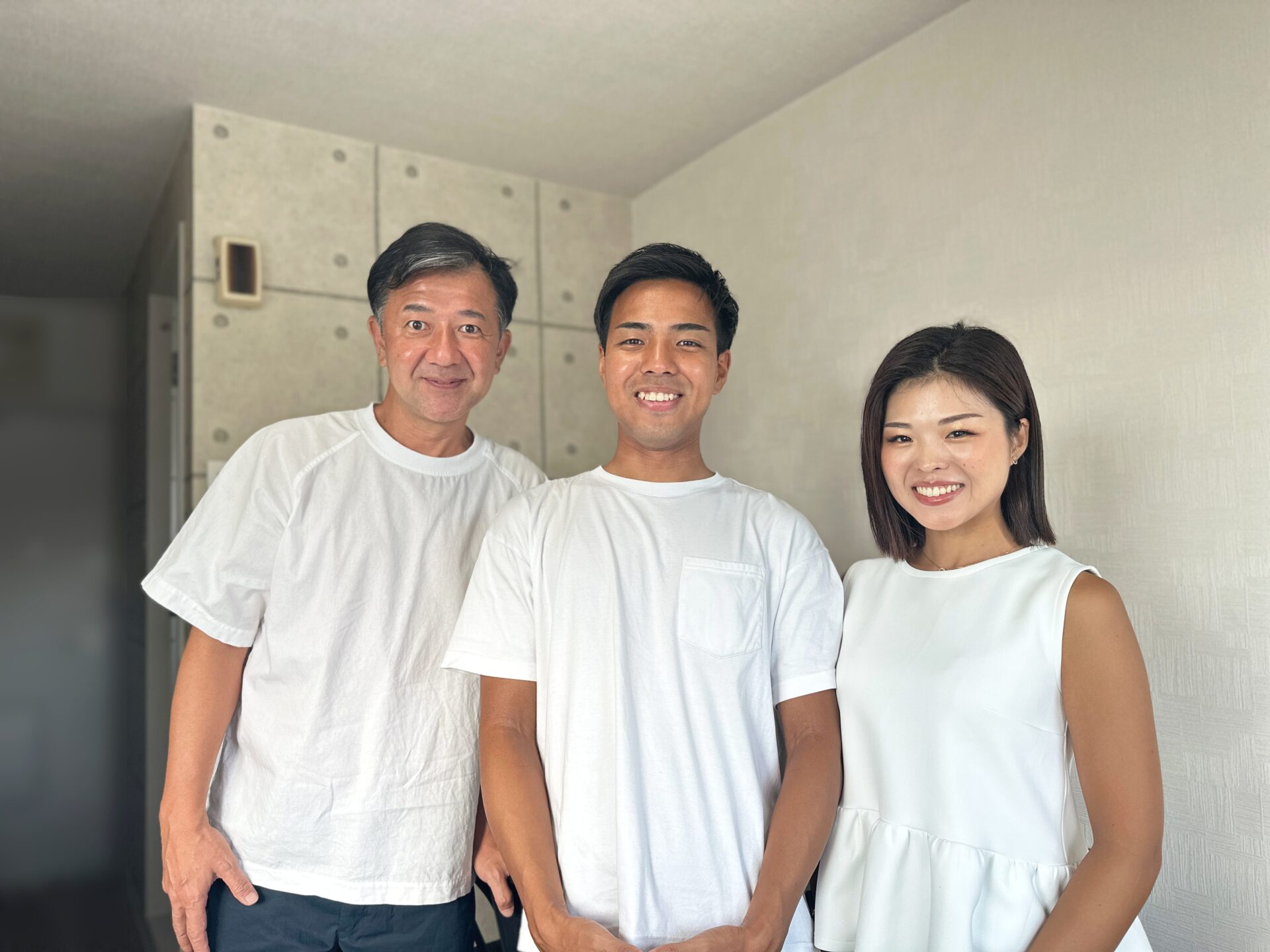
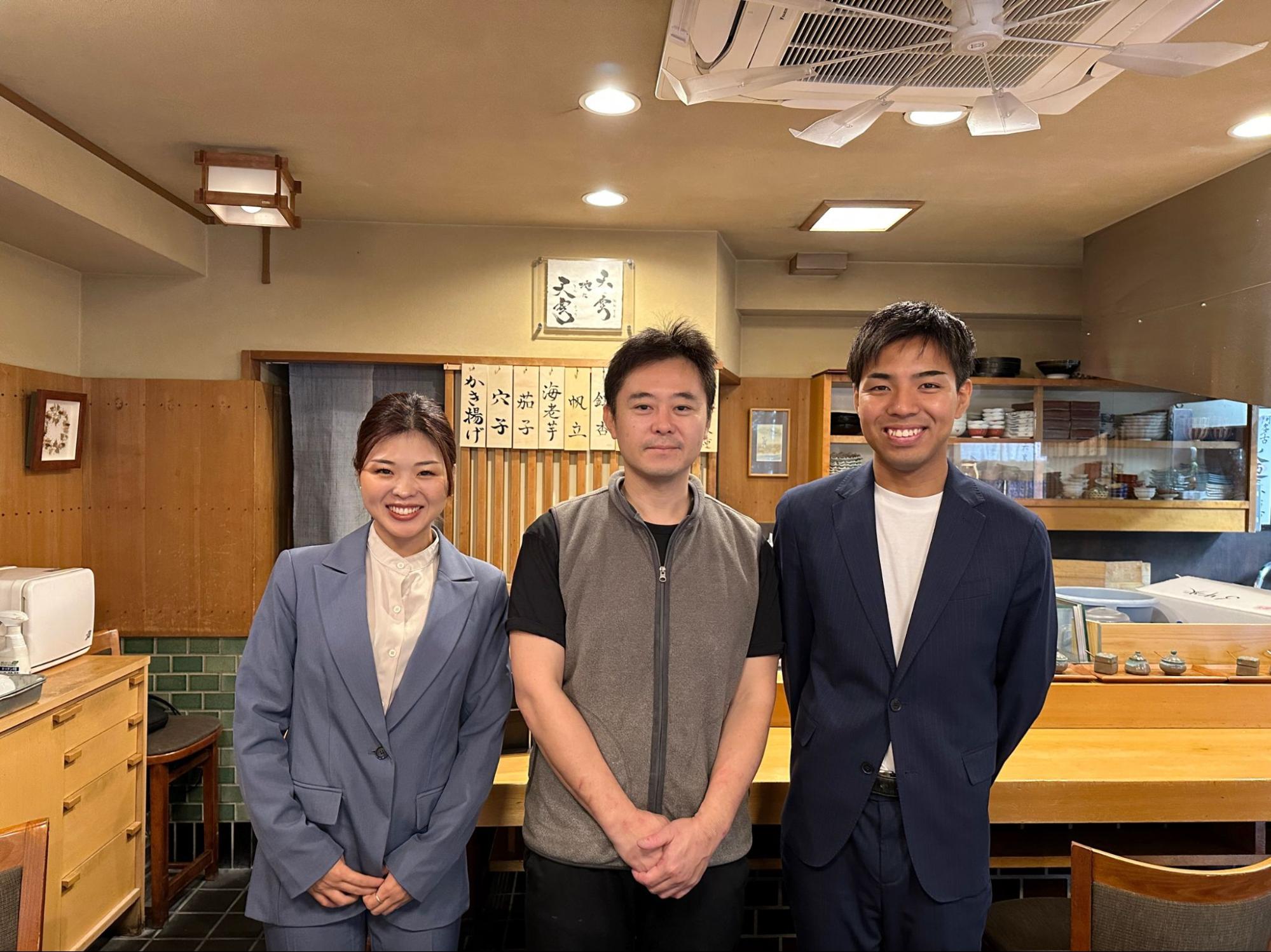
個人事業主や中小企業からよく選ばれています。サービス利用者の声を聞きたい方は、ぜひ以下のインタビュー記事をご覧ください。
今だけ、毎月3組まで制作費用が3万円割引になるキャンペーンを行っています。
先着順で締め切るので、気になる方はぜひお早めにお問い合わせください!
ebook
【無料のお役立ち資料】
初ホームページ制作のよくある質問集

ホームページ制作に関するよくある質問14選にすべて答えています。
「自作するべきなのか」か「Web制作会社に任せるべきか」など、これまでホームページ制作をやっていく中で1番よく受けた質問を厳選しています。
無料でダウンロードできるので、これからホームページを作成する予定の方はぜひ参考にしてみてください!
※コメントは最大500文字、5回まで送信できます